连接参数的配置
在你准备好事件网格和 CODESYS 项目,你可以参数化连接并建立与代理的连接。
在客户身份中添加指纹
在中读取的设备证书的指纹 读取指纹 必须将章节指定为创建的客户标识的主要指纹。
为此,请在 Azure 门户中导航到客户机概述,然后单击匹配的客户端身份。
属性表单与创建时使用的表单类似 MQTT 客户端。
在 主要指纹 字段,设置指纹并单击 保存 按钮来保存更改。
启动示例项目
将示例应用程序下载到控制器并启动它。
以下可视化文件打开。
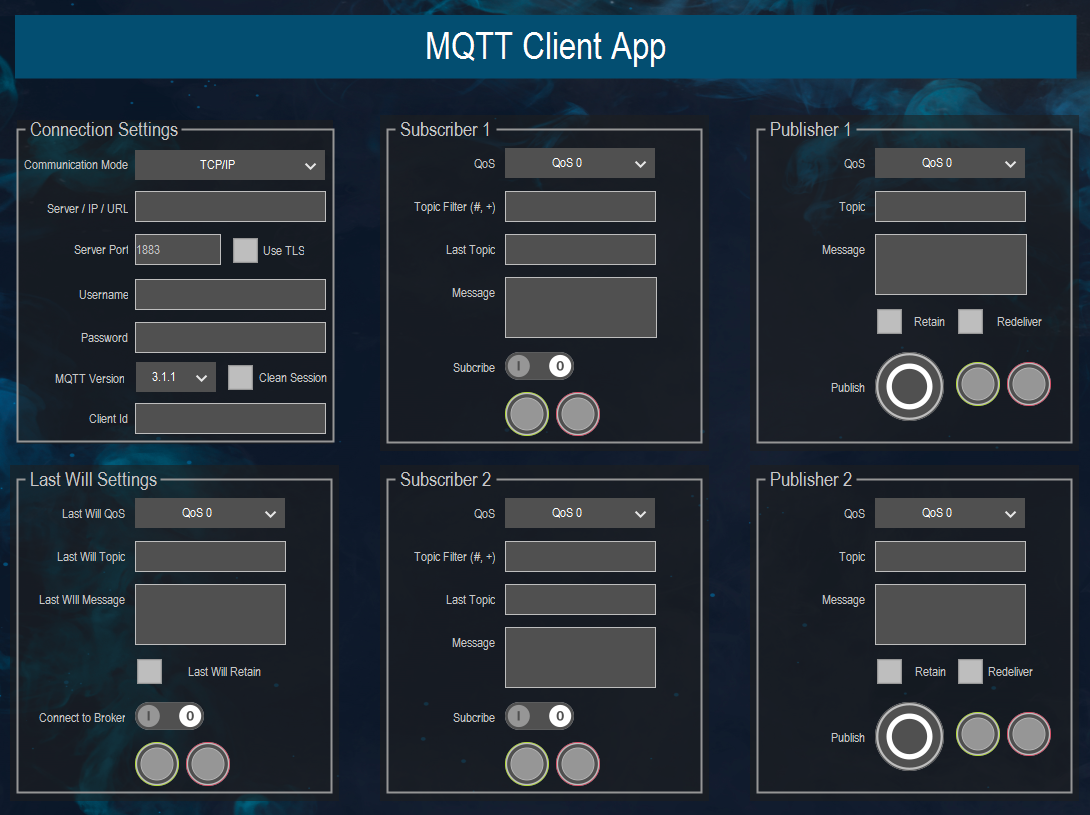
在 MQTT 客户端和代理之间建立连接
在 连接设置 区域,指定您的连接参数:
参数
价值
描述
Server / IP / URL
<MQTT Hostname>
您在 TLS 上下文中使用的 MQTT 主机名。
Server Port
8883
为了安全的 MQTT 通信,默认使用端口 8883,因此事件网格代理需要使用端口 8883。
Use TLS
真的
这个 使用 TLS 必须选中(选中)复选框才能使用配置的 TLS 上下文。
重要
此复选框与已弃用的标志无关
xUseTLS的MQTTClient功能块。不应再使用此标志。
Username
my-auth-name
创建客户机身份时指定的身份验证名称必须在中指定
Username领域。就这个例子而言,是my-auth-name。欲了解更多信息,请参阅 创建 MQTT 客户端 第 2.4 节中的相应部分。
Client Id
MyClient1
任何名字
在 Last Will 设置 区域,使用 连接经纪商 开关以激活
MQTTClient功能块。一旦客户连接到经纪商,下面的灯就会变成绿色。
测试通信
要测试通信,客户端应向主题发送消息并接收发回的消息。
设置订阅者
设置发布商
开始数据传输和接收数据
在 出版商 1 可视化区域,点击大图 发布 按钮发送有关 “允许/测试” 主题的已定义消息。
在 订阅者 1 区域,您现在应该能够看到发送的消息以及收到消息的主题。
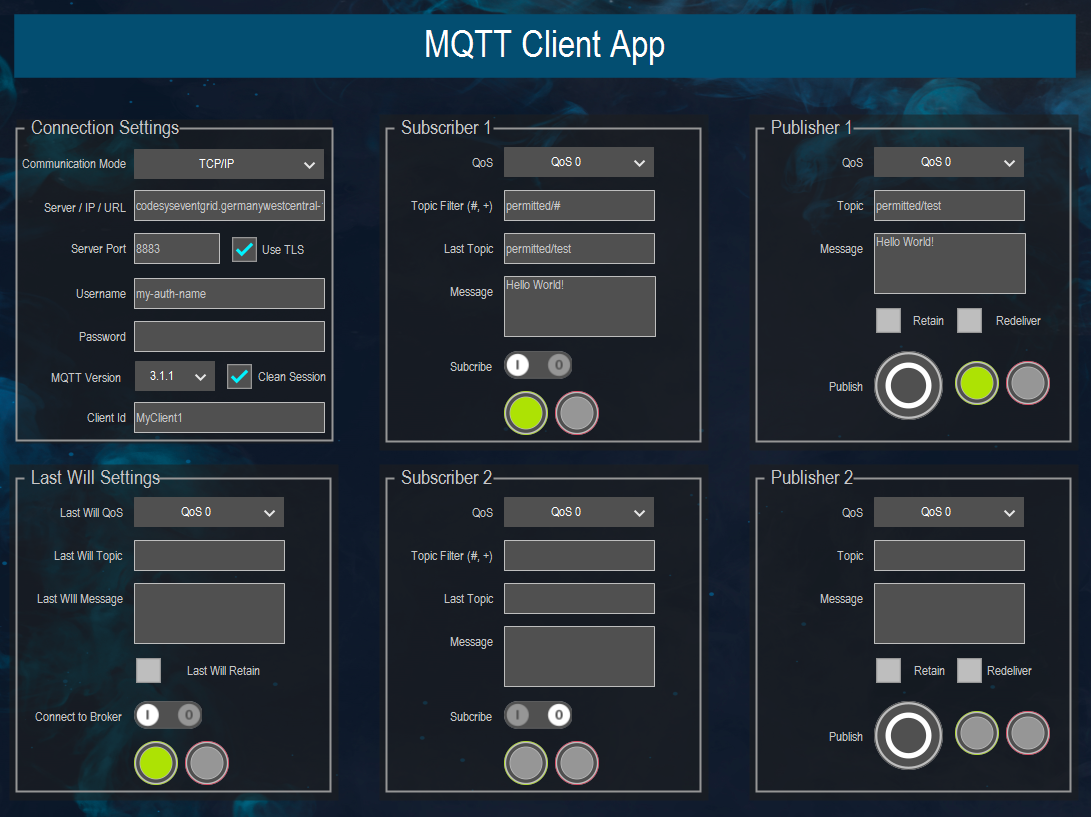
这个 CODESYS MqttClient 通过 Azure 事件网格命名空间的 MQTT 代理成功通信。