标签:通讯设置

在通用设备编辑器的此选项卡上,您可以定义 CODESYS 以及您的应用程序应在其上运行的设备。

提示

如果您更喜欢对话框的经典显示模式,请在 CODESYS选项 在里面 设备编辑器 类别。

您从列表框中选择一个网关和一个目标设备。可能的选择取决于 管理网关 和 管理收藏的设备 对话框(见 网关 菜单)。

也可以直接用IP地址(例如:“192.168.101.109”)、设备地址(例如: [056D])或设备名称(例如: MyDevice)。输入设备后, CODESYS 在网关的网络中搜索设备。

提示

按设备名称搜索的选项需要网络中的唯一设备名称。

网关符号右下角的实心圆圈提供有关连接状态的信息:

  • 红色的: CODESYS 无法建立连接。

  • 绿色:连接已建立。

  • 黑色:连接状态未知。

提示

某些通信协议允许定期检查网关,因此无法显示状态。

单击目标设备的实心圆圈开始对该设备进行网络扫描。这仅在尚未扫描网络时才有效。

扫描网络

此按钮打开 选择设备 对话。它列出了所有已配置的网关以及关联的设备。您可以从此列表中选择一个目标设备。如果所选设备的名称是唯一的,则该名称将用于连接设置。否则,应用唯一的设备地址。

显示的参数是在运行时系统的 SystarGet 组件中定义的,本质上代表控制器的类型板。可以使用更改设备名称 设备 → 重命名活动设备 命令。

选项: 隐藏不匹配的设备,按目标 ID 过滤:

standard icon:显示仅限于与项目中配置的当前设备具有相同目标 ID 的设备。

_cds_icon_option_deactivated.png:显示网络中的所有可用设备。双击某个设备的条目会打开一个对话框,该设备的目标系统 ID 与项目中配置的设备不同。此对话框允许您将项目中设备的设备描述更新为与所选设备匹配的设备描述。注意:此类更新仅适用于具有不同ID的设备,不适用于仅具有不同版本的设备。此更新还要求设备描述已安装在存储库中。

网关

此菜单包括以下命令:

  • 添加新网关: 打开 网关 用于定义新网关通道的对话框。

  • 管理网关: 打开 管理网关 对话框概述了所有网关。在这里,您可以添加、删除或编辑条目或更改其顺序。

  • 配置本地网关: 打开 网关配置 对话。您可以为本地网关配置块驱动程序。

设备

此菜单包括以下命令:

  • 在项目中存储通信设置:

    • 将当前设备添加到收藏夹:将当前设置的设备添加到收藏设备列表中。

    • 管理收藏的设备:打开包含所有首选设备列表的收藏夹对话框。在此对话框中,您可以添加或删除条目或更改它们的顺序。顶部设备是默认设备。

    • 确认在线模式:

      standard icon: 出于安全原因, CODESYS 调用以下在线命令时需要您的确认: 力值, 写入值, 多次加载, 释放部队名单, 单循环, 开始, 停下来。

    • 在项目中存储通信设置:

      standard icon: CODESYS 保存项目中的通信设置,以便在同一台计算机上重复使用。

      注意:如果您在另一台计算机上使用该项目,则必须重置活动路径。

      _cds_icon_option_deactivated.png: CODESYS 将通信设置保存在本地安装的选项中,以便在同一台计算机上重复使用。

      注意:使用时 CODESYS SVN,应清除该选项以防止阻塞设备对象。

  • 重命名活动设备:

    打开用于更改设备名称的对话框

  • standard icon: 出于安全考虑, CODESYS 调用以下在线命令时,需要您确认以下内容:Force Values、Write Values、Multiple Loading、Release Force List、Single Cycle、Start、Stop。

  • standard icon:显示仅限于与项目中配置的当前设备具有相同目标ID的设备。

  • 加密通信:

    standard icon:与该控制器的通信是加密的。需要控制器证书才能登录控制器。如果证书不可用,则会打开一条错误消息,提示是否应显示和安装证书。

    如果 强制加密通信 选项被选为 安全级别 在里面 安全屏幕 查看,然后 加密通讯 命令在这里被禁用。

  • 改变沟通政策

    打开 改变沟通政策 用于更改通信加密设备设置的对话框。

  • 更改运行时密码策略

    打开 更改运行时密码策略 用于更改密码策略和登录锁设置的对话框

  • 安全设定:此命令仅在以下情况下可用 CODESYS Security Agent >= 1.3.0.0 已安装。它打开 设备安全设置 对话。显示所连接设备上的当前安全设置。您可以更改设置中的 价值 列并单击 好的 将它们写入设备。

    例如,您将在下方找到设备用户管理和密码策略的设置 CmpUserMgr 节点(另见下文)。

表 34. 对话: 更改运行时安全策略

如果在此对话框中选择了新的通信策略,则控制器上的配置将被更改。

通讯设置

当前政策

显示当前选择的通信加密策略

新政策

新的加密策略列表框

  • 无加密:控制器不支持加密通信。

  • 可选加密:控制器支持加密和非加密通信。

  • 强制加密:控制器仅支持加密通信。

代码签名

当前政策

显示当前在运行时系统中设置的代码签名策略

新政策

  • 全部:接受所有类型的应用程序代码

  • 强制签名:仅接受签名的应用程序代码(防止从不受信任的来源加载应用程序)

设备用户管理

当前政策

显示当前选择的用户管理策略

新政策

  • 可选用户管理:用户有责任在设备上启用用户管理或使设备不受保护。

  • 强制用户管理:设备上的用户管理已启用,用户无法禁用。

中的相应条目 安全设置 设备的: CmpUserMgr UserMgmtEnforce。

允许匿名登录

standard icon:特定的注册组件(例如,OPC UA)无需提供任何凭据即可连接到控制器。即使允许匿名访问 OPC UA,为控制器创建的设备用户管理仍然处于活动状态。

相应条目 安全设置 设备: CmpUserMgr UserMgmt.AllowAnonymous。


表 35. 对话框:更改运行时密码策略

当输入新设备用户的密码或更改设备用户的现有密码时,编程系统会事先检查此处配置的运行时系统密码策略。

重要

如果在密码策略中配置了密码的有限有效期,则在该期限过后登录时,系统会提示用户设置新密码。

注意:要在密码到期之前更改密码,用户目前仍需要设备用户管理的读取权限。

密码策略处于活动状态

standard icon 密码政策已激活:默认情况下,该策略处于启用状态。这个 密码设置 可以更改并在创建设备用户管理密码时使用。

中的相应条目 安全设置 的设备位于下方 CmpUserMgr 节点(UserMgmt.PasswordPolicy.<..>)。在的配置文件中 CODESYS Control,这对应于 cmpUserMgr 部分。示例:

[CmpUserMgr]
SECURITY.UserMgmt.PasswordPolicy=ENABLED
. 密码设置
  • 最小长度

    默认设置:8

  • 唯一字符数

    默认设置:4

  • 需要小写字母

    默认设置:启用

  • 需要大写字母

    默认设置:启用

  • 需要数字

    默认设置:启用

  • 需要特殊字符

    默认设置:启用

  • 不得包含用户名

    默认设置:启用

以下密码规则始终适用,即使这些规则被部分或完全禁用:

  • 密码不能为空。

  • 密码不得包含用户名。

密码到期已激活

standard icon: 那个 密码到期设置 可以修改并在登录时应用。

中的相应条目 安全设置 设备下方:在 CmpUserMgr 节点(Password.Expiration.<...>)。

密码过期设置:

  • 范围:

    • 管理员:这些设置适用于拥有管理员权限的用户。

    • 非管理员:这些设置适用于所有没有管理员权限的用户。

    • 全部:这些设置适用于所有用户。

  • 超时 [天]:密码的有效期,以天为单位。超过此时间后,将无法再使用以前的密码登录。在这种情况下,系统将立即提示您设置新密码。

登录锁处于活动状态

standard icon: 那个 登录锁定设置 在登录时生效。

中的相应条目 安全设置 设备下方:在 CmpUserMgr 节点(UserLogin.<...>)。

. 登录锁定设置
  • 范围

    • 管理员:设置适用于具有管理员权限的用户。

    • 非管理员:这些设置适用于所有没有管理员权限的用户。

    • 全部:设置适用于所有用户。

  • 最大重试次数:当超过此处指定的登录尝试次数时,用户将被锁定在指定的时间内 锁定时长 场地。在管理员解除锁定或锁定时间到期之前,用户无法再次登录。

  • 锁定持续时间 [s]:锁定时间(以秒为单位)

有关解锁锁定用户的信息,请参阅: 设备用户管理的处理


在里面 CODESYS 选项,您可以激活经典模式 工具 → 选项 “设备编辑器”类别中的对话框)。

选择控制器的网络路径

连接的网关通道

从视图的下部选择通道。

表 36. 查看显示配置的网关通道和网络设备

左侧视图

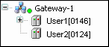
已配置网关通道与本地网络中连接的设备的树结构:

_cds_img_gateway_channels.png

笔记: CODESYS 将这些条目保存在本地系统上,而不是项目中。

设备条目前面有一个 icon_device.png 设备符号。与项目中当前配置的目标 ID 不同的条目以灰色显示。

点击 扫描网络 刷新列表。

注意:如果您在本地系统上创建了第一个项目,则默认情况下本地网关将作为条目列在树中。 CODESYS 在系统引导时自动启动此网关。

网关符号右下角的实心圆圈提供有关连接状态的信息:

  • 红色的: CODESYS Development System 无法建立连接。

  • 绿色:连接是 _cds_img_gateway_connected.png 已确立的。

  • 黑色:连接状态未知。

    注意:某些通信协议允许定期检查网关,因此无法显示状态。

树中的每个设备条目都包含一个符号,后跟 <设备名称> [设备地址]。在视图的右侧,您还可以看到 目标 ID, 目标名称, 目标类型,目标供应商, 和 目标版本.

右侧视图

视图左侧所选设备的网关通道信息

在左侧视图中选择网关通道时,显示如下信息: 设备名称, IP地址, 港口, 司机

在左侧视图中选择设备时,将显示以下信息(取决于设备): 设备名称, 设备地址, 通道数, 块驱动程序, 序列号, 加密通信, 目标供应商, 目标 ID, 目标名称, 目标类型, 目标版本.


表 37. 对话框右侧的筛选和排序功能

筛选

您可以减少具有相同设备的显示列表 目标 ID 作为项目中配置的当前设备。

排序顺序

您可以按以下方式对列表进行排序 姓名 要么 设备地址 按字母顺序或升序排列。


表 38. 对话框右侧的命令按钮

设置活动路径

该命令将选定的通信通道设置为活动的。双击通道树中的条目可以获得相同的结果。

添加网关

该命令打开 网关 对话框,您可以在其中定义网关 CODESYS 应该添加到当前配置中。

添加设备

该命令打开 添加设备 对话。您可以在此处手动定义要插入到树中当前选择的网关条目下的设备。注意功能 扫描网络 也是。

扫描网络

该命令开始搜索本地网络中的可用设备。网关的配置树会相应刷新。


表 39. 对话框中网关树和设备树上下文菜单中的命令

按地址扫描设备

该命令在网络中搜索具有配置树中给出的唯一地址的设备。 CODESYS 在网关下方显示检测到的具有给定地址的设备。搜索始终适用于所选网关下方或所选条目下方的设备。

按名称扫描设备

该命令在网络中搜索与配置树中给定名称相同的设备。忽略大小写。 CODESYS 在网关下方显示检测到的具有给定名称的设备及其唯一设备地址。搜索始终适用于所选网关下方或所选条目下方的设备。

按 IP 地址扫描设备

该命令在网络中搜索具有配置树中给出的唯一 IP 地址的设备。 CODESYS 在网关下方显示检测到的具有给定地址的设备及其名称。搜索始终适用于所选网关下方或所选条目下方的设备。

发送回声服务

CODESYS 向控制器发送五个回显服务。这些用于测试网络连接,类似于“ping”功能。服务首先在没有有效负载的情况下发送,然后再用有效负载发送。有效载荷的范围取决于 PLC 的通信缓冲区。将打开一个消息视图,其中包含有关平均回显服务延迟和已发送有效负载范围的信息。

删除选定的设备

该命令从通道树中删除选定的设备。

编辑网关

该命令打开 网关 用于编辑所选网关设置的对话框。

配置本地网关

该命令会打开一个用于配置本地网关的对话框。这提供了手动编辑 Gateway.cfg 文件。


表 40. 对话框下部的选项

不要在项目中存储通信设置

  • standard icon: CODESYS 将通信设置保存在本地安装的选项中,以便在同一台计算机上重复使用。

    注意:使用时 CODESYS SVN,应选择该选项以防止阻塞设备对象。

  • _cds_icon_option_deactivated.png: CODESYS 保存项目中的通信设置,以便在同一台计算机上重复使用。

    注意:如果您在另一台计算机上使用该项目,则必须重置活动路径。

确认在线模式

standard icon: 出于安全原因, CODESYS 调用以下在线命令时需要您的确认: 力值, 写入值, 多次加载, 释放部队名单, 单循环, 开始, 停下来。