OPC UA 客户端
OPC UA 客户端可以适应不同的环境,这可能需要不同的安全级别。为此,OPC UA 客户端提供了各种可配置的安全功能
这些值可以通过以下方式设置 设备安全设置(OPC UA 客户端) PLC的。
设置与 UAExpert 客户端的加密连接
“UaExpert”OPC UA 客户端是可免费访问的软件,您可以从 Internet 下载。您可以使用此客户端连接到 CODESYS OPC UA 服务器。下面的描述是指这个程序。其他 OPC UA 客户端以类似的方式工作。
启动 UaExpert 程序。
点击 .
这 添加服务器 对话框打开。
在树视图中,展开 .
选择连接类型 Basic256Sha256 – 签名和加密 (uatcp-uasc-uabinary) 然后点击 好的 关闭对话框。
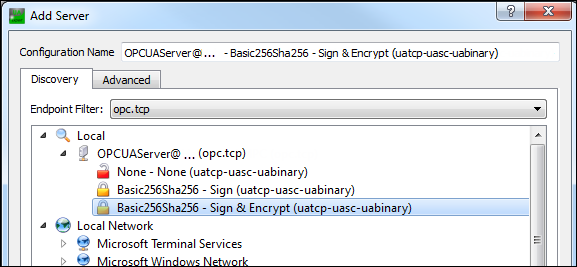
点击 .
这 证书验证 对话框打开并显示一条错误消息。
选择 暂时接受此会话的服务器证书 选项并单击 继续.
在 CODESYS, 点击
 象征。
象征。视图被刷新。
选择 隔离证书 文件夹。
这 专家@ 客户端证书显示在右视图中。
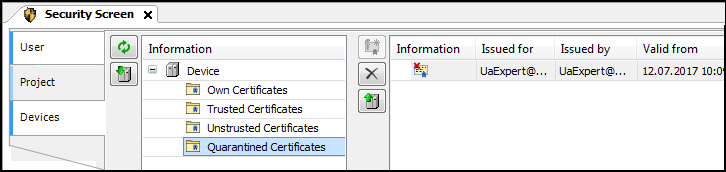
将证书拖到 可信证书 文件夹。
现在客户端证书被服务器归类为“可信”。
在 UaExpert 客户端中,单击 .
这 证书验证 对话框打开并显示一条错误消息。
选择 暂时接受此会话的服务器证书 选项并单击 继续.
建立连接,对象显示在 地址空间 看法。
使用 OPC UA 客户端更改变量
在 地址空间 查看,在 UAExpert 客户端中展开 对象。
全局变量列表的变量是可见的。
选择变量并将它们拖到 数据访问视图.
显示变量及其当前值。
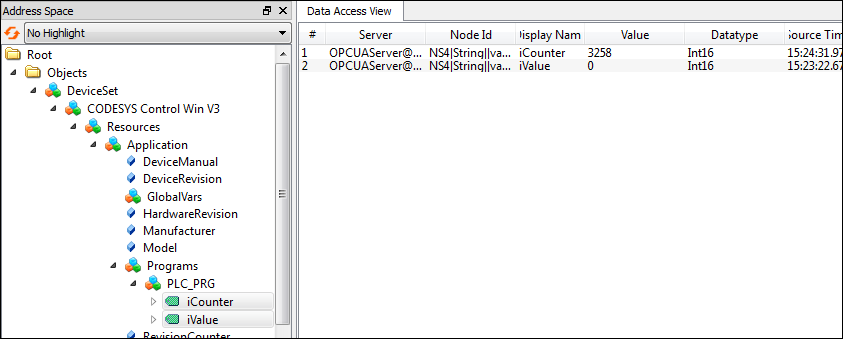
通过双击更改变量值 价值 场地。