调整元素
在元素栏中,单击该符号。然后将光标拖动到编辑器以显示可能的插入位置。将光标拖动到所需的插入位置。当插入位置有效时,光标将显示一个加号。在那里松开鼠标按钮。或者,您也可以先单击该符号,然后在编辑器中单击所需的插入符号。
在元素栏中,单击所需的元素并将其拖动到所需的插入位置。
将显示可能的插入位置。当插入位置有效时,光标将显示一个加号。
在那里松开鼠标按钮。
或者,您也可以先单击该符号,然后在编辑器中单击所需的插入符号。
该元素将被插入到梯形图中。
在梯形图中,单击一个元素。
元素将被选中。这由浅红色背景表示
右键单击该元素可打开快捷菜单。
在快捷菜单中,选择 复制 命令。
选择有效的插入位置,然后单击 粘贴 命令。
在梯形图中,单击线圈。
元素将被选中。这由浅红色背景表示
右键单击该元素可打开快捷菜单。
修改线圈。
在快捷菜单中,选择 存储 → 设置 命令。
线圈将变成固定线圈。即使输入返回到,线圈变量也将保持其值
FALSE。
或者选择 存储 → 重置 快捷菜单中的命令。
线圈将成为复位线圈。当它的输入变成
TRUE,它会将线圈变量切换为FALSE。该值将保持不变FALSE直到分配了相同变量的设定线圈将其重置。
在梯形图中,单击联系人。
元素将被选中。这由浅红色背景表示
右键单击该元素可打开快捷菜单。
修改联系人。
在快捷菜单中,选择 边缘检测 → 上升 命令。
联系范围将扩大到包括边缘检测。边缘检测将评估信号变化。上升优势会有反应(0→1

或者选择 边缘检测 → 落下 快捷菜单中的命令。
联系范围将扩大到包括边缘检测。边缘检测将评估信号变化。下降边缘会有反应(1→0

有关更多信息,请参阅以下内容: 边缘检测 → 上升沿 命令, 修改 → 删除 命令
注意
新插入的区块最初处于启用状态。
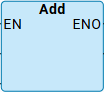
在梯形图中,单击没有 EN/ENO 的方块。
元素将被选中并以亮红色显示。
右键单击该元素可打开快捷菜单。
扩展区块以包括启用:
在 EN/ENO 菜单,选择 EN 命令。
在 EN/ENO 菜单,选择 伊诺 命令。
在梯形图中,单击所需的元素。
元素将被选中。这由浅红色背景表示
右键单击该元素可打开快捷菜单。
在快捷菜单中,选择 删除 命令。