在 LD 中创建 POU
创建 POU 时,您需要决定使用哪种实现语言进行编程。梯形图中的一个模块可以包含一个或多个网络,这些网络在一个任务周期内从上到下依次处理。处理顺序可以通过跳转指令来控制。
过程. 创建 POU
右键单击该应用程序。在菜单中,单击添加项目并选择功能块命令。
这添加功能块对话框将打开。
配置新的功能块。
选择一个名字。
FB_Counter选择梯形图(LD)作为实现语言。
点击创造关闭对话框。
一个名为
FB_Counter.fb.ld将在导航器中创建。fb代表功能块。ld代表梯形图。功能块文件将显示在功能块编辑器区域中。声明显示在上方区域,图形化实现显示在下方区域。右侧的元素栏将提供梯形图所需的元素。由于这是一个新的功能块,因此声明和实现目前均为空。
过程. 插入逻辑
在元素栏中,选择
 符号。按住鼠标左键。
这网络元素将被选中。网络的插入位置(矩形)将显示在编辑器中。
将元素拖到插入位置。
鼠标指针将显示加号。
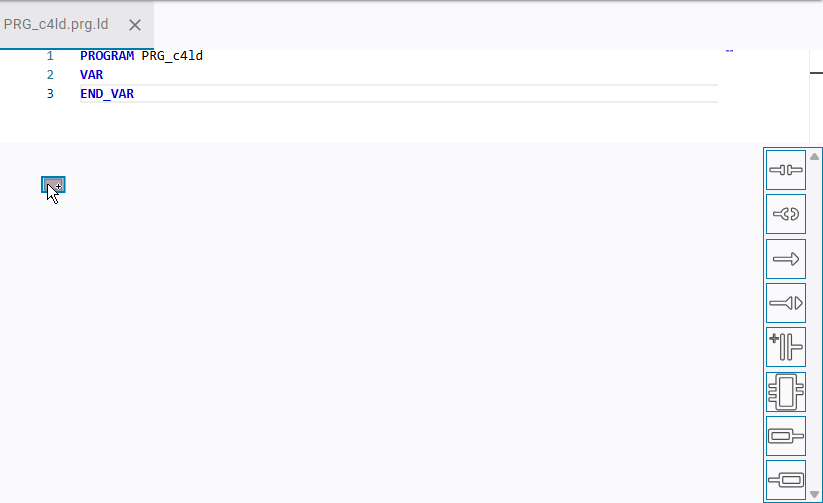
松开鼠标左键。
网络
1将被插入。在元素栏中,单击
象征。拖动或点击
您可以将元素从元素栏拖到编辑器中。
或者,您也可以单击所需元素,然后松开鼠标左键。接着,单击编辑器中显示的插入位置之一。
将显示插入位置。
点击下方插入位置。
网络
2将被插入。编写所需逻辑程序。
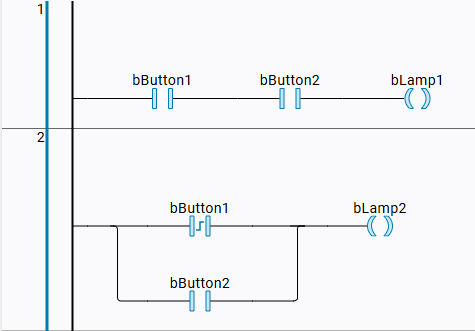
示例电路