基础知识
重要
梯形图各种元素(例如网络标题和网络注释)的显示是通过设置来控制的。LadderEditor.prefs文件。
与梯形图相比的差异CODESYS 3
在CODESYS 3,与CODESYS Ladder和CODESYS LD FBD插件提供了两种梯形图:梯形图 (LD) 和梯形图 (LD2)。提供的梯形图CODESYS 4与 LD2 类似。
梯形图CODESYS 4
梯形图CODESYS 3
梯形图的命令在以下位置提供:梯形图菜单及其元素均已提供。工具箱查看。也可以通过上下文菜单选择性地访问命令。
以下功能仅在梯形图中可用CODESYS 3:
这
AND,OR,ADD,MUL, 和SEL模块可以扩展以包含输入引脚:添加输入引脚命令。未分配的输入或输出引脚将从模块中移除:移除未使用的引脚命令。
可以为LD中的POU生成可视化图:生成SFC/LD可视化图命令。
在梯形图 (LD) 中,ST 块允许在 LD 网络中以 ST 实现语言执行程序部分。这对于复杂的计算、条件指令和数据操作尤其有利:插入 ST 块命令。
以下在线模式选项仅在梯形图中可用。CODESYS 3:
监测电流信号和变量值(在线监测)
强制和写入变量
使用断点进行调试
有关 LD 编程的更多信息CODESYS 3 IDE,请参阅以下内容:帮助CODESYS Ladder
梯形图的布局
在 LD 编辑器中,元素显示在元素栏和上下文菜单中。
元素 | 元素栏 | 上下文菜单命令 | 编辑 | 描述 |
|---|---|---|---|---|
母线 | 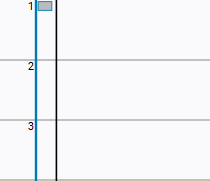 | 黑色垂直线代表电源轨。它将编号的网络连接起来,形成连贯的联系计划 网络是沿着母线从上到下依次处理的。 | ||
 | 命令:网络 | 梯形图至少包含一个网络。 网络从电源轨的左侧开始,通过元件的信号路径连接到输出或线圈。 网络大致对应于一条指令,即在 ST 编程模块中以分号结尾的一行代码。它代表一行代码,例如,可以在其中对表达式或调用进行编程。 | ||
网络,标题 | 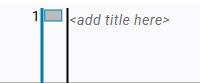 | 网络标题 在偏好设置中,您可以指定是否显示标题。 | ||
网络,评论 | 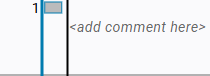 | 网络评论 在设置选项中,您可以指定是否显示评论。 | ||
网络,跳转标签 | 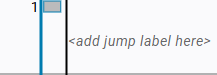 | 网络跳转标签 跳转标签定义了梯形图中的跳转目标。每个网络只允许一个跳转标签。初始状态下,占位符文本为“在此处添加跳转标签将显示“”。当焦点位于跳转标签上时,此内容可见。 | ||
当前路径 | 网络中的水平线可以读取为当前路径,并将元件从电力轨道连接到最后一个元素。 当网络中添加元素时,会立即显示当前路径。 各个元件可以沿当前路径串联或并联连接。这样就可以通过一个或多个分支来路由路径。 逻辑是从左到右读取的。 串联的元素受到污染。修改并行分支中的元素。 | |||
 | 命令:接触 | 联系以进行布尔输入 触点代表布尔输入信号。根据信号状态,触点为导电(闭合)或不导电(开路 信号线从左到右进行评估。 | ||
 | 命令:线圈 | 布尔输出线圈 线圈代表一个布尔输出信号。如果信号线导通至线圈,则输出信号置位;否则,输出信号复位。其工作原理类似于赋值运算符。 信号线从左到右进行评估。 | ||
 | 命令:堵塞 | 方块是执行复杂构造块的元素。 插入模块时,网络首先会扩展以包含一个带有占位符功能的空模块。然后,您可以为该模块分配一个功能或一个功能模块实例。这将决定模块的布局和设计,以及输入和输出的数量。默认情况下会添加 EN/ENO 机制。 | ||
 | 命令:跳 | 跳跃元素跳转到另一个网络中的跳转标记。 跳转标签位于网络的开头,跳转到该标签后会继续执行后续操作。 | ||
 | 命令:返回 | 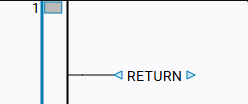 | 当返回元件连接时,当前 POU 的执行会提前终止。程序进程随后跳转回调用块。不会再执行任何指令。 | |
 | 命令:输入 | 主要用于输入非布尔值的输入元素 | ||
 | 命令:输出 | 主要用于输出非布尔值的输出元素 |
插入职位
对元件有效的插入位置对于电路编程至关重要。
在元素栏中选择一个元素,然后将光标拖回编辑器区域后,有效的插入位置将显示在那里。将选定元素拖动到所需位置。仅当光标显示小加号以表示其为有效位置时,才将其删除。
插入位置显示为不同的符号。每个符号代表梯形图中的可能位置,并表示该元素如何连接到相邻元素。
矩形:

在已经插入的元素的右侧插入位置
菱形:
 用于连续插入
在已经插入的元素的左侧插入位置
三角形:
 ,
, 
在向下(三角形指向下)或向上(三角点向上)的平行连接的分支之后插入位置
插入职位 | 背景 | 描述 |
|---|---|---|
| 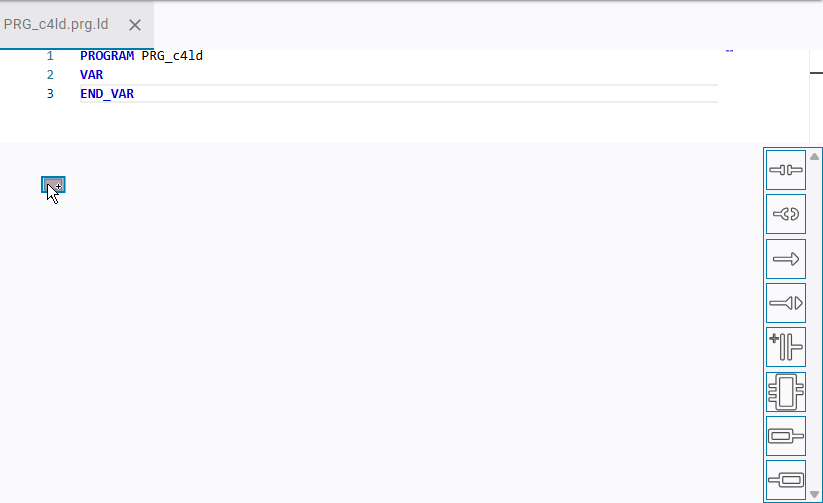 | 初始插入位置 当您将鼠标指针移到网络、总线栏、当前路径或元素上方时,将显示插入位置的图标以及标题、注释或跳转标签的输入字段。这些显示了可用的编程选项。 |
| 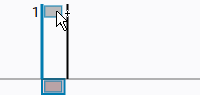 | 在现有网络上方插入新网络的位置 例如,当您在元素栏中选择联系人时,将在新网络中插入其他联系人。 |
| 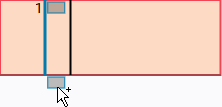 | 在现有网络下方插入位置 |
| 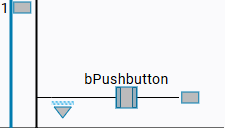 | 在行尾插入位置 当连接中既没有线圈也没有输出时,将显示矩形。 |
| 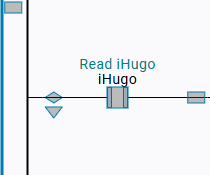 | 在已经插入的元素的左侧插入位置 菱形标记了在现有元素之前连续插入另一个元素的位置。 |
| 向下的三角形标记了一个插入位置,在该位置中,元素被插入到分支之后的平行连接上。并行连接如下所示。 | |
| 上的三角形标记插入位置,可以在该位置平行插入与前一个元素平行的新元素。并行连接在上面运行。 要求:分支已经存在。 | |
| 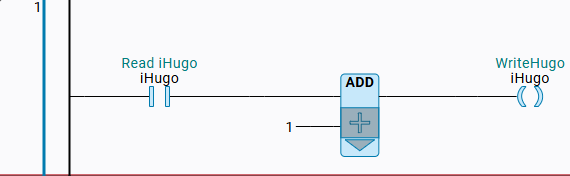 | 该框表示该区块已被选中。例如,对于 更新参数 命令。 向下的三角形允许插入平行于所选块的新元素。 |

