创建设备项目CODESYS Control Win V3 x64结构化文本和梯形图
在本章中,你将创建一个小型CODESYS 4项目开始时屏幕一片空白,最终你会得到一个可以实时观看的可运行程序。你将学习如何创建包含设备项目的工作区,并了解这些项目在新环境中的位置。
该项目描述了一个风扇控制单元。当温度超过最大值时,风扇启动,温度下降;当温度低于最小值时,风扇停止,温度上升。温度变化由程序模拟。
本教程中的步骤
创建包含设备项目的工作区
梯形图 (LD) 和结构化文本 (ST) 中的程序代码
. 包含的节目FB_FanControl(LD):控制单元,当温度高于30℃时启动风扇,低于25℃时关闭风扇。PLC_PRG(ST):使用定时器模拟温度并调用控制单元
创建应用程序
将应用程序下载到控制器CODESYS Control Win V3 x64
在线模式下观察应用程序
要求
CODESYS 4已安装在您的计算机上。安装程序已包含“Ladder”扩展程序。
更多信息请参见以下内容:在 Windows 桌面上安装
SoftPLC CODESYS Control Win V3 x64已安装并正在运行。
开始CODESYS 4
在文件资源管理器中,打开安装目录。CODESYS 4。
运行
CODESYS-4.exe程序。编程界面将打开。
创建工作区
注意
在本教程中,项目的所有文件都将在以下位置创建:D:\TemperatureControl\举例来说。您可以选择任何地点。
选择菜单→创建工作区命令或点击
 工作区导航器中的按钮。
在选择工作区文件的路径在对话框中,指定以下内容:
工作区名称:
TemperatureControl小路点击
 按钮。
按钮。为了入口点选择“D”盘。
使用新建文件夹添加命令
TemperatureControl然后选择文件夹,并单击选择文件夹按钮。
点击好的。
工作区将被创建并打开。将项目添加到工作区对话框将打开。
创建设备项目
在将项目添加到工作区在对话框中,选择创建设备项目命令。
注意
如果将项目添加到工作区如果对话框未打开,请选择菜单→创建设备项目命令。
在创建一个新的设备项目在对话框中,指定以下内容:
小路:
D:/TemperatureControl/项目名称:
FanControl您还可以选择添加更多信息。
点击创造。
在添加PLC在对话框中,选择CODESYS Control Win V3 x64控制器。
点击好的。
在添加程序对话框,选择结构化文本(ST)作为实现语言。点击创造。
向导将关闭,工作区导航器将显示
FanControl.fbsdev与……合作的项目Devices和Application物品。PLC_PRG.prg.st程序将在下方创建。Application。
解析库
为了进行温度模拟,我们需要一个包含在其中的计时器。Standard库。一个新的设备项目引用了该库。Standard默认情况下会包含库。这些库会在项目创建时自动解析一次。对于本项目,由于我们没有引入任何其他库,因此无需再次解析库。
但是,为了观察通知输出,我们将再次显式地解析库。
在导航器中,右键单击
Libraries.json并选择解析所有库命令。在下方区域,打开图书馆分辨率查看通知。
创建风扇控制单元
右键单击
Application并选择该项添加项目→功能块命令。选择名称
FB_FanControl并选择梯形图(LD)作为实现语言。点击创造。
在函数块的声明部分,声明接口:
FUNCTION_BLOCK FB_FanControl
VAR_INPUT
    // current temperature
    temperature : LREAL;
    // switch ON  at/above this value
    onLevel : LREAL;
    // switch OFF at/below this value
    offLevel : LREAL;
END_VAR
VAR_OUTPUT
    // indicates whether the fan should be turned on
    fanOn : BOOL;
END_VAR
创建一个名为“
Fan Control如图所示。提示
如果您不熟悉 LD 编辑器,请阅读第 1 章。梯形图中的编程第一的。
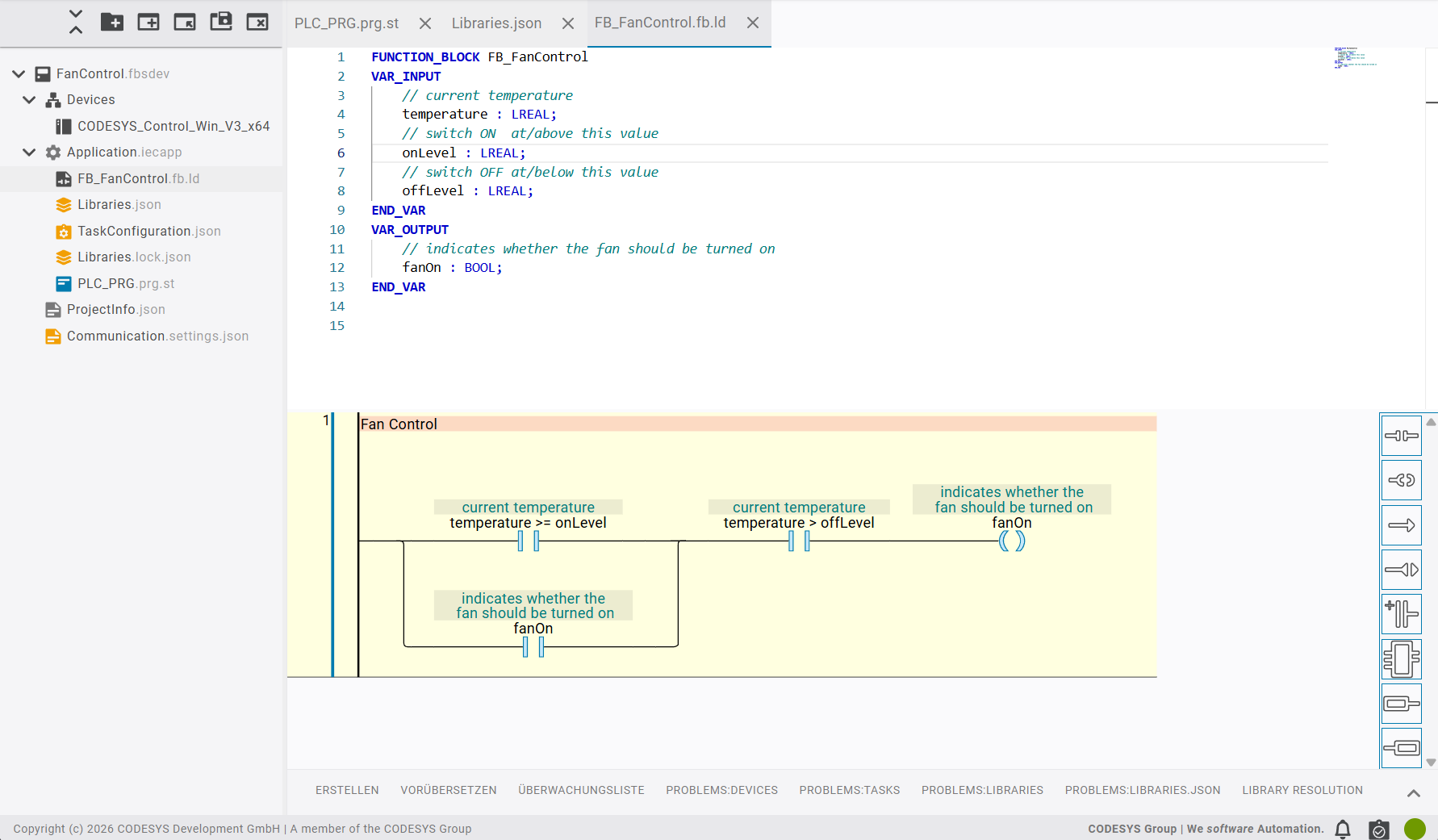
该网络对应于以下表达式:
fanOn := (temperature >= onLevel OR fanOn) AND (temperature > offLevel);
. 网络组成部分:与该条件的比较接触
temperature >= onLevel与此平行且在下方的是一种自持接触
fanOn与此相关的,是对条件的比较接触
temperature > offLevel线圈
fanOn
该网络的工作原理是,当温度高于某个阈值时,风扇就会启动。
onLevel(30 °C)。通过自保持接触fanOn风扇将持续运转,直到温度降至以下水平。offLevel(25℃)。
在
PLC_PRG.prg.st将实现温度随时间变化的模拟,并将当前值传递给控制单元。提示
自动完成功能会在您输入时提供帮助。例如,如果您输入
tick : TON系统会提供一系列建议。点击建议右侧的箭头,即可显示帮助文本,其中描述了计时器的功能。在实现过程中,如果您键入
fanControl(自动完成功能会显示您在函数块中指定的参数和描述。这样,您就能始终清楚地知道哪个值对应哪个位置。打开
PLC_PRG并指定以下程序:PROGRAM PLC_PRG VAR // 500 ms heartbeat tick : Standard.TON; // two-point fan controller (LD) fanControl : FB_FanControl; // simulated temperature [°C] temperature : LREAL := 22.0; // fan command fanOn : BOOL; END_VAR // implementation here... // 1) Heartbeat: TRUE for one cycle every 500 ms tick(IN := NOT tick.Q, PT := T#500MS); // 2) On each tick the temperature drifts: the fan cools, otherwise it heats up IF tick.Q THEN if fanOn THEN temperature := temperature - 1.0; ELSE temperature := temperature + 1.0; END_IF END_IF // 3) The controller decides whether the fan runs (ON at 30 °C, OFF at 25 °C) fanControl(temperature:= temperature, onLevel:= 30.0, offLevel:= 25.0, fanOn=> fanOn); END_PROGRAM
时钟
tick每分钟产生一个脉冲500 ms每次脉冲,温度都会变化一个单位。风扇运转时,温度会下降;否则,温度会上升。右键单击
Application.iecapp并选择该项构建应用程序命令。CODESYS 4编译项目。
在建造输出结果,检查项目是否已成功编译。
将程序下载到控制器
双击
Communication.settings.json物品。这通信设置将在编辑器中打开。
点击配置设备按钮。
这设备浏览器将打开一个对话框,显示可用的控制器。
提示
如果列表中没有显示设备,则 SoftPLC 很可能没有运行。请检查系统托盘图标。CODESYS Control Win V3 x64如有必要,启动控制器。
点击刷新点击搜索栏旁边的图标,即可再次扫描网络。连接设备该命令会测试与所选控制器的连接,并报告是否可以访问。您的控制器现在应该已列出。
选择您的控制器并单击连接设备按钮。
由于您的设备上尚未设置用户管理,因此创建设备的初始用户对话框将打开。
在登录设备在对话框中,提供您的凭据并单击登录。
通知连接成功将会显示。
在设备浏览器对话框,点击选择。
右键单击应用程序.iecapp并选择下载应用程序命令。
右键单击应用程序.iecapp并选择
Log In命令。如有需要,请输入您的凭据。
在确认下载单击对话框下载。
通知登录成功将显示。右上角的显示内容将按如下方式变化:

打开PLC_PRG在编辑器中运行程序。
编辑器中的内联监控功能会将变量的当前值直接显示在变量之后。
注意观察这些数值。观察名单在下方视图中,切换到观察名单标签页。观察名单仍然空着。
添加 2 个表达式并选择每个表达式应用条目应用柱子:
PLC_PRG.temperaturePLC_PRG.fanOn
在窗口右上角,点击
 按下按钮启动当前应用程序。
将显示所监测变量的值。
你在本教程中取得的成就
您已创建了一个包含设备项目的工作区。
您编写了一个 ST 程序,并包含了标准库中的一个功能块。
您已对 LD 功能块进行编程。
您已成功编译应用程序并将其下载到控制器,未出现任何错误。
您已经观察了以下变量。观察名单。
继续将功能块外包给库教程。