接続パラメーターの設定
イベントグリッドと準備が整ったら CODESYS プロジェクトでは、接続をパラメータ化してブローカとの接続を確立できます。
クライアント ID へのサムプリントの追加
で読み取られたデバイス証明書のサムプリント サムプリントを読む 作成したクライアント ID のプライマリサムプリントとしてチャプターを指定する必要があります。
これを行うには、Azure ポータルのクライアント概要に移動し、一致するクライアント ID をクリックします。
プロパティフォームは、作成時に使用したフォームに似ています MQTT クライアント。
の中に プライマリサムプリント フィールドで、サムプリントを設定して、をクリックします [保存] ボタンをクリックして変更を保存します。
サンプルプロジェクトの開始
サンプルアプリケーションをコントローラーにダウンロードして起動します。
次のビジュアライゼーションが開きます。
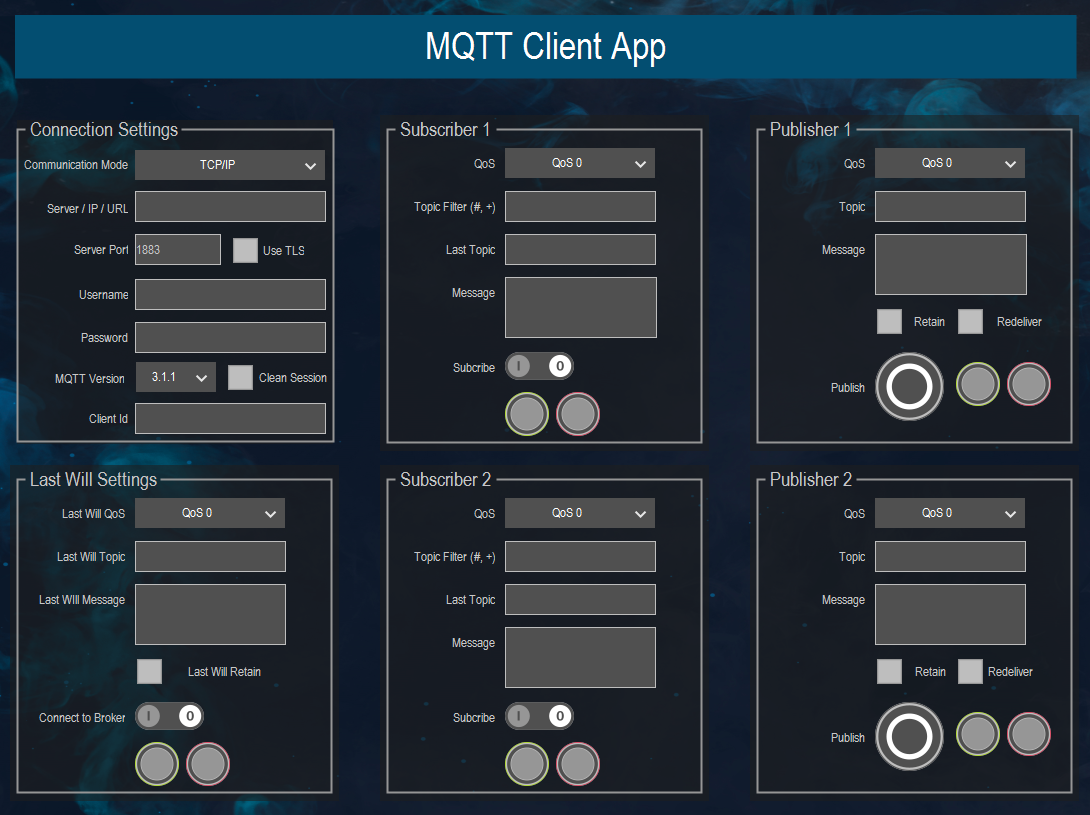
MQTT クライアントとブローカー間の接続の確立
の中に [接続設定] エリアで、接続パラメータを指定します。
パラメーター
価値
[説明]
Server / IP / URL
<MQTT Hostname>
TLS コンテキストで使用した MQTT ホスト名。
Server Port
8883
セキュアな MQTT 通信では、デフォルトで 8883 番ポートが使用されるため、イベントグリッドブローカーにはこのポートが想定されます。
Use TLS
本当
ザル TLS を使用する 設定された TLS コンテキストを使用するには、チェックボックスを選択 (オン) する必要があります。
重要
このチェックボックスは廃止予定のフラグとは関係ありません。
xUseTLSのMQTTClientファンクションブロック。このフラグは今後使用しないでください。
Username
my-auth-name
クライアント ID の作成時に指定された認証名は、で指定する必要があります。
Usernameフィールド。この例の場合、my-auth-name。詳細については、「」を参照してください。 MQTT クライアントの作成 セクション2.4の対応する部分。
Client Id
MyClient1
任意の名前
の中に ラストウィル設定 エリアでは、 ブローカーに接続 スイッチしてアクティブにする
MQTTClientファンクションブロック。クライアントがブローカーに接続されるとすぐに、下のランプが緑色に変わります。
コミュニケーションのテスト
通信をテストするには、クライアントはトピックにメッセージを送信し、送信されたメッセージを受信する必要があります。
サブスクライバーのセットアップ
の中に サブスクライバ 1 ビジュアライゼーションの領域で、以下のパラメーターを指定します。
パラメーター
価値
[説明]
トピックフィルター
permitted/#トピックルートがであるすべてのメッセージを受信します
permitted。を作成するとき
Spacesトピック、トピックテンプレートpermitted/#が使用され、それに基づいて権限が付与されました。ここで使われているトピックがルートで始まらない場合permittedその場合、クライアントにはこのチャンネルをサブスクライブする権限がないため、エラー状態になります。詳細については、以下を参照してください。 トピックスペースを作成する と 権限の定義
を使う
SubscribeスイッチしてアクティブにするMQTTSubscribeファンクションブロック。アクションが正常に完了すると、ブローカーとの接続を確立するときと同様に、下のランプが緑色に変わります。
パブリッシャーの設定
の中に パブリッシャー 1 エリアで、ビジュアライゼーションで次のパラメーターを指定します。
パラメーター
価値
[説明]
トピック
permitted/testトピック/チャンネルにメッセージを送信します
permitted/test。サブスクライバーは許可ルート以下のすべてのチャンネルを聴いているため、このメッセージが表示されますを作成するとき
topic space、トピックテンプレートpermitted/#が使用され、それに基づいて権限が付与されました。ここで使われているトピックがルートで始まらない場合permittedその場合、クライアントにはこのチャンネルに何も公開/送信する権限がないため、エラー状態になります。詳細については、以下を参照してください。 トピックスペースを作成する と 権限の定義
メッセージ
<text>
送信する任意のメッセージ。
データ転送の開始とデータの受信
の中に パブリッシャー 1 ビジュアライゼーションの領域。大きい方をクリックします。 公開 ボタンをクリックして、「許可/テスト」トピックに関する定義済みのメッセージを送信します。
の中に サブスクライバ 1 エリアでは、送信したメッセージと受信したトピックが表示されるはずです。
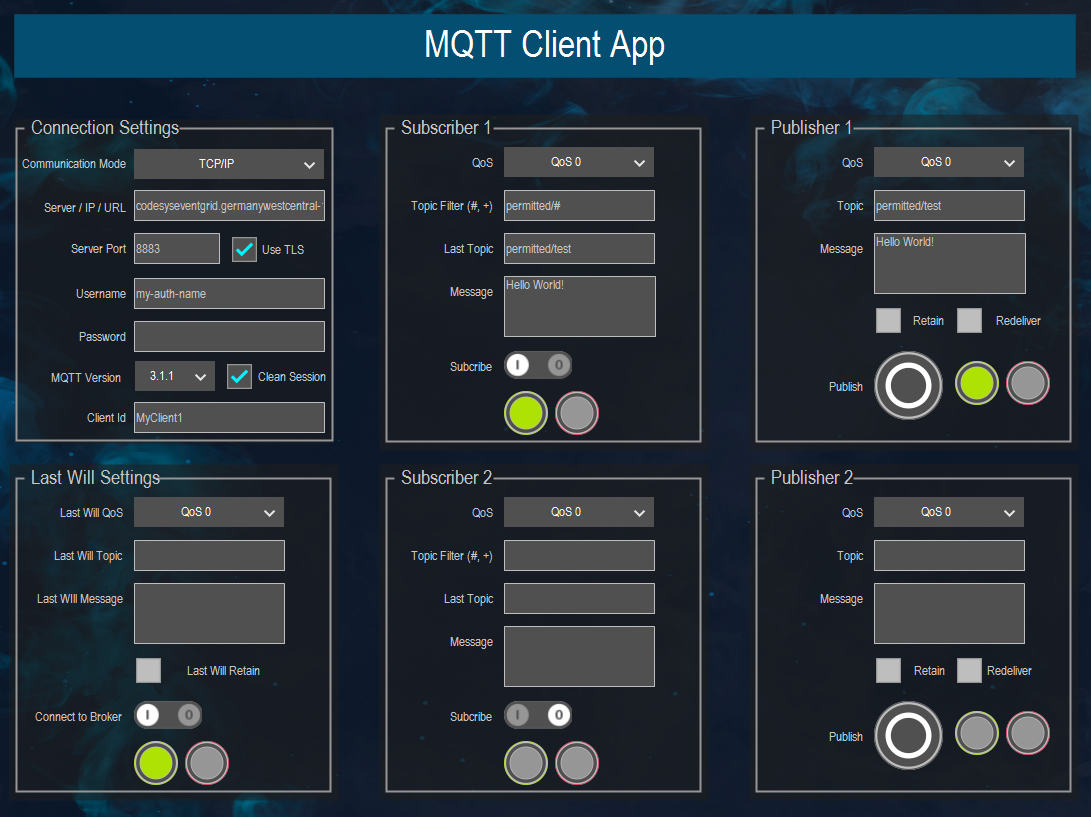
ザル CODESYS MQTTClient は Azure イベントグリッド名前空間の MQTT ブローカーを介して正常に通信します。