公開鍵認証で接続する
SSHを使用すると、安全で暗号化され、認証されたコントローラーへの接続が可能になります。これにより、安全な設定でコントローラのリモート管理を実行できます。
認証は、認証情報 (ユーザー名とパスワード) を入力することで実行できます。鍵ベースの認証 (公開鍵認証) を使用すれば、より強力な方法を選択することもできます。ユーザーはキーを使用してコントローラーにログオンします。キーはパブリックキーとプライベートキーで構成されます。この種のキーペアは、パスワードよりも侵害がはるかに困難です
ロギング操作は、コントローラーの公開鍵が開発システムの秘密鍵と一致するかどうかをチェックします。この場合、パスワードを使用せずにアクセスが許可されます。
で使用されるSSHキーを作成します CODESYS Windowsベースの開発システム。オプションでパスフレーズを指定して、公開鍵認証のセキュリティをさらに高めることができます。公開鍵を1つまたは複数のコントローラーにコピーできます。これは、たとえば、複数のコントローラーで構成されるマシンで望ましい場合があります。秘密鍵は常に開発システムに残り、いかなる状況でも共有してはなりません。
重要
秘密鍵は絶対に共有しないでください。
SSHキーの作成
まず、秘密鍵と公開鍵で構成されるSSH鍵をWindowsで作成します。
オープンソースの「PuTTY」ツールをインストールします。
さまざまなアプリケーションがあります
C:\Program Files (x86)\PuTTY。「PuTTYgen」ツールを開きます。
次のダイアログが開きます。
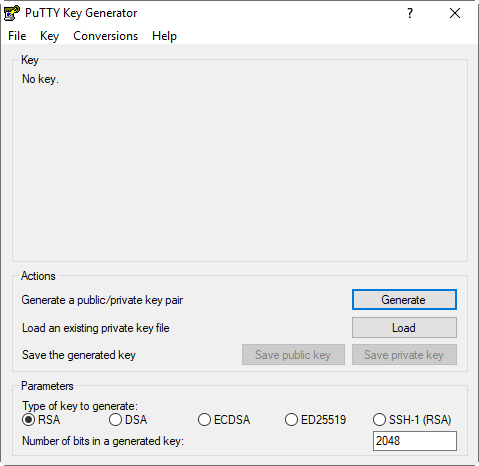
を選択 RSA オプションをクリックし、 生む ボタン。
キーの作成が始まります。
それまでの間、キーが作成されるまで、プログレスバーの下の空きスペースにマウスを移動します。
次のダイアログが開きます。
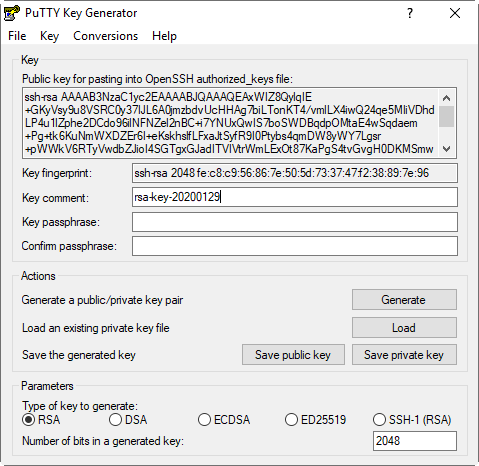
必要に応じて、で安全で一意のパスフレーズを指定できます キーパスフレーズ と パスフレーズを確認する。
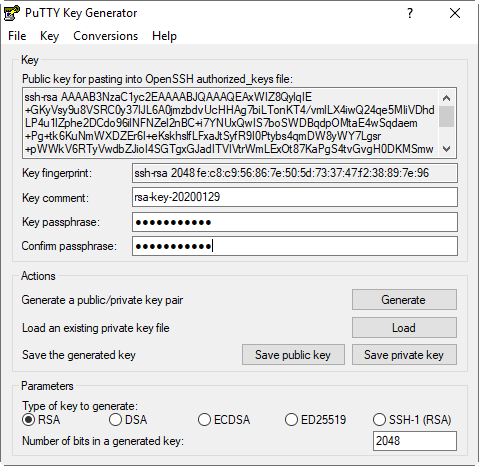
パスフレーズを割り当てた場合、キーも保護されます。キーを使用してコントローラーにログインするたびに、パスフレーズが必要になります。 CODESYS。パスフレーズを秘密にして、許可された人だけがそれを知っているようにします。
クリック 秘密鍵を保存する ボタンをクリックしてファイル名を指定します(例:
serviceuser.ppk)。
クリック 保存する。
秘密のPPKキーが作成されます。
をクリックします コンバージョン → OpenSSH キーをエクスポートする コマンド。
ファイル名を指定します(例:
serviceuser.openssh)。秘密のOPENSSHキーが作成されます。
の中に OpenSSHauthorized_keysファイルに貼り付けるための公開鍵 テキストフィールドで、文字列全体を選択します。
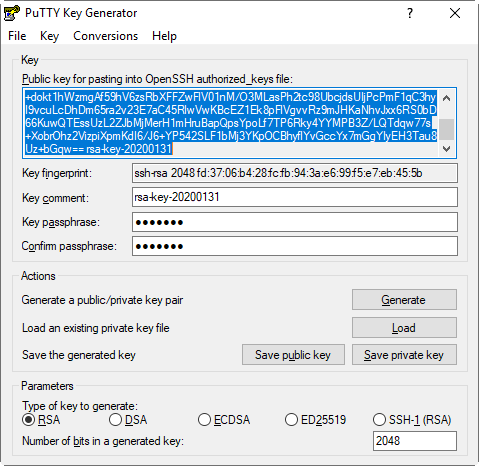
で コンテキストメニュー、クリック コピー 文字列をクリップボードにコピーしてテキストファイルに貼り付けます。テキストファイルに名前を付けます (例:
serviceuser.pub)。秘密のPUBキーが作成されます。
キーを開発用コンピューターの適切な、場合によっては非表示の場所に移動します。または、開発システムに残っているUSBスティックにファイルを保存します。
たとえば、秘密鍵と公開鍵は現在、
D:\PLCs\BeagleBone\Keysディレクトリ。注記
秘密鍵が常に開発システムに残っていることを確認してください。秘密鍵は決して共有してはなりません。
公開鍵をコントローラーにコピーする
公開鍵をコピーします(例: serviceuser.pub)コントローラーに。ベンダー情報に注意してください。
秘密鍵のリンク CODESYS
[開く] CODESYS そして、をクリックします ツール → コントロール SL をデプロイ コマンド。
で コミュニケーション タブ、展開します。 キーベースログイン セクション。
をクリックします キーファイルを追加 ボタン。
ファイル選択ダイアログが開きます。
目的の秘密鍵(OPENSSHファイル)を選択します。
例:
serviceuser.openssh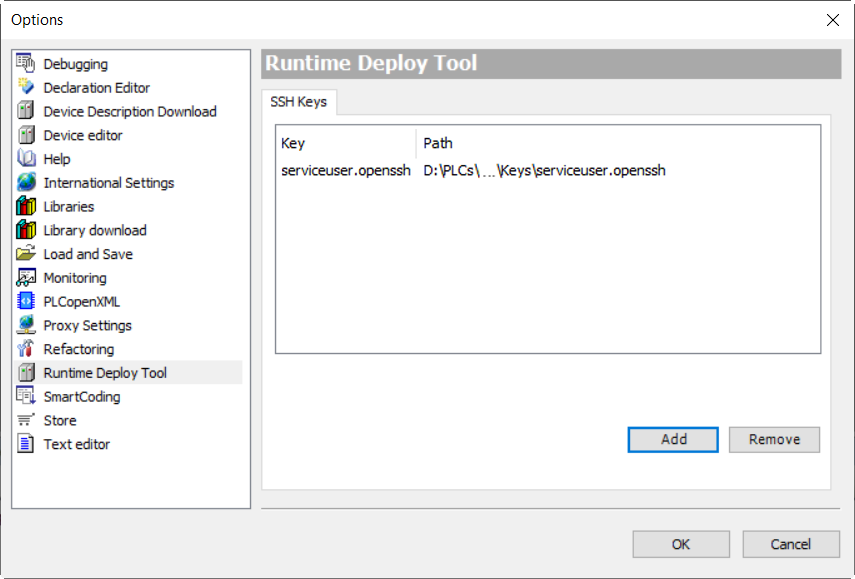
クリック わかった ダイアログを確認します。
ダイアログが閉じます。今 CODESYS 秘密鍵を持っています。
ヒント
また、オプションで秘密鍵をリンクすることもできます。 ランタイム・デプロイ・ツール カテゴリ。
SSHキーを使用したキーベースのログイン
SSHキーを使用してコントローラーにログインします。
をクリックします ツール → コントロール SL をデプロイ コマンド。
の ランタイム デプロイ ツール 開きます。
を選択 キーに基づくSSHログイン オプション。
リストボックスには、で知られているすべてのキーが表示されます CODESYS。
目的のキーを選択します
serviceuser.openssh。ユーザー名とパスワードを指定し、必要に応じてパスフレーズをそれぞれの入力フィールドに入力します。
クリック スキャン ボタン。
ネットワークがスキャンされ、一致するコントローラーが検出されます。検索結果が表示されます。
コントローラのリストから目的のコントローラを選択します。
たとえば、 システム情報。
コントローラのSSHサーバーは、秘密鍵が公開鍵と一致するかどうかを確認します。この場合、認証されてログインします。その後、コマンドが実行され、コントローラのシステム情報がに表示されます。 CODESYS。