基本
重要
ラダー図のさまざまな要素(ネットワークタイトルやネットワークコメントなど)の表示は、設定で制御されます。LadderEditor.prefsファイル。
ラダー図との違いCODESYS 3
でCODESYS 3でCODESYS LadderそしてCODESYS LD FBDアドオンでは、ラダー図の 2 つのバリエーションが提供されています: ラダー図 (LD) とラダー図 (LD2)。CODESYS 4 LD2に似ています。
ラダー図CODESYS 4
必要な要素は要素バーエディタでは、コマンドはコンテキストメニューこれは、選択された要素または選択された挿入位置を指します。メニューはありません。
ラダー図CODESYS 3
ラダー図のコマンドは、ラダー図メニュー、要素はツールボックス表示。コマンドはコンテキストメニューから選択的にアクセスすることもできます。
以下の機能はラダー図でのみ利用可能です。CODESYS 3 :
の
AND、OR、ADD、MUL、 そしてSELブロックは入力ピンを含めるように拡張できます。入力ピンを追加指示。割り当てられていない入力ピンまたは出力ピンはブロックから削除されます。使用していないピンを削除する指示。
LDでは、POUの視覚化を生成できます。 SFC/LDの可視化を生成する指示。
ラダー図(LD)内のSTブロックを使用すると、LDネットワーク内でST実装言語によるプログラム部分を実行できます。これは、複雑な計算、条件付き命令、データ操作などに特に有効です。 STブロックを挿入指示。
オンラインモードでの以下のオプションは、ラダー図でのみ利用可能です。CODESYS 3 :
電流信号と変数値の監視(インライン監視)
変数の強制と書き込み
ブレークポイントを使用したデバッグ
LDプログラミングの詳細については、CODESYS 3 IDE については、以下を参照してください: ヘルプCODESYS Ladder
ラダー図のレイアウト
LDエディタでは、要素は要素バーとコンテキストメニューに表示されます。
要素 | 要素バー | コンテキストメニューコマンド | エディタ | 説明 |
|---|---|---|---|---|
バスバー | 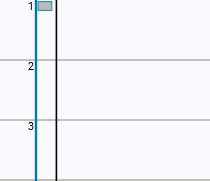 | 黒い縦線はバスバーを表します。番号の付いたネットワークを接続して、相互接続されたラダーダイアグラムを形成します ネットワークは、バスバーに沿って上から下へと順番に処理されます。 | ||
 | 指示:ネットワーク | ラダー図には少なくとも1つのネットワークが含まれる。 ネットワークは左側のバスバーから始まり、エレメントの信号経路を介して出力またはコイルに接続されます。 ネットワークはおおよそ 1 つの命令、つまり ST POU 内のセミコロンで終わるコード行に相当します。これは、たとえば式や呼び出しをプログラムできるコード行を表します | ||
ネットワーク、タイトル | 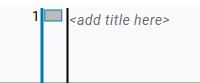 | ネットワークのタイトル 設定画面で、タイトルを表示するかどうかを指定できます。 | ||
ネットワーク、コメント | 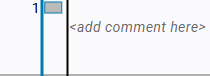 | ネットワークへのコメント 設定画面で、コメントを表示するかどうかを指定できます。 | ||
ネットワーク、ジャンプラベル | 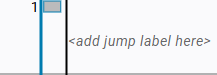 | ネットワークのジャンプラベル ジャンプラベルは、ラダー図内のジャンプ先を定義します。ネットワークごとに 1 つのジャンプラベルが許可されます。最初は、プレースホルダーテキスト「ここにジャンプラベルを追加「」が表示されます。これは、ジャンプラベルにフォーカスが当たっているときに表示されます。 | ||
現在のパス | ネットワーク内の水平線は現在のパスとして読み取ることができ、バスバーの要素を最後の要素に接続します。 要素がネットワークに追加されるとすぐに、現在のパスが表示されます。 要素は、現在の経路に沿って直列または並列に接続できます。これにより、経路を1つまたは複数の分岐経由でルーティングすることが可能になります。 ロジックは左から右に読み込まれます。 直列に接続された要素は AND で結ばれます。並列分岐の要素は OR 演算されます。 | |||
 | 指示:接触 | ブール入力についてはお問い合わせください 接点は Boolean 入力信号を表します。信号の状態に応じて、接点は導通 (閉じている) または非導通 (開いている) 信号線は左から右へ評価される。 | ||
 | 指示:コイル | ブール出力用のコイル コイルはブール出力信号を表します。信号線がコイルまで導通している場合、出力信号はセットされます。そうでない場合は、リセットされます。これは代入演算子と同様の動作をします。 信号線は左から右へ評価される。 | ||
 | 指示:ブロック | ブロックは、複雑なファンクションブロックを実行する要素です。 ブロックを挿入すると、まずネットワークが拡張され、プレースホルダー関数を持つ空のブロックが追加されます。その後、ブロックに関数または関数ブロックインスタンスを割り当てることができます。これにより、ブロックのレイアウトとデザイン、および入力と出力の数が決定されます。EN/ENOメカニズムはデフォルトで追加されます。 | ||
 | 指示:ジャンプ | ジャンプ要素は、別のネットワークのジャンプラベルへのジャンプを実行します。 ジャンプラベルはネットワークの先頭に位置しており、そこにジャンプして以降の処理が実行されます。 | ||
 | 指示:戻る | 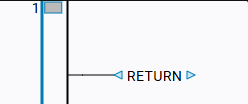 | 戻り要素が接続されると、現在のPOUの実行は途中で終了します。その後、プログラムプロセスは呼び出し元のブロックにジャンプします。それ以降、命令は実行されません。 | |
 | 指示:入力 | 主に非ブール値用の入力要素 | ||
 | 指示:出力 | 出力要素は主に非ブール値を対象としています。 |
ポジションを挿入
素子に有効なインサート位置は、回路のプログラミングに不可欠です。
エレメントバーでエレメントを選択し、カーソルをドラッグしてエディタエリアに戻すと、有効な挿入位置がそこに表示されます。選択したエレメントを目的の位置にドラッグします。カーソルに有効な位置であることを示す小さなプラス記号が表示されている場合にのみドロップしてください。
挿入位置は異なる記号で表示されます。各記号はラダーダイアグラム内の位置を示し、その要素を隣接する要素にどのように接続できるかを示しています
長方形:

既に挿入されているエレメントの右に位置を挿入
ひし形:
 シリーズへの挿入用
既に挿入されているエレメントの左に位置を挿入
三角形:
 、
、 
下向き (三角形が下向き) または上向き (三角形が上向き) の並列接続上の分岐の後に位置を挿入
ポジションを挿入 | コンテキスト | [説明] |
|---|---|---|
| 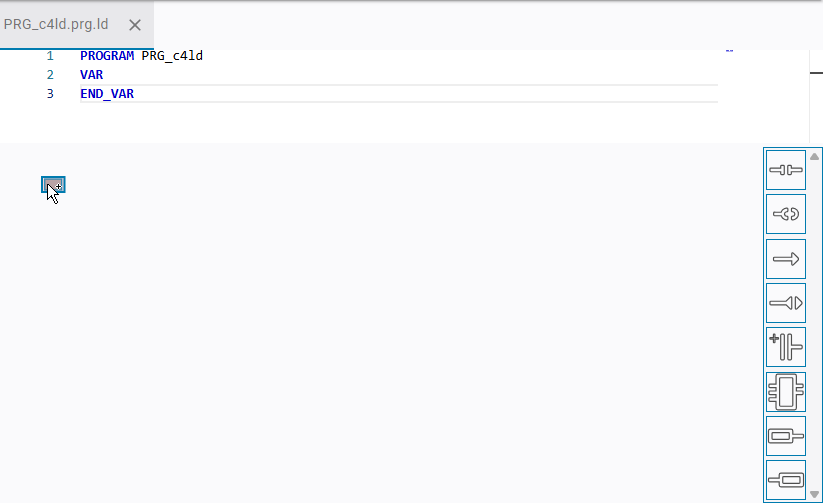 | 初期挿入位置 ネットワーク、バスバー、現在のパス、または要素の上にマウスポインターを移動すると、挿入位置のアイコンと、タイトル、コメント、またはジャンプラベルの入力フィールドが表示されます。これらには、使用可能なプログラミングオプションが表示されます。 |
| 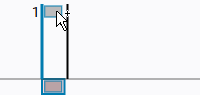 | 既存のネットワークの上に新しいネットワークの位置を挿入 たとえば、エレメントバーで連絡先を選択すると、新しいネットワークに追加の連絡先が挿入されます。 |
| 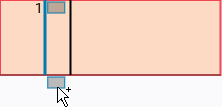 | 既存のネットワークの下に位置を挿入 |
| 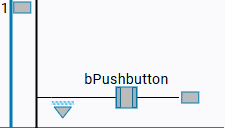 | 行の末尾に位置を挿入 接続にコイルも出力もない場合、長方形が表示されます。 |
| 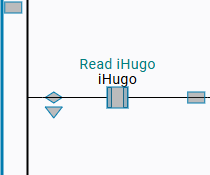 | 既に挿入されているエレメントの左に位置を挿入 ひし形は、既存の要素の前に別の要素が連続して挿入される位置を示します。 |
| 下向きの三角形は、分岐後のパラレル接続にエレメントが挿入される挿入位置を示しています。パラレル接続はその下にあります | |
| 上向きの三角形は、新しいエレメントを前のエレメントと平行に挿入できる挿入位置を示します。パラレル接続はその上を通ります 要件:ブランチが既に存在しています。 | |
| 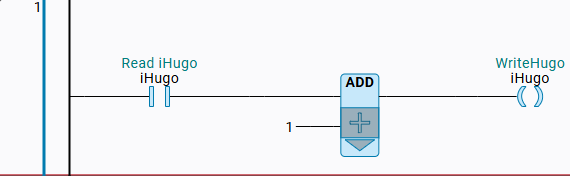 | ボックスはブロックが選択されたことを示します。たとえば、 アップデートパラメーター コマンド。 下向きの三角形により、選択したブロックに平行に新しい要素を挿入できます。 |

