デバイスプロジェクトの作成CODESYS Control Win V3 x64構造化テキストとラダー図において
この章では、小さなCODESYS 4プロジェクトを開始します。最初は何も表示されていない画面ですが、最後には実際に動作するプログラムが完成し、リアルタイムで確認できます。デバイスプロジェクトを使用してワークスペースを作成する方法を学び、その後、新しい環境でそれらがどこに配置されるかを把握します。
このプロジェクトでは、ファン制御ユニットについて説明します。温度が最大値を超えるとファンが作動し、温度が下がります。温度が最小値を下回るとファンが停止し、温度が上昇します。温度変化はプログラムによってシミュレーションされます。
このチュートリアルの手順
デバイスプロジェクトを含むワークスペースを作成する
ラダー図(LD)と構造化テキスト(ST)によるプログラムコード
. 含まれるプログラムFB_FanControl(LD):30℃以上でファンをオンにし、25℃以下でファンをオフにする制御ユニットPLC_PRG(ST):タイマーを使用して温度をシミュレートし、制御ユニットを呼び出す。
アプリケーションを作成する
アプリケーションをコントローラーにダウンロードするCODESYS Control Win V3 x64
アプリケーションをオンラインモードで観察する
要件
CODESYS 4お使いのコンピューターにインストールされています。セットアップには既に「Ladder」拡張機能が含まれています。
詳細については、以下を参照してください。Windows用デスクトップアプリケーションとしてインストール
SoftPLC CODESYS Control Win V3 x64インストールされ、実行中です。
起動CODESYS 4
ファイルエクスプローラーで、インストールディレクトリを開きます。CODESYS 4。
実行
CODESYS-4.exeプログラム。プログラミングインターフェースが開きます。
ワークスペースを作成する
注記
このチュートリアルでは、プロジェクトに属するすべてのファイルが次の場所に作成されます。D:\TemperatureControl\例えば、場所を自由に選んでください。
選択してくださいメニュー→ワークスペースを作成するコマンドまたはクリック
 ワークスペースナビゲーターのボタン。
ではワークスペースファイルのパスを選択してくださいダイアログで、以下を指定します。
ワークスペース名 :
TemperatureControlパス : クリック
 ボタン。
ボタン。のために入口「D」ドライブを選択してください。
使用する新しいフォルダ追加するコマンド
TemperatureControlフォルダーを選択し、クリックします。フォルダーを選択ボタン。
クリックわかりました。
ワークスペースが作成され、開かれます。プロジェクトをワークスペースに追加するダイアログが開きます。
デバイスプロジェクトを作成する
ではプロジェクトをワークスペースに追加するダイアログで、デバイスプロジェクトを作成する指示。
注記
もしプロジェクトをワークスペースに追加するダイアログが開いていない場合は、メニュー→デバイスプロジェクトを作成する指示。
では新しいデバイスプロジェクトを作成するダイアログで、以下を指定します。
パス :
D:/TemperatureControl/プロジェクト名 :
FanControlオプションとして、さらに情報を追加することもできます。
クリック作成する。
ではPLCを追加するダイアログで、CODESYS Control Win V3 x64コントローラ。
クリックわかりました。
ではプログラムを追加するダイアログ、選択構造化テキスト(ST)実装言語として。クリック作成する。
ウィザードが閉じ、ワークスペースナビゲーターに以下が表示されます。
FanControl.fbsdevプロジェクトDevicesそしてApplicationアイテム。PLC_PRG.prg.stプログラムは以下に作成されますApplication。
ライブラリの解決
温度シミュレーションにはタイマーが必要で、Standardライブラリ。新しいデバイスプロジェクトは、Standardライブラリはデフォルトで含まれています。プロジェクト作成時にライブラリは自動的に解決されます。このプロジェクトでは、他のライブラリを含めていないため、ライブラリを再度解決する必要はありません。
しかし、通知出力を確認するために、ライブラリを再度明示的に解決します。
ナビゲーターで右クリック
Libraries.jsonそして選択するすべてのライブラリを解決する指示。下部エリアで、図書館決議通知を確認するには、こちらをクリックしてください。
ファン制御ユニットの作成
右クリックして
Applicationアイテムを選択し、アイテムを追加→機能ブロック指示。名前を選択してください
FB_FanControlそして選択するラダー図(LD)実装言語として。クリック作成する。
関数ブロックの宣言部分で、インターフェースを宣言します。
FUNCTION_BLOCK FB_FanControl
VAR_INPUT
    // current temperature
    temperature : LREAL;
    // switch ON  at/above this value
    onLevel : LREAL;
    // switch OFF at/below this value
    offLevel : LREAL;
END_VAR
VAR_OUTPUT
    // indicates whether the fan should be turned on
    fanOn : BOOL;
END_VAR
ネットワークを作成します。
Fan Control次の図に示すように。ヒント
LDエディタに慣れていない場合は、次の章をお読みください。ラダー図を用いたプログラミング初め。
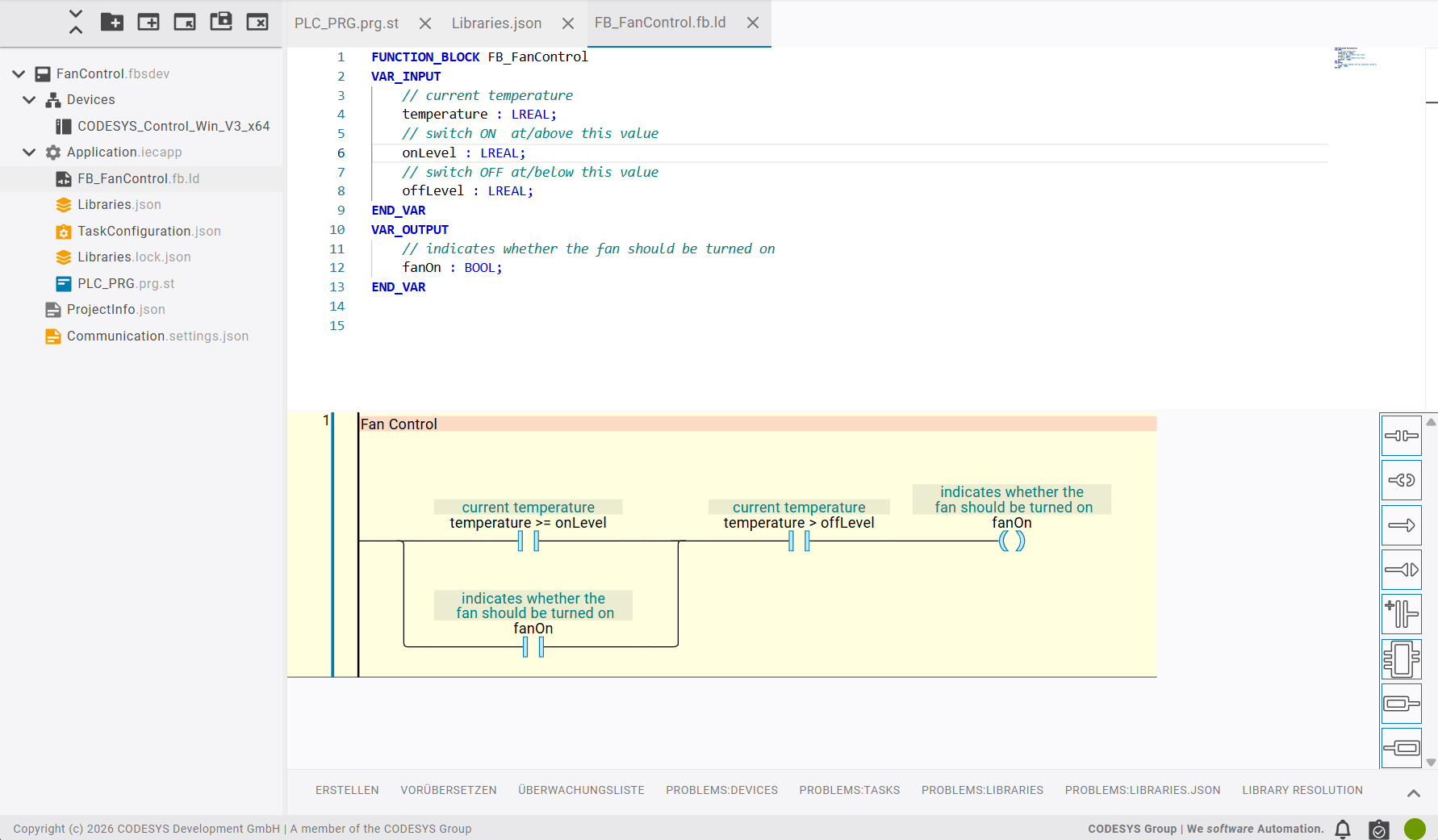
このネットワークは、以下の式に対応します。
fanOn := (temperature >= onLevel OR fanOn) AND (temperature > offLevel);
. ネットワークの構成要素:状態との比較接触
temperature >= onLevelそれと平行に、その下には、自己保持接点がある。
fanOnこれと並行して、条件との比較接触
temperature > offLevelコイル
fanOn
ネットワークは、ファンが一定の温度を超えると作動するように動作します。
onLevel(30℃)。自己保持接点を介してfanOn温度が以下の値まで下がるまでファンはオンのままになりますoffLevel(25℃)
で
PLC_PRG.prg.st温度の時間変化のシミュレーションと、現在の値を制御ユニットに渡す処理が実装されます。ヒント
オートコンプリート機能は、入力中に役立ちます。たとえば、次のように入力すると、
tick : TONすると、候補リストが表示されます。候補の右側にある矢印をクリックすると、タイマーの説明文が表示されます。実装では、入力すると
fanControl(オートコンプリート機能を使用すると、関数ブロックで指定したパラメータと説明が表示されます。これにより、どの値がどこに該当するのかを常に把握できます。開ける
PLC_PRGそして、以下のプログラムを指定してください。PROGRAM PLC_PRG VAR // 500 ms heartbeat tick : Standard.TON; // two-point fan controller (LD) fanControl : FB_FanControl; // simulated temperature [°C] temperature : LREAL := 22.0; // fan command fanOn : BOOL; END_VAR // implementation here... // 1) Heartbeat: TRUE for one cycle every 500 ms tick(IN := NOT tick.Q, PT := T#500MS); // 2) On each tick the temperature drifts: the fan cools, otherwise it heats up IF tick.Q THEN if fanOn THEN temperature := temperature - 1.0; ELSE temperature := temperature + 1.0; END_IF END_IF // 3) The controller decides whether the fan runs (ON at 30 °C, OFF at 25 °C) fanControl(temperature:= temperature, onLevel:= 30.0, offLevel:= 25.0, fanOn=> fanOn); END_PROGRAM
時計
tickパルスを生成する500 msパルスごとに温度が1段階変化します。ファンが作動しているときは温度が下がり、そうでない場合は温度が上がります。右クリックして
Application.iecappアイテムを選択し、アプリケーションの構築指示。CODESYS 4プロジェクトをコンパイルします。
では建てる出力結果を確認し、プロジェクトが正常にコンパイルされたことを確認してください。
コントローラーにプログラムをダウンロードする
ダブルクリックして
Communication.settings.jsonアイテム。のコミュニケーション設定エディタで開きます。
クリックデバイスの設定ボタン。
のデバイスブラウザダイアログが開き、使用可能なコントローラーが表示されます。
ヒント
リストにデバイスが表示されない場合は、SoftPLCが実行されていない可能性が高いです。トレイアイコンを確認してください。CODESYS Control Win V3 x64必要に応じてコントローラーを起動してください。
クリック更新検索バーの横にあるアイコンをクリックして、ネットワークを再度スキャンします。デバイスを接続するこのコマンドは、選択したコントローラへの接続をテストし、接続可能かどうかを報告します。これで、コントローラが一覧に表示されるはずです。
コントローラーを選択してクリックしますデバイスを接続するボタン。
デバイスにユーザー管理がまだ設定されていないため、デバイスの初期ユーザーを作成するダイアログが開きます。
ではデバイスにログインダイアログに進み、資格情報を入力してクリックします。ログイン。
通知接続に成功しました表示されます。
ではデバイスブラウザダイアログ、クリック選択。
右クリックアプリケーション.iecappそして選択するアプリケーションをダウンロード指示。
右クリックアプリケーション.iecappそして選択する
Log In指示。必要に応じて認証情報を入力してください。
ではダウンロードを確認するダイアログ、クリックダウンロード。
通知ログインに成功しましたが表示されます。右上隅の表示は以下のように変化します。

開くPLC_PRGエディタでプログラムを作成する。
エディタのインラインモニタリング機能では、変数の直後に現在の値が表示されます。
値をチェックしてくださいウォッチリスト : 下側のビューで、ウォッチリストタブ。ウォッチリストまだ空っぽです。
2 つの式を追加し、それぞれを選択します。応用エントリー応用カラム:
PLC_PRG.temperaturePLC_PRG.fanOn
ウィンドウの右上隅で、
 アクティブなアプリケーションを起動するためのボタン。
監視対象変数の値が表示されます。
このチュートリアルで達成したこと
デバイスプロジェクトを含むワークスペースを作成しました。
STプログラムを作成し、標準ライブラリのファンクションブロックを組み込みました。
LDファンクションブロックをプログラムしました。
アプリケーションはエラーなくコンパイルされ、コントローラーにダウンロードされました。
あなたは変数を観察しましたウォッチリスト。
続けて関数ブロックをライブラリにアウトソーシングするチュートリアル。