処理デバイスプロジェクトとライブラリプロジェクトを1つのワークスペースに統合
このガイドでは、デバイスプロジェクトとライブラリプロジェクトを1つのワークスペースで同時に開発する方法のモデルを示します。ライブラリプロジェクトで行った変更は、デバイスプロジェクトに直接反映されます。
要件:
CODESYS 4営業中です。
ワークスペースとライブラリプロジェクトの作成
クリックメニュー→ワークスペースを作成する指示。
または、以下の方法でコマンドを選択することもできます。
 ボタンまたはコマンドセンター。
のワークスペースファイルのパスを選択してくださいダイアログが開きます。
このダイアログで、新しいワークスペースに名前を付けます。例:
Calculator– そしてクリックします ファイルシステム内の目的のパスを選択するには、ボタンをクリックします。次に、わかりました。
のプロジェクトをワークスペースに追加するダイアログが開きます。
このダイアログで、ライブラリプロジェクトの作成指示。
では新しいライブラリプロジェクトを作成するダイアログで、新しいライブラリプロジェクトのデータを指定します。
クリック
場所を選択するためのボタン。プロジェクト名を指定してください。例:
CalculatorLibrary。その他の必須パラメータすべてに値を指定してください。
バージョン番号は、例えば 3 部または 4 部のセマンティック バー (semver) である必要があります。
2.1.0または1.0.0.0。
クリック作成するボタン。
図書館プロジェクトが作成されます。
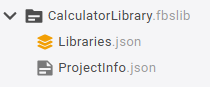
ライブラリプロジェクトは、ワークスペースナビゲーターに以下のように表示されます。
ライブラリプロジェクトでライブラリPOUを作成する
ワークスペースナビゲーターで右クリックします
CalculatorLibrary.fbslibアイテムを選択し、アイテムを追加→関数指示。では機能を追加するダイアログで、関数の名前を指定します。たとえば
Addition- そしてINTとして戻り値。選択構造化テキスト(ST)として実装言語そしてクリック作成する。
の
Addition.fn.stこの関数はワークスペースナビゲーターに追加され、エディターで開きます。エディタで、入力変数の変数宣言を追加します。
x : INT;そしてy := INT;実装コードも含むAddition := x+y;最終的な関数は次のようになります。// Small function to perform addition // x + y FUNCTION Addition : INT VAR_INPUT x : INT; y : INT; END_VAR VAR END_VAR Addition := x+y; END_FUNCTIONワークスペースナビゲーターに、別の関数を追加します。
Subtractionと共に戻り値INTライブラリプロジェクトへ。選択構造化テキスト(ST)として実装言語そしてクリック作成する。エディタでは、変数宣言と実装コードも追加します。
Subtraction関数なので、最終的な関数は次のようになります。// Small function to perform a subtraction // x - y FUNCTION Subtraction : INT VAR_INPUT x : INT; y : INT; END_VAR VAR END_VAR Subtraction := x - y; END_FUNCTION
ライブラリを使用するデバイスプロジェクトを作成する
要件:上記のガイドで作成したライブラリプロジェクトを含むワークスペースが開いていること。
選択してくださいメニュー→デバイスプロジェクトを作成するコマンドをクリックするか、
 アイコンをクリックしてコマンドを選択します。
次のダイアログで、新しいプロジェクトのデータを指定し、クリックします。作成する。
クリック
場所を選択するボタン。ライブラリプロジェクトと同じ場所を選択してください。プロジェクト名を選択してください。例:
CalculatorDevice。その他の必須パラメータすべてに値を指定してください。
バージョン番号は、例えば 3 部または 4 部のセマンティック バー (semver) である必要があります。
2.1.0または1.0.0.0。
ではPLCを追加するダイアログでコントローラーを選択します – 例えばCODESYS Control Win V3 x64クリックわかりました。
次のダイアログではプログラムを追加する、
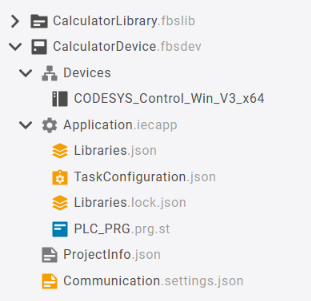
PLC_PRGすでに与えられている名前そして構造化テキスト(ST)として選ばれました実装言語。 クリック作成する対話を確認するため。デバイスプロジェクトは、既に作成済みのライブラリプロジェクトと並行して作成され、ワークスペースナビゲーターに追加されます。
の
PLC_PRG.prg.stプログラムはエディタで開かれます。ワークスペースナビゲーターで、
Libraries.jsonデバイスプロジェクトのファイルと参照CalcLib図書館プロジェクト。{ "references": { "Standard": { "$type": "Placeholder", "placeholder": "Standard" }, "CalcLib": { "$type": "RelativePath", "path": "../../CalculatorLibrary.fbslib" } }, "placeholderOverrides": {}}右クリックして
Libraries.jsonファイルを選択してリゾルブライブラリコンテキストメニューのコマンド。ライブラリの問題は解決されます。
の
Libraries.lock.jsonアイテムには図書館の参考文献情報が追加されます。
エディターに切り替える
PLC_PRG.prg.stプログラムを作成し、変数宣言と実装コードを追加します。ライブラリ名の最初の数文字を入力すると、オートコンプリート機能がライブラリ名を提案します。完成したプログラムは次のようになります。PROGRAM PLC_PRG VAR iVar : INT := 0; END_VAR iVar := CalcLib.Addition(iVar, 2); iVar := CalcLib.Subtraction(iVar, 1); END_PROGRAM右クリックして
Application.iecappアイテムを選択し、アプリケーションの構築指示。CODESYS 4 がプロジェクトをコンパイルします。エラーが発生しなければ、次に進むことができます。コントローラーとの通信設定とコントローラーへのログイン。
ライブラリへの必要な変更は、ライブラリプロジェクト内で直接行ってください。
再度ログインすると、CODESYS 4変更を検知し、ダウンロードを確認するダイアログ。ライブラリを再度解決する必要はありません。
コントローラーとの通信設定とコントローラーへのログイン
ダブルクリックして
Communication.settings.jsonアイテム。のコミュニケーション設定ウィザードがエディターで開きます。
クリックデバイスの設定ボタン。
のデバイスブラウザダイアログが開きます。
クリックゲートウェイを追加するボタン。
重要
ゲートウェイを設定するには、コントローラーが稼働している必要があります。
ではゲートウェイを追加するダイアログでゲートウェイの名前を選択し、クリックします追加。
注: IPアドレスそしてポート変更なし。
ゲートウェイはデバイスのブラウザに表示されます。
使用可能なコントローラーが表示されます。
コントローラーをクリックして選択し、デバイスを接続するボタン。
デバイスにユーザー管理がまだ設定されていないため、デバイスの初期ユーザーを作成するダイアログが開きます。
ユーザー名とパスワードを選択してください。パスワードを確認してクリックしてください。適用する。
注:選択するパスワードは8文字以上で、大文字、小文字、特殊文字、数字をそれぞれ1文字以上含める必要があります。
ではデバイスにログインダイアログに新しい認証情報を入力してクリックしますログイン。
通知接続に成功しました表示されます。
ではデバイスブラウザダイアログ、クリック選択。
詳細については、以下を参照してください。
Communication.settings.json右クリックしてアプリケーション.iecappアプリケーションを選択し、アプリケーションをダウンロード指示。
ではダウンロードを確認するダイアログをクリックして、ダウンロードボタン。
クリック
 アイコン(右上)を押すか、代替 + F8コントローラーにログインするためのショートカット。
通知ログインに成功しました表示されます。
クリック
 プログラムを実行するには、(右上にある)アイコンをクリックしてください。
開く
PLC_PRGエディタでプログラムを作成する。エディタのインラインモニタリングでは、
iVar変数。クリック
 プログラムを停止するには、アイコン(右上)をクリックしてください。
クリック
 アイコン(右上)を押すか、 Ctrl + F8コントローラーからログアウトするためのショートカット。