Procedura: attivare una licenza su un server di licenze
Queste istruzioni spiegano come attivare una licenza su un server di licenze. A tale scopo sono disponibili due opzioni:
Attivazione con CODESYS Development System (SP21 e versioni successive) — indipendente dal sistema
Attivazione con l'integrato
WebBasedManagement(in Linux)WebBasedManagement fa parte di CODESYS License Server for Linux SL.
Attivazione con CODESYS Development System (SP21 e versioni successive)
Per attivare un server di licenza in CODESYS, procedi come segue:
Fai clic su Strumenti → Opzioni comando e quindi selezionare Gestore delle licenze categoria.
Specificate l'indirizzo IP (1) del server e selezionate la voce (2).
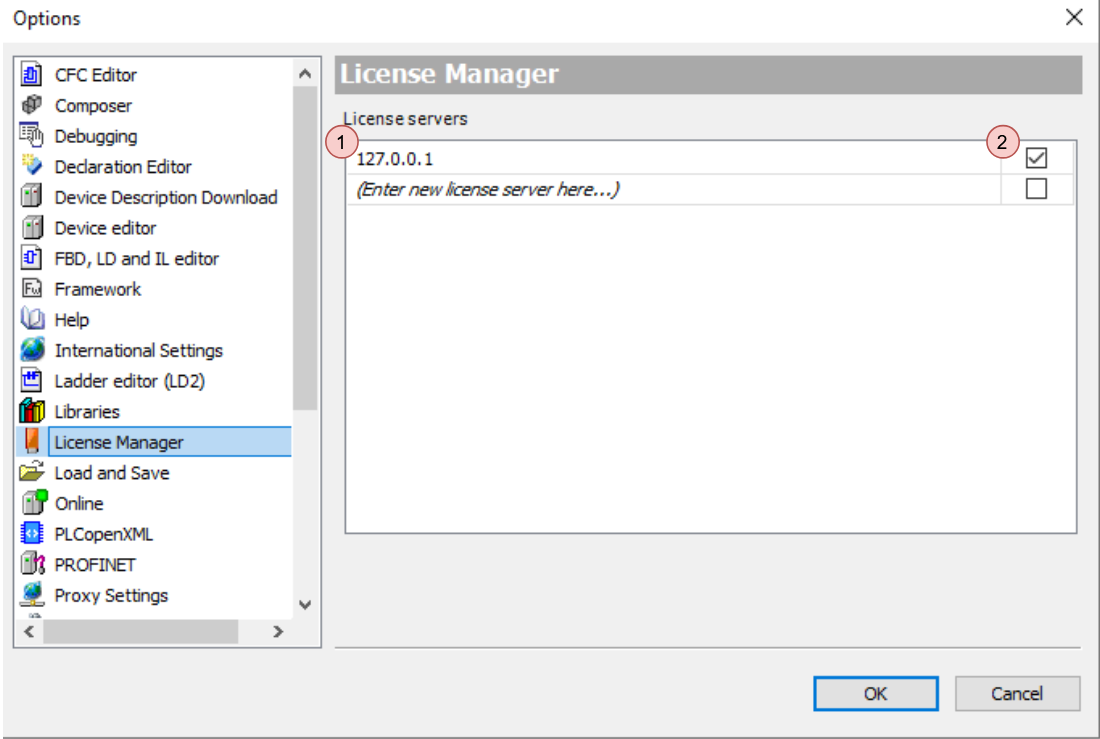
Clicca OK per uscire dalla finestra di dialogo.
Esegui il Utensili → Gestore delle licenze comando.
Si aprirà il License Manager.
Seleziona il Workstation opzione e fai clic Avanti.
Le License Manager — Panoramica si aprirà una finestra di dialogo.
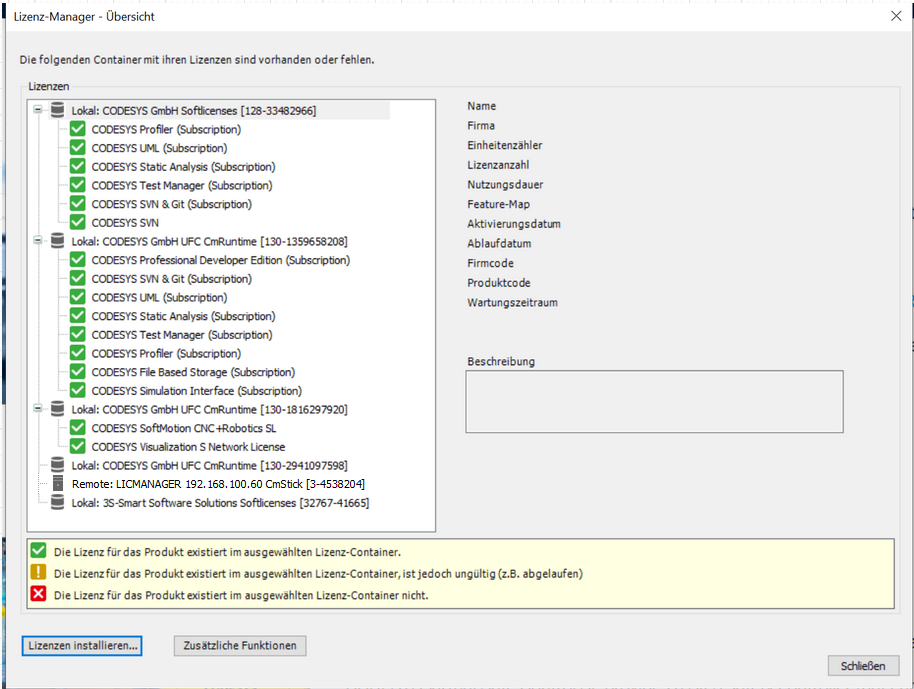
I server di licenza sono identificati nella finestra di dialogo con un'icona del server e il prefisso
Remote.
Fai clic su Licenze di installazione pulsante.
Le Installa le licenze: seleziona Operazione si aprirà una finestra di dialogo.
Seleziona Attiva la licenza e fai clic Avanti.
Le Installa le licenze: attiva la licenza si aprirà una finestra di dialogo.
Nel ID del biglietto campo di immissione, specifica il numero del biglietto dall'email. L'ingresso
license.codesys.comviene selezionato automaticamente nel server di licenza casella di riepilogo.Dopo aver specificato il numero del biglietto, Contenitore la casella di riepilogo verrà riempita automaticamente con il contenitore morbido appropriato.
Seleziona il contenitore del server delle licenze.
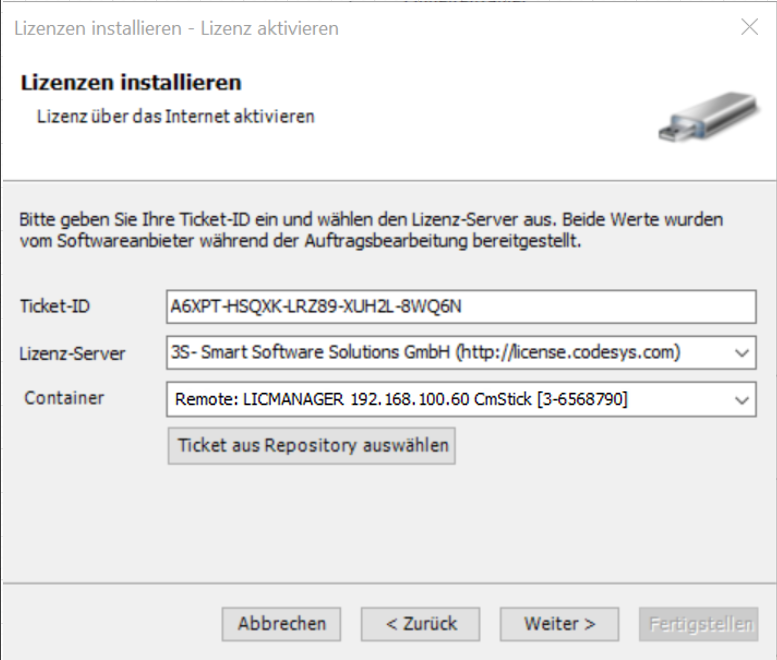
Clicca Avanti.
La connessione al server delle licenze (http://license.codesys.com)) viene stabilita e la licenza verrà attivata.
Clicca Fine.
Le Installare le licenze la finestra di dialogo si chiuderà.
La finestra di dialogo License Manager verrà aggiornata. Le licenze attivate sono elencate nel contenitore
Avviso
Per ignorare le licenze di un server di licenze in futuro, puoi cancellare il segno di spunta dal passaggio 2 o premere il pulsante Del tasto per rimuovere completamente la voce.
Attivazione con CODESYS License Server for Linux SL (solo Linux)
Per attivare un ticket di licenza sul CODESYS License Server for Linux SL tramite il plug-in Cockpit, procedi come segue:
Nel CODESYS Development System, esegui il Utensili → Implementa Control SL comando.
Lo strumento di distribuzione si aprirà nell'editor.
Fornisci le tue credenziali e connettiti al dispositivo.
Lo stato cambia in Connesso.
Passa al Operazione scheda.
Nella casella di riepilogo, seleziona CODESYS License Server for Linux SL prodotto.
Sotto Azioni, fai clic sul comando.
Il WBM (gestione basata sul Web) si aprirà nel browser.
Accedi con le tue credenziali Linux.
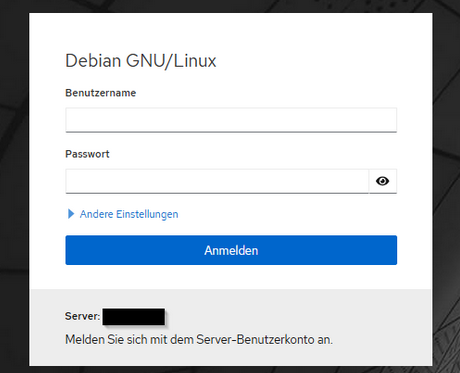
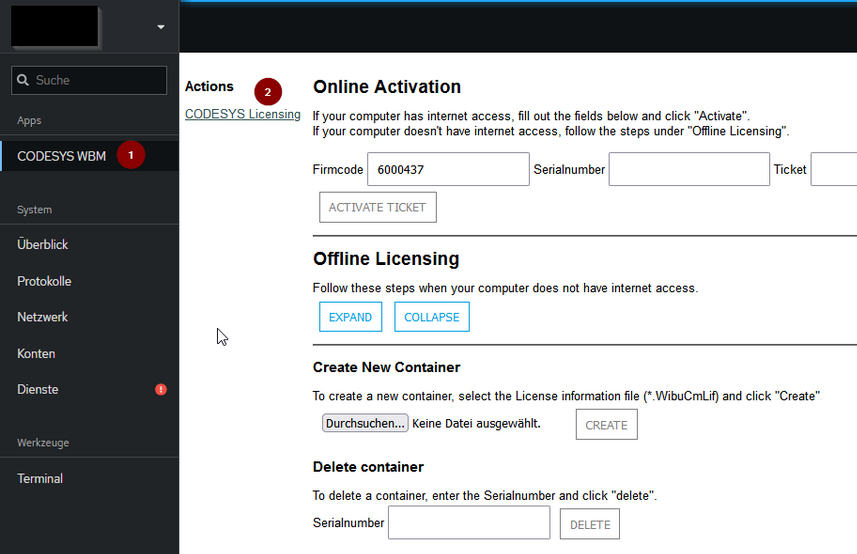
Fai clic su CODESYS WBM (1) → Licenze CODESYS (2) comandi.
Copia il numero di serie (1) del contenitore e incollalo Numero di serie (2).
Inserisci il numero del biglietto nel campo Biglietto campo (3).
Fai clic su ATTIVA IL BIGLIETTO pulsante.
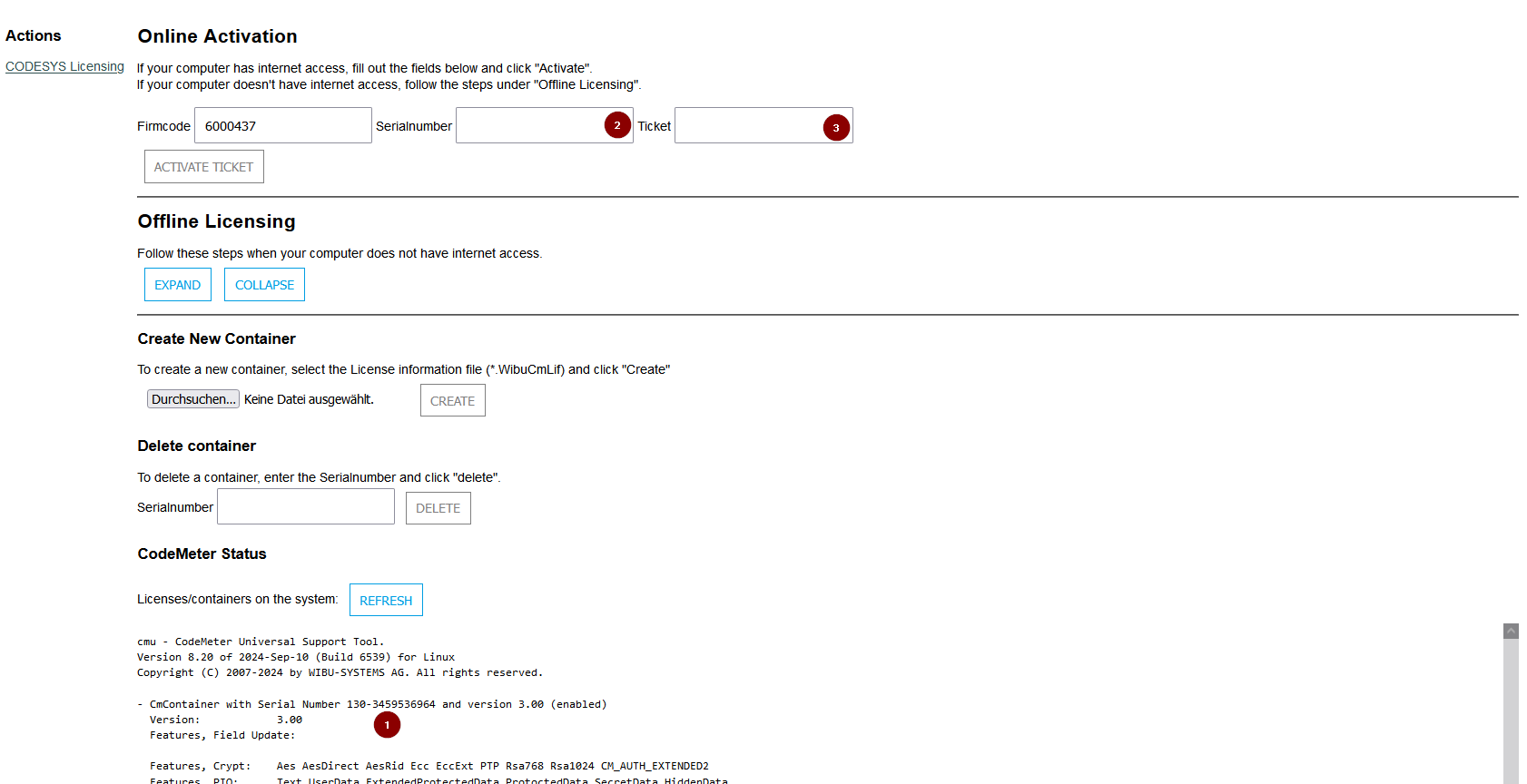
Nella parte inferiore della pagina, controlla nella panoramica che gli articoli e i codici prodotto desiderati (come parte del ticket) sono stati installati sul server delle licenze di rete.
Creazione di un nuovo contenitore
Per impostazione predefinita, CODESYS License Server for Linux SL il pacchetto crea un contenitore di licenze in cui è possibile installare una licenza.
Se desideri creare un nuovo contenitore, procedi come segue:
Copia il
*.WibuCmLiffile da CODESYS License Server for Linux SL sul tuo computer (ad esempio, utilizzando un client SSH o SCP).Nella sezione di gestione basata sul web, nella Crea nuovo contenitore sezione, fai clic su Sfoglia pulsante e seleziona il file salvato in precedenza.
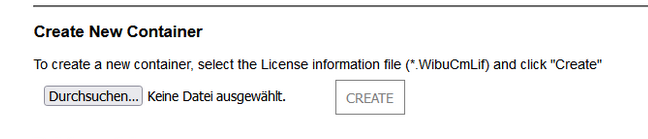
Fai clic su CREA pulsante.
Nella parte inferiore della pagina, controlla la panoramica per vedere che il nuovo contenitore è stato creato.
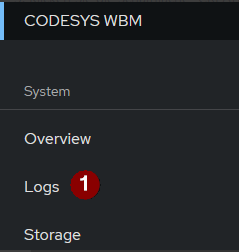
In caso di errore, puoi trovare maggiori informazioni su Registri pagina.
Fase successiva: Procedura: Usare una licenza su un server di licenze