Procedura: eseguire il backup e il ripristino di un CODESYS licenza
Importante
Queste istruzioni non si applicano ai prodotti di CODESYS Virtual Control SL famiglia di prodotti.
Backup e ripristino di CODESYS le licenze variano a seconda del prodotto. Seleziona le istruzioni appropriate in base alla seguente classificazione:
CodeMeter integrato | CodeMeter Runtime |
|---|---|
|
|
Codemeter Embedded

Effettua il backup della licenza
Stabilire una connessione da CODESYS al controller.
Nell'albero dei dispositivi, seleziona il controller e apri File scheda.
Nella finestra sul lato destro, fai clic sul simbolo di aggiornamento (
 ).
).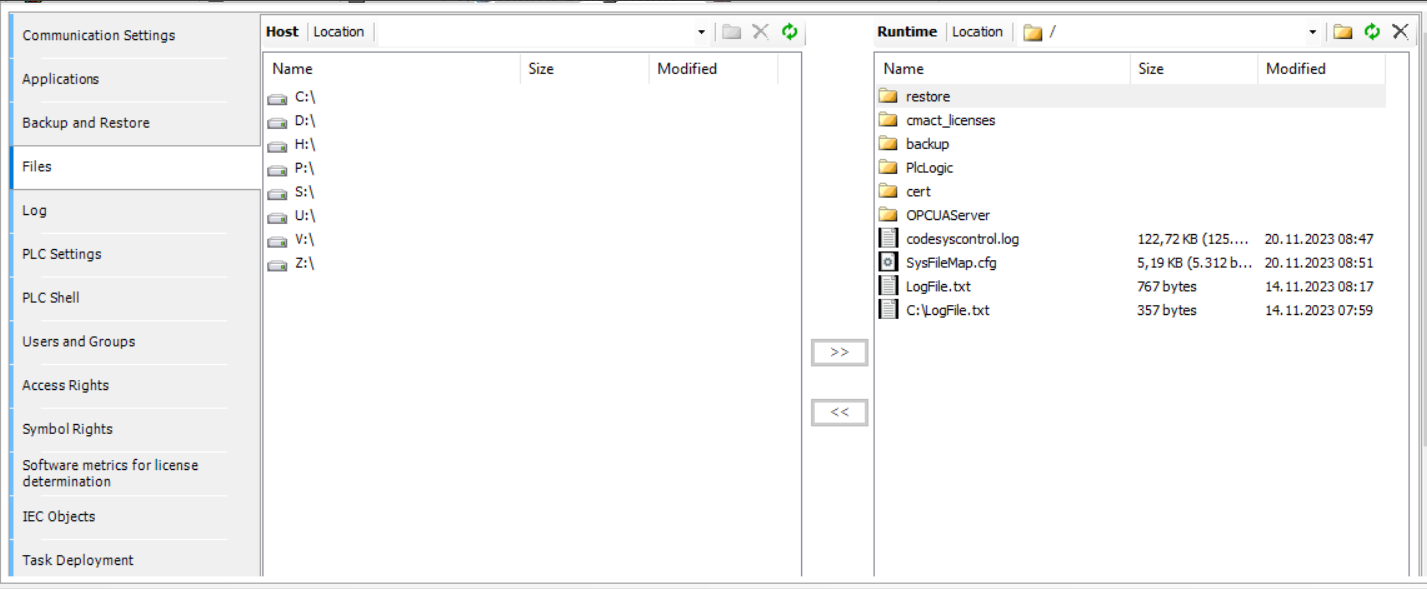
Vengono visualizzati i file disponibili sul controller.
Nella finestra a sinistra, seleziona la directory in cui desideri archiviare il backup.
Nella finestra sul lato destro, seleziona
cmact_licensesdirectory e fai clic su pulsante.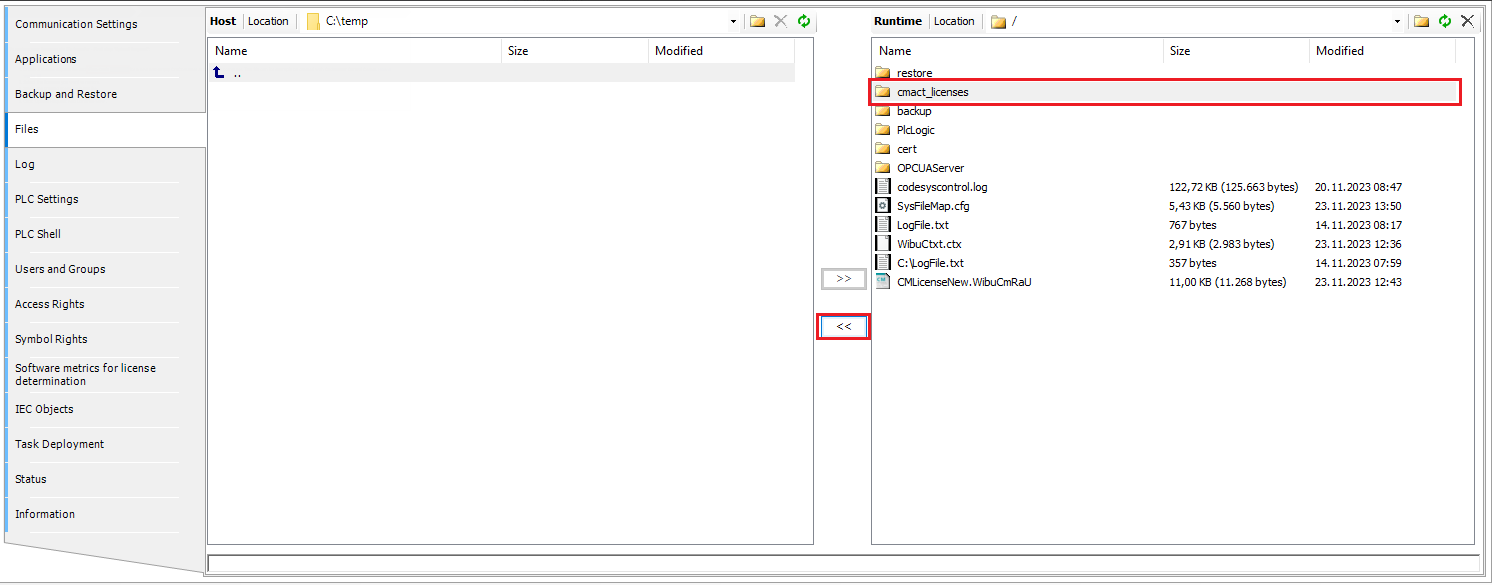
Una copia di backup della directory delle licenze viene creata sul computer.
Verificare che la copia di backup sia stata creata correttamente.
Ripristino della licenza
Importante
Si noti che la perdita di dati è possibile quando si eseguono le seguenti istruzioni nel passaggio 6. Pertanto, leggi attentamente queste istruzioni.
Stabilire una connessione da CODESYS al controller.
Nell'albero dei dispositivi, seleziona il controller e apri
Filesscheda.Nella finestra sul lato destro, fai clic sul simbolo di aggiornamento (
).Vengono visualizzati i file disponibili sul controller.
Nella finestra a destra, seleziona la directory di destinazione. Questa deve essere la directory di primo livello (posizione di archiviazione:
/)Nella finestra a sinistra, seleziona la copia di backup creata in precedenza sul tuo computer e fai clic su
 pulsante.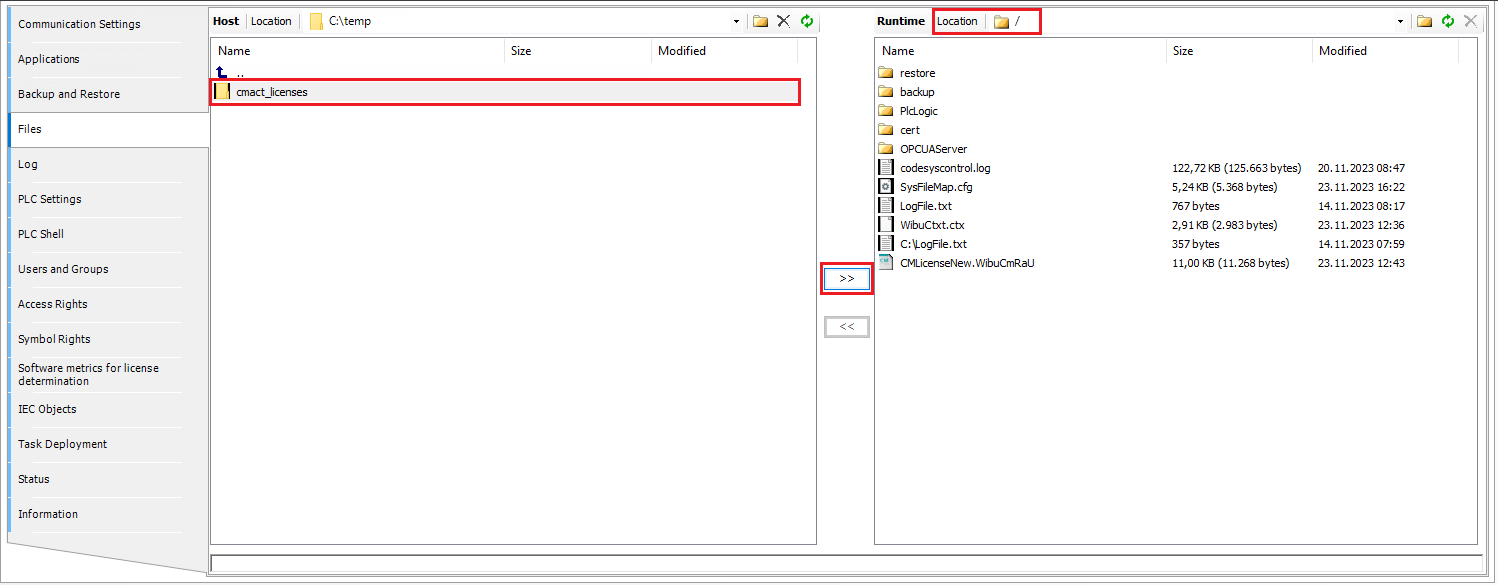
La copia di backup viene copiata sul controller.
Se esiste già una directory con lo stesso nome, ti verrà richiesto di sovrascrivere tutti i file in essa contenuti.
Avvertimento
Attenzione: quando si seleziona Sì, tutti i file con lo stesso nome della directory di backup verranno rimossi dalla directory esistente. Lo stesso nome non significa necessariamente che i contenuti siano identici. Pertanto, assicurati di non sovrascrivere accidentalmente i file di cui hai bisogno
Riavvia il controller dopo che la copia di backup è stata trasferita con successo.
Codemeter Runtime
Differenza tra i tipi di contenitore
Il nome del contenitore indica se si tratta di un contenitore UFC o EWF:
Nome | Tipo di contenitore |
|---|---|
CODESYS GmbH UFC CmRuntine | Contenitore UFC |
CODESYS-Control SL-V1 | Contenitore EWF |
Suggerimento
Quando si utilizzano i container UFC con CodeMeter Runtime, non è necessario creare un backup.
Copia la cartella specificata in /etc/wibu/CodeMeter/Server.ini > CmActPath su un supporto di backup.
Nota
Nel CODESYS, apri il License Manager.
Nel Seleziona Target finestra di dialogo, seleziona Dispositivo come bersaglio e fai clic Avanti.
Nel Seleziona contenitore finestra di dialogo, seleziona Contenitore morbido e fai clic Avanti.
Stabilire una connessione da CODESYS al controller da cui desideri ripristinare la licenza.
Clicca Installa le licenze, seleziona Richiedi licenzae fai clic Avanti.
Se il Fornitore di software il campo è vuoto, quindi puoi usare il codice aziendale. Come recuperare il codice aziendale è descritto nella sezione Recupero del codice aziendale.
Seleziona il contenitore in cui installare la licenza e seleziona la posizione in cui salvare il file di richiesta di licenza sul tuo computer. Fai clic su Fine.
Apri License Central WebDepot e specifica l'ID del ticket che desideri ripristinare. Fai clic su Avanti.
Clicca Ripristina le licenze.
In basso a destra, fai clic su Trasferimento di licenze basato su file. Trasferimento diretto della licenza è sulla pagina, allora sei già nella pagina corretta.
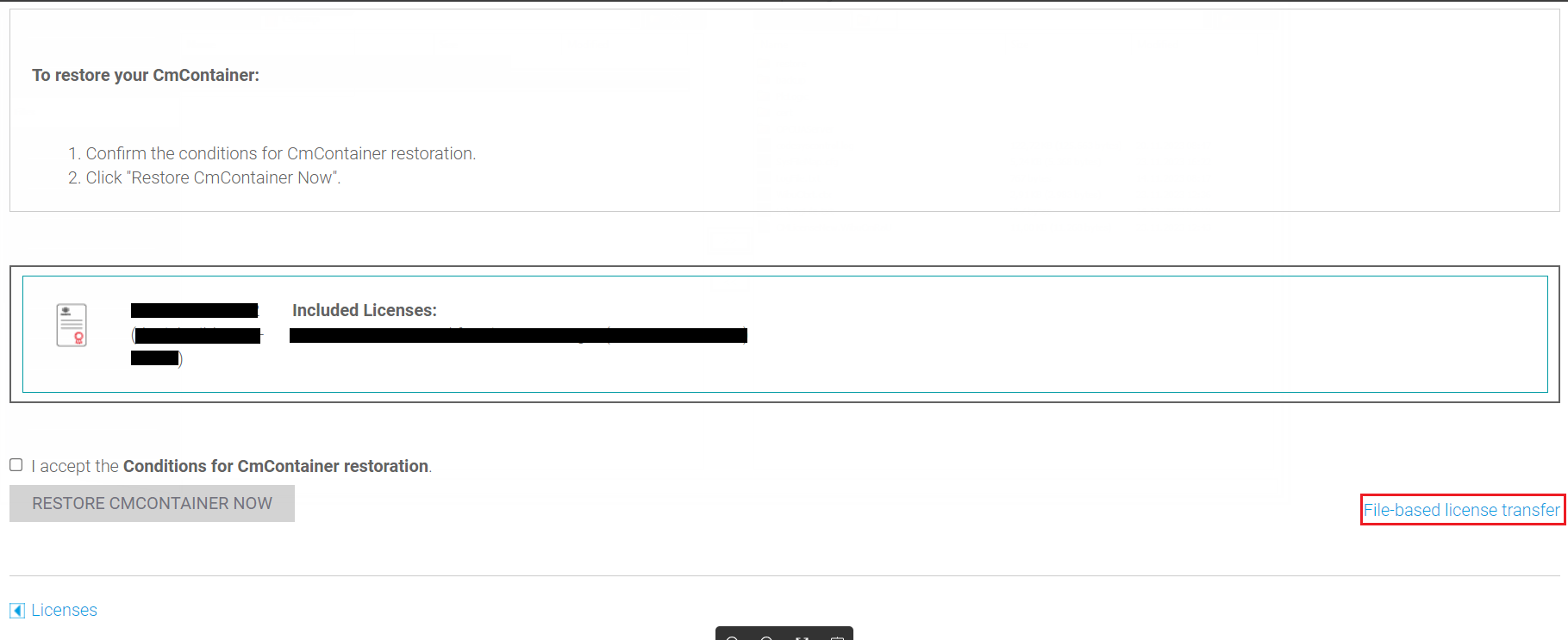
Carica il file di richiesta di licenza creato in precedenza e fai clic su Carica la richiesta e continua ora.
Clicca Scarica subito il file di aggiornamento della licenza e salva il file sul tuo computer.
Nel CODESYS, apri il License Manager.
Nel Seleziona Target finestra di dialogo, seleziona Dispositivo come bersaglio e fai clic Avanti.
Nel Seleziona contenitore finestra di dialogo, seleziona Contenitore morbido e fai clic Avanti.
Stabilire una connessione da CODESYS al controller da cui desideri ripristinare la licenza.
Clicca Installa le licenze, seleziona Licenza di installazionee fai clic su Avanti.
Seleziona il contenitore in cui desideri installare la licenza e seleziona il file di aggiornamento precedentemente scaricato (estensione:
.WibuCmRaU).Clicca Fine.
Dopo alcuni secondi, la licenza apparirà nel License Manager.
Apri License Central WebDepot e specifica l'ID del ticket che desideri ripristinare. Fai clic su Avanti.
Clicca Ripristina le licenze.
In basso a destra, fai clic su Trasferimento di licenze basato su file.
Copia il codice aziendale come indicato nel passaggio 1.
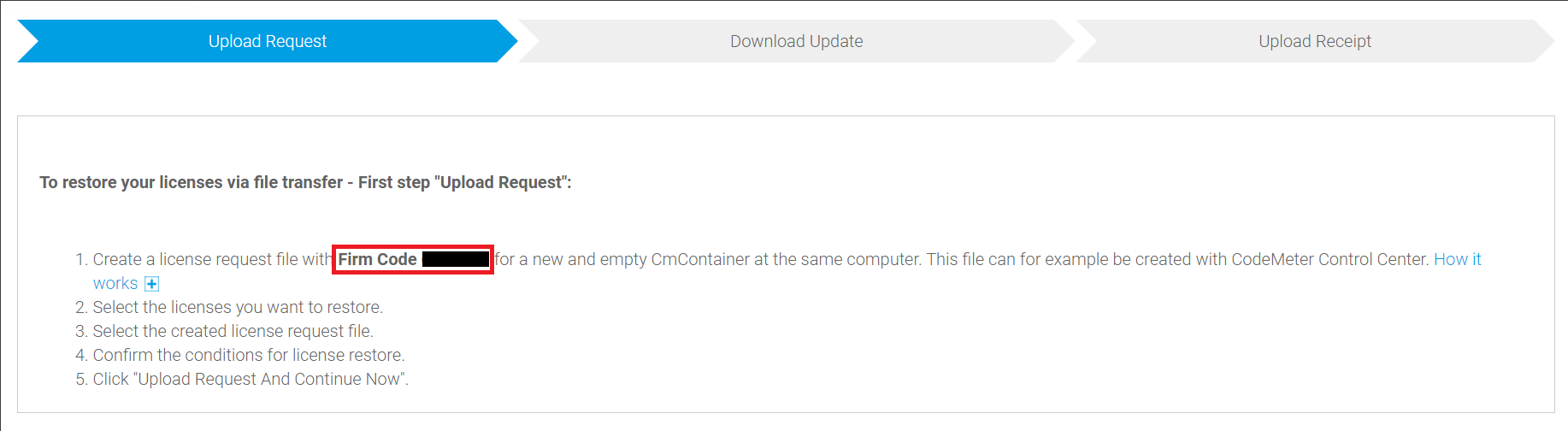
Requisito: Hai già effettuato il passaggio ai contenitori EWF come descritto in Passaggio tra diversi tipi di contenitore.
Interrompere il servizio di licenze:
systemctl stop codemeter.Copia la cartella precedentemente sottoposta a backup nel percorso specificato in
/etc/wibu/CodeMeter/Server.ini > CmActPath.Imposta la proprietà della cartella specificata in
CmActPathAdaemon:daemon.Avviare il servizio di licenze:
systemctl start codemeter.