Configurazione dei parametri di connessione
Dopo aver preparato la griglia degli eventi e il CODESYS progetto, è possibile parametrizzare la connessione e stabilire la connessione con il broker.
Aggiungere un'impronta digitale all'identità del cliente
L'impronta digitale del certificato del dispositivo letto nel Leggere un'impronta digitale il capitolo deve essere specificato come impronta personale principale per l'identità del cliente creata.
A tale scopo, accedi alla panoramica del cliente nel portale di Azure e fai clic sull'identità del cliente corrispondente.
Il modulo delle proprietà è simile al modulo utilizzato durante la creazione del Client MQTT.
Nel Impronta digitale primaria campo, imposta l'impronta digitale e fai clic su Salva pulsante per salvare le modifiche.
Avvio del progetto di esempio
Scarica l'applicazione di esempio sul controller e avviala.
Si apre la seguente visualizzazione.
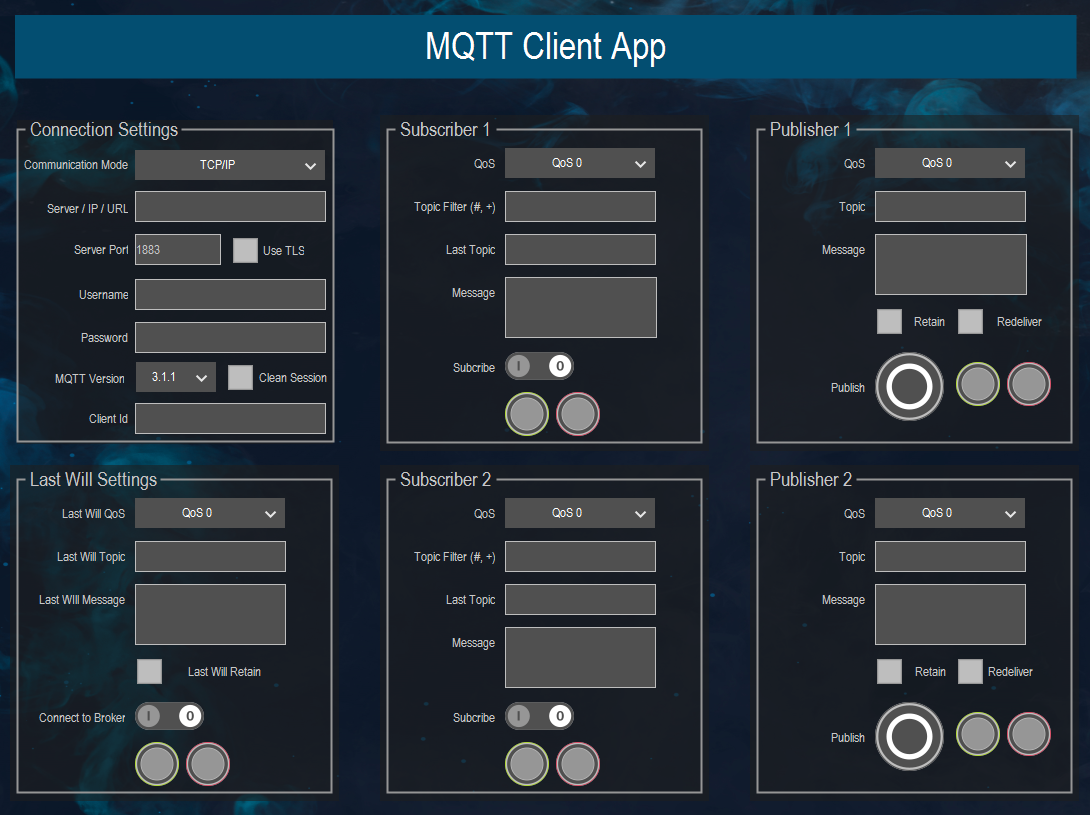
Stabilire una connessione tra il client MQTT e il broker
Nel Impostazioni di connessione area, specifica i parametri di connessione:
Parametro
Valore
Descrizione
Server / IP / URL
<MQTT Hostname>
Il nome host MQTT utilizzato nel contesto TLS.
Server Port
8883
Per una comunicazione MQTT sicura, la porta 8883 viene utilizzata per impostazione predefinita ed è quindi prevista da Event Grid Broker.
Use TLS
Vero
Le Usa TLS la casella di controllo deve essere selezionata (selezionata) per poter utilizzare il contesto TLS configurato.
Importante
Questa casella di controllo non ha nulla a che fare con il contrassegno obsoleto
xUseTLSdelMQTTClientblocco funzionale.Questo contrassegno non deve più essere usato.
Username
my-auth-name
Il nome di autenticazione specificato al momento della creazione dell'identità del client deve essere specificato nel
Usernamecampo. Nel caso dell'esempio, èmy-auth-name.Per ulteriori informazioni, vedere Creazione di un client MQTT parte corrispondente nella sezione 2.4.
Client Id
MyClient1
Qualsiasi nome
Nel Impostazioni Last Will area, usa il Connettiti al broker interruttore per attivare il
MQTTClientblocco funzionale.La spia sottostante diventa verde non appena il cliente si connette al broker.
Testare la comunicazione
Per testare la comunicazione, il cliente deve inviare un messaggio a un argomento e ricevere il messaggio inviato.
Configurazione di un abbonato
Nel Abbonato 1 area della visualizzazione, specificare i seguenti parametri:
Parametro
Valore
Descrizione
Filtro per argomento
permitted/#Riceve tutti i messaggi la cui radice dell'argomento è
permitted.Quando si crea un
Spacesargomento, il modello di argomentopermitted/#è stato utilizzato, in base al quale sono state concesse le autorizzazioni. Se viene utilizzato un argomento che non inizia con la radicepermitted, quindi il cliente non è autorizzato a iscriversi a questo canale, il che a sua volta genera uno stato di errore.Per ulteriori informazioni, vedere quanto segue: Creare uno spazio tematico e Definizione delle autorizzazioni
Usa il
Subscribepassa per attivare ilMQTTSubscribeblocco funzionale.La spia sottostante diventa verde, come quando si stabilisce una connessione con il broker, se l'azione è stata completata con successo.
Configurare un editore
Nel Editore 1 area, specifica i seguenti parametri nella visualizzazione:
Parametro
Valore
Descrizione
Argomento
permitted/testInvia un messaggio sull'argomento/canale
permitted/test. Poiché l'abbonato ascolta tutti i canali al di sotto della radice consentita, riceverà questo messaggioQuando si crea un
topic space, il modello di argomentopermitted/#è stato utilizzato, in base al quale sono state concesse le autorizzazioni. Se viene utilizzato un argomento che non inizia con la radicepermitted, quindi il client non è autorizzato a pubblicare/inviare nulla a questo canale, il che a sua volta genera uno stato di errore.Per ulteriori informazioni, vedere quanto segue: Creare uno spazio tematico e Definizione delle autorizzazioni
Messaggio
<text>
Qualsiasi messaggio da inviare.
Avvio di un trasferimento e ricezione di dati
Nel Editore 1 area della visualizzazione, fai clic sull'icona grande Pubblica pulsante per inviare il messaggio definito sull'argomento «permitted/test».
Nel Abbonato 1 area, ora dovresti essere in grado di vedere il messaggio inviato e l'argomento su cui è stato ricevuto.
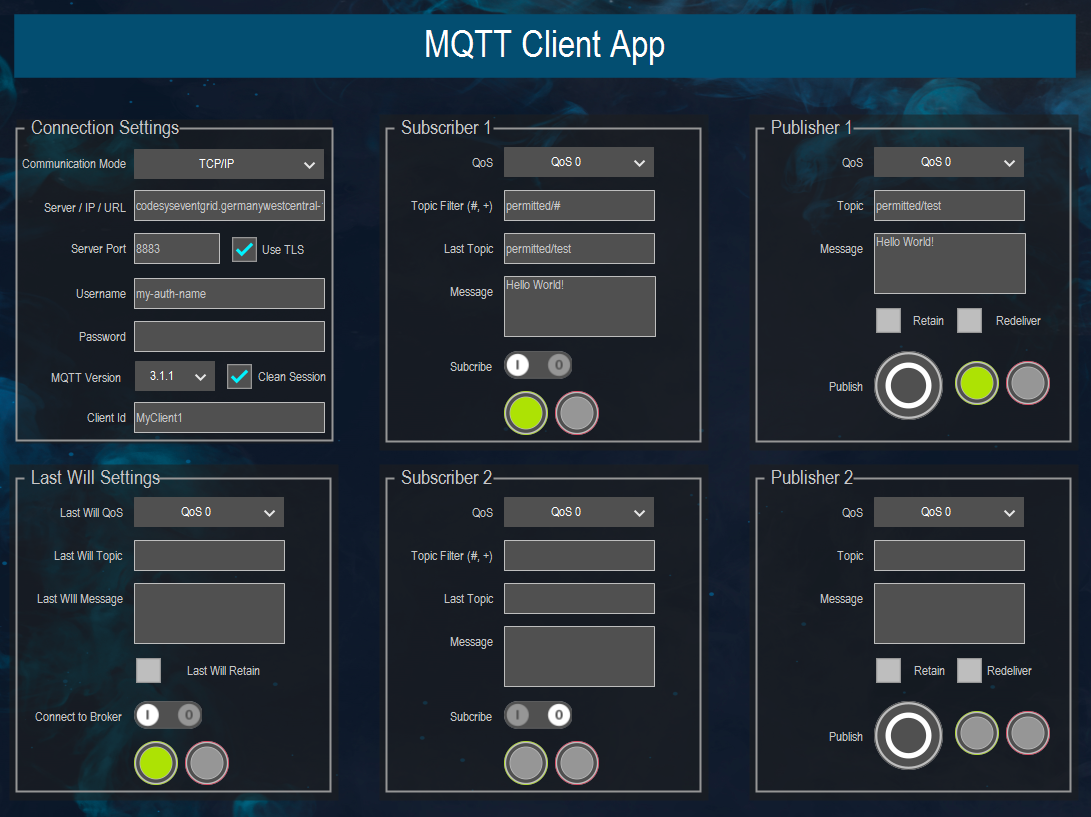
Le CODESYS MQTTClient comunica correttamente tramite il broker MQTT del namespace di Azure Event Grid.