Creazione di un POU in LD
Quando si crea un POU, si decide quale linguaggio di implementazione utilizzare per la programmazione. Un blocco in un diagramma a scaletta può essere costituito da una o più reti che vengono elaborate sequenzialmente dall'alto verso il basso all'interno di un ciclo di attività. L'ordine può essere controllato tramite salti.
Fai clic con il pulsante destro del mouse sull'applicazione. Nel menu, fai clic su Aggiungi elemento e selezionare il Blocco funzione comando.
IL Aggiungi blocco funzione Si aprirà una finestra di dialogo.
Configura il nuovo blocco funzione.
Scegli un nome.
FB_CounterSelezionare Diagramma a scala (LD) come linguaggio di implementazione.
Clic Creare per chiudere la finestra di dialogo.
Un nuovo file denominato
FB_Counter.fb.ldverrà creato nel navigatore.fbsta per blocco funzione.ldsta per diagramma a scala.Il file del blocco funzione verrà visualizzato nell'area dell'editor del blocco funzione. La dichiarazione viene visualizzata nell'area superiore, mentre l'implementazione grafica viene visualizzata nell'area inferiore. La barra degli elementi a destra fornirà gli elementi per il diagramma a contatti. Poiché si tratta di un nuovo blocco funzione, la dichiarazione e l'implementazione sono ancora vuote.
Nella barra degli elementi, selezionare l'elemento
 simbolo. Tenere premuto il pulsante sinistro del mouse.
IL Rete L'elemento verrà selezionato. La posizione di inserimento (rettangolo) per la rete verrà visualizzata nell'editor.
Trascina l'elemento nella posizione di inserimento.
Il puntatore del mouse mostrerà un segno più.
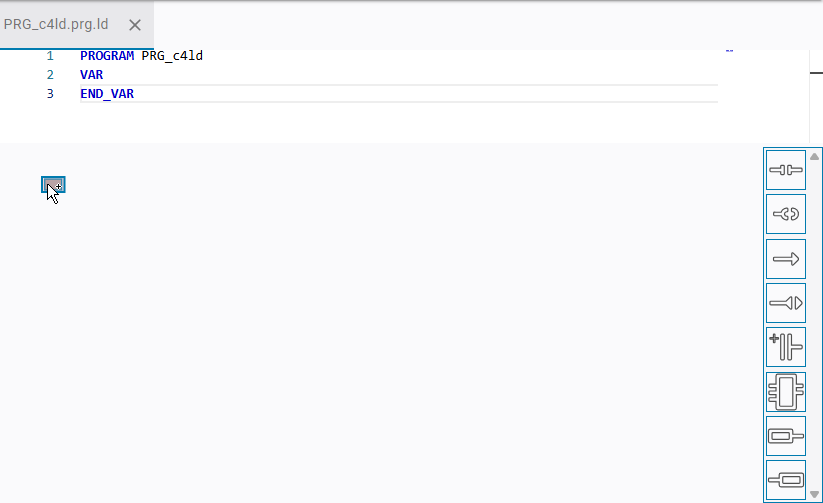
Rilascia il pulsante sinistro del mouse.
Rete
1verrà inserito.Nella barra degli elementi, fai clic su
simbolo.Trascina o fai clic
È possibile trascinare un elemento dalla barra degli elementi nell'editor.
In alternativa, puoi anche fare clic sull'elemento desiderato e quindi rilasciare il pulsante sinistro del mouse. Dopodiché, fai clic su una delle posizioni di inserimento visualizzate nell'editor.
Verranno visualizzate le posizioni di inserimento.
Fare clic sulla posizione di inserimento inferiore.
Rete
2verrà inserito.Programmare la logica desiderata.
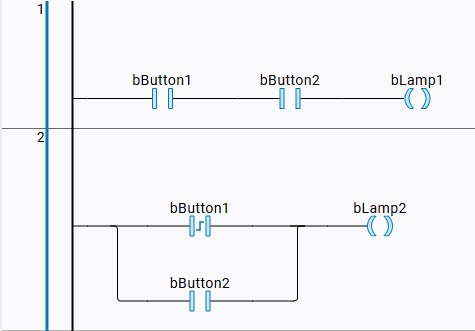
Circuito di esempio