Nozioni di base
Importante
La visualizzazione di vari elementi del diagramma a scala, come i titoli di rete e i commenti di rete, è controllata tramite le impostazioni nel LadderEditor.prefs file.
Differenze rispetto al diagramma a scala in CODESYS 3
In CODESYS 3, con il CODESYS Ladder E CODESYS LD FBD Componenti aggiuntivi, sono fornite due varianti del diagramma a scala: Diagramma a scala (LD) e Diagramma a scala (LD2). Il diagramma a scala fornito in CODESYS 4 è simile a LD2.
Diagramma a scala in CODESYS 4
Gli elementi richiesti sono disponibili nel barra degli elementi. Nell'editor, i comandi sono forniti nel menu contestuale, che si riferisce all'elemento selezionato o a una posizione di inserimento selezionata. Non è presente alcun menu.
Diagramma a scala in CODESYS 3
I comandi per il diagramma a scala sono forniti nel Diagramma a scala menu e gli elementi sono forniti nel Cassetta degli attrezzi vista. I comandi possono essere accessibili anche in modo selettivo tramite il menu contestuale.
La seguente funzionalità è disponibile solo nel diagramma a scaletta in CODESYS 3:
IL
AND,OR,ADD,MUL, ESELI blocchi possono essere estesi per includere i pin di input: Aggiungi PIN di input comando.I pin di input o output non assegnati vengono rimossi da un blocco: Rimuovere i perni non utilizzati comando.
È possibile generare una visualizzazione per un POU in LD: Genera visualizzazioni SFC/LD comando.
Un blocco ST nel diagramma a scaletta (LD) consente l'esecuzione di parti di programma nel linguaggio di implementazione ST all'interno di una rete LD. Ciò risulta particolarmente vantaggioso per calcoli complessi, istruzioni condizionali e manipolazione dei dati: Inserire il blocco ST comando.
Le seguenti opzioni in modalità online sono disponibili solo nel diagramma a scaletta in CODESYS 3:
Monitoraggio del segnale corrente e dei valori variabili (monitoraggio in linea)
Forzatura e scrittura delle variabili
Debug tramite punti di interruzione
Per ulteriori informazioni sulla programmazione LD nel CODESYS 3 IDE, vedere quanto segue: Guida per CODESYS Ladder
Schema di un diagramma a scala
Nell'editor LD, gli elementi sono disponibili nella barra degli elementi e nel menu contestuale.
Elemento | Barra degli elementi | Comandi del menu contestuale | Redattore | Descrizione |
|---|---|---|---|---|
Bus bar | 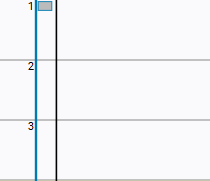 | La linea verticale nera rappresenta la barra collettrice. Collega le reti numerate per formare un diagramma a scala interconnesso Le reti vengono elaborate in ordine lungo la barra conduttrice, dall'alto verso il basso. | ||
 | Comando: Rete | Un diagramma a scala contiene almeno una rete. Una rete parte a sinistra dalla barra del bus ed è collegata a un'uscita o bobina tramite il percorso del segnale degli elementi. Una rete corrisponde all'incirca a un'istruzione, ovvero a una riga di codice nel ST POU che termina con un punto e virgola. Rappresenta una riga di codice in cui, ad esempio, è possibile programmare un'espressione o una chiamata | ||
Rete, Titolo | 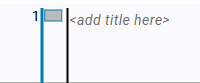 | Titolo per una rete Nelle preferenze è possibile specificare se il titolo deve essere visualizzato. | ||
Rete, Commento | 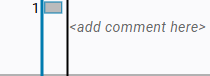 | Commento per una rete Nelle preferenze è possibile specificare se il commento debba essere visualizzato. | ||
Rete, Etichetta di salto | 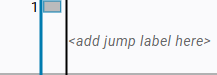 | Etichetta di salto per una rete Un'etichetta di salto definisce un obiettivo di salto all'interno del diagramma a scaletta. È consentita una sola etichetta di salto per rete. Inizialmente, il testo segnaposto "aggiungere qui l'etichetta di salto " verrà visualizzato. Ciò è visibile quando il focus è sull'etichetta di salto. | ||
Percorso attuale | La linea orizzontale nella rete può essere letta come il percorso corrente e collega gli elementi dalla barra collettrice all'ultimo elemento. Il percorso corrente viene visualizzato non appena un elemento viene aggiunto alla rete. Gli elementi possono essere collegati lungo il percorso corrente in serie o in parallelo. Ciò consente di instradare il percorso attraverso una o più diramazioni. La logica viene letta da sinistra a destra. Gli elementi collegati in serie sono AND-Ed. Gli elementi in un ramo parallelo sono indicati con OR | |||
 | Comando: Contatto | Contatto per input booleano Un contatto rappresenta un segnale di ingresso booleano. A seconda dello stato del segnale, il contatto è conduttivo (chiuso) o non conduttivo (aperto) La linea del segnale viene valutata da sinistra a destra. | ||
 | Comando: Bobina | Bobina per un'uscita booleana Una bobina rappresenta un segnale di uscita booleano. Se la linea del segnale è conduttiva fino alla bobina, il segnale di uscita viene impostato. Altrimenti, viene azzerato. Il funzionamento è simile a quello di un operatore di assegnazione. La linea del segnale viene valutata da sinistra a destra. | ||
 | Comando: Bloccare | Un blocco è un elemento che esegue un blocco funzionale complesso. Quando si inserisce un blocco, la rete viene prima estesa per includere un blocco vuoto con una funzione segnaposto. Successivamente, è possibile assegnare una funzione o un'istanza di blocco funzione al blocco. Questo determina il layout e il design del blocco, nonché il numero di ingressi e uscite. Il meccanismo EN/ENO viene aggiunto di default. | ||
 | Comando: Salto | L'elemento jump esegue un salto a un'etichetta jump in un'altra rete. L'etichetta di salto si trova all'inizio della rete, a cui si accede tramite un salto e da cui si prosegue nell'esecuzione. | ||
 | Comando: Ritorno | 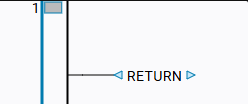 | Quando l'elemento di ritorno è connesso, l'esecuzione del POU corrente viene terminata prematuramente. Il processo del programma salta quindi al blocco chiamante. Non verranno eseguite ulteriori istruzioni. | |
 | Comando: Ingresso | Elemento di input destinato principalmente a un valore non booleano | ||
 | Comando: Produzione | Elemento di output destinato principalmente a un valore non booleano |
Inserisci posizioni
Le posizioni di inserimento valide per un elemento sono essenziali per la programmazione di un circuito.
Dopo aver selezionato un elemento nella barra degli elementi e aver trascinato nuovamente il cursore nell'area dell'editor, verranno visualizzate le posizioni di inserimento valide. Trascina l'elemento selezionato nella posizione desiderata. Rilasciatelo solo quando il cursore mostra un piccolo segno più per indicare che si tratta di una posizione valida
Le posizioni degli inserti vengono visualizzate come simboli diversi. Ogni simbolo rappresenta una possibile posizione nel diagramma a scala e indica come l'elemento potrebbe essere collegato agli elementi adiacenti
Rettangolo:

Inserisci la posizione a destra degli elementi che sono già stati inseriti
Rombo:
 per l'inserimento in una serie
Inserisci la posizione a sinistra degli elementi che sono già stati inseriti
Triangolo:
 ,
, 
Inserisci la posizione dopo un ramo su una connessione parallela che va verso il basso (il triangolo punta verso il basso) o verso l'alto (il triangolo punta verso l'alto)
Inserisci posizioni | Contesto | Descrizione |
|---|---|---|
| 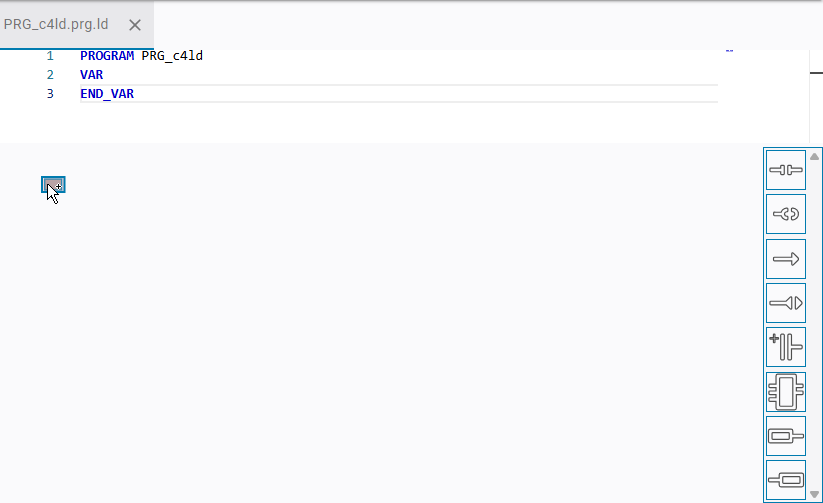 | Posizione iniziale dell'inserto Quando si sposta il puntatore del mouse su una rete, una barra collettiva, un percorso corrente o un elemento, verranno visualizzate le icone per le posizioni di inserimento e i campi di immissione per titoli, commenti o etichette di accesso. Queste mostrano le opzioni di programmazione disponibili |
| 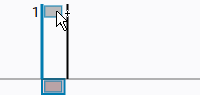 | Inserisci la posizione per una nuova rete sopra la rete esistente Ad esempio, quando si seleziona un contatto nella barra degli elementi, un contatto aggiuntivo verrà inserito nella nuova rete. |
| 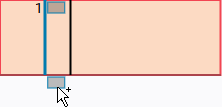 | Inserisci la posizione al di sotto della rete esistente |
| 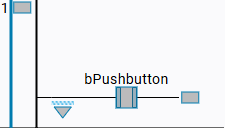 | Inserisci la posizione alla fine della riga Il rettangolo viene visualizzato quando nella connessione non sono presenti né una bobina né un'uscita. |
| 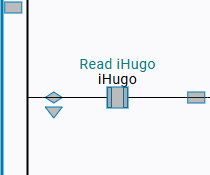 | Inserisci la posizione a sinistra degli elementi che sono già stati inseriti Il rombo indica una posizione in cui un altro elemento viene inserito in una serie prima degli elementi esistenti. |
| Il triangolo rivolto verso il basso indica una posizione di inserimento in cui un elemento viene inserito su una connessione parallela dopo un ramo. La connessione parallela è riportata | |
| Il triangolo rivolto verso l'alto indica una posizione di inserimento in cui è possibile inserire un nuovo elemento parallelamente all'elemento precedente. La connessione parallela è riportata sopra Requisito: esiste già una filiale. | |
| 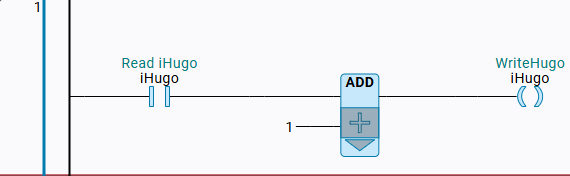 | La casella indica che il blocco è stato selezionato. Ad esempio, per Parametri di aggiornamento comando. Il triangolo rivolto verso il basso consente l'inserimento di un nuovo elemento parallelo al blocco selezionato. |

