Creazione di un progetto dispositivo con CODESYS Control Win V3 x64 nel testo strutturato e nel diagramma a scala
In questo capitolo creerai un piccolo CODESYS 4 Progetto. Inizierai con una schermata vuota e alla fine avrai un programma funzionante che potrai visualizzare in tempo reale. Imparerai a creare un'area di lavoro con un progetto di dispositivo e successivamente saprai dove si trovano questi elementi nel nuovo ambiente.
Il progetto descrive un'unità di controllo per una ventola. Quando la temperatura supera un valore massimo, la ventola si accende e la temperatura diminuisce. Quando la temperatura scende al di sotto di un valore minimo, la ventola si spegne e la temperatura risale. La temperatura viene simulata dal programma.
Passaggi in questo tutorial
Crea un'area di lavoro con un progetto di dispositivo
Codice del programma in diagramma a scaletta (LD) e testo strutturato (ST)
. Programmi inclusiFB_FanControl(LD): Unità di controllo che accende la ventola al di sopra dei 30 °C e la spegne al di sotto dei 25 °CPLC_PRG(ST): Simula la temperatura utilizzando un timer e chiama l'unità di controllo
Crea l'applicazione
Scarica l'applicazione sul controller CODESYS Control Win V3 x64
Osserva l'applicazione in modalità online
Requisiti
CODESYS 4 è installato sul tuo computer. L'installazione include già l'estensione "Ladder".
Per ulteriori informazioni, consultare quanto segue: Installazione su un desktop di Windows
Il SoftPLC CODESYS Control Win V3 x64 è installato e in esecuzione.
Di partenza CODESYS 4
Nell'esplora file, apri la directory di installazione di CODESYS 4.
Eseguire il
CODESYS-4.exeprogramma.Si aprirà l'interfaccia di programmazione.
Crea uno spazio di lavoro
Nota
In questo tutorial, tutti i file appartenenti al progetto saranno creati in D:\TemperatureControl\ Ad esempio, puoi scegliere qualsiasi località.
Seleziona il Menu → Crea uno spazio di lavoro comando o fai clic sul
 pulsante nel navigatore dell'area di lavoro.
Nel Seleziona un percorso per il file dell'area di lavoro nella finestra di dialogo, specificare quanto segue:
Nome dell'area di lavoro:
TemperatureControlSentiero: Fare clic su
 pulsante.
Per Punto di ingresso, selezionare l'unità "D".
Utilizzare il Nuova cartella comando per aggiungere il
TemperatureControlcartella, quindi selezionala e fai clic su Seleziona la cartella pulsante.
Clic OK.
Lo spazio di lavoro verrà creato e aperto. Aggiungi il progetto all'area di lavoro Si aprirà una finestra di dialogo.
Progetto di creazione del dispositivo
Nel Aggiungi il progetto all'area di lavoro finestra di dialogo, selezionare il Progetto di creazione del dispositivo comando.
Nota
Se il Aggiungi il progetto all'area di lavoro la finestra di dialogo non è aperta, quindi seleziona Menu → Progetto di creazione del dispositivo comando.
Nel Crea un nuovo progetto dispositivo nella finestra di dialogo, specificare quanto segue:
Sentiero:
D:/TemperatureControl/Nome del progetto:
FanControlIn alternativa, è possibile aggiungere ulteriori informazioni.
Clic Creare.
Nel Aggiungi PLC finestra di dialogo, selezionare il CODESYS Control Win V3 x64 controller.
Clic OK.
Nel Aggiungi programma finestra di dialogo, selezionare Testo strutturato (ST) come linguaggio di implementazione. Fare clic Creare.
La procedura guidata si chiuderà e verrà visualizzato il navigatore dell'area di lavoro
FanControl.fbsdevprogetto con ilDevicesEApplicationarticoli. IlPLC_PRG.prg.stIl programma verrà creato di seguitoApplication.
Librerie di risoluzione
Per la simulazione della temperatura, abbiamo bisogno di un timer che è incluso nel Standard libreria. Un nuovo progetto di dispositivo fa riferimento alla Standard Libreria predefinita. Le librerie verranno risolte automaticamente una sola volta durante la creazione del progetto. Per questo progetto, non è necessario risolvere nuovamente le librerie perché non ne includeremo altre.
Tuttavia, risolveremo nuovamente in modo esplicito le librerie per poter osservare l'output della notifica.
Nel navigatore, fare clic con il pulsante destro del mouse
Libraries.jsone selezionare il Risolvi tutte le librerie comando.Nella zona inferiore, aprire il RISOLUZIONE DELLA BIBLIOTECA visualizza per controllare le notifiche.
Creazione dell'unità di controllo della ventola
Fare clic con il pulsante destro del mouse su
Applicationelemento e seleziona l' Aggiungi elemento → Blocco funzione comando.Scegli il nome
FB_FanControle selezionare Diagramma a scala (LD) come linguaggio di implementazione.Clic Creare.
Nella sezione di dichiarazione del blocco funzione, dichiarare l'interfaccia:
FUNCTION_BLOCK FB_FanControl
VAR_INPUT
    // current temperature
    temperature : LREAL;
    // switch ON  at/above this value
    onLevel : LREAL;
    // switch OFF at/below this value
    offLevel : LREAL;
END_VAR
VAR_OUTPUT
    // indicates whether the fan should be turned on
    fanOn : BOOL;
END_VAR
Crea una rete denominata
Fan Controlcome illustrato nella figura seguente.Suggerimento
Se non hai familiarità con l'editor LD, leggi il capitolo Programmazione nel schema a contatti Primo.
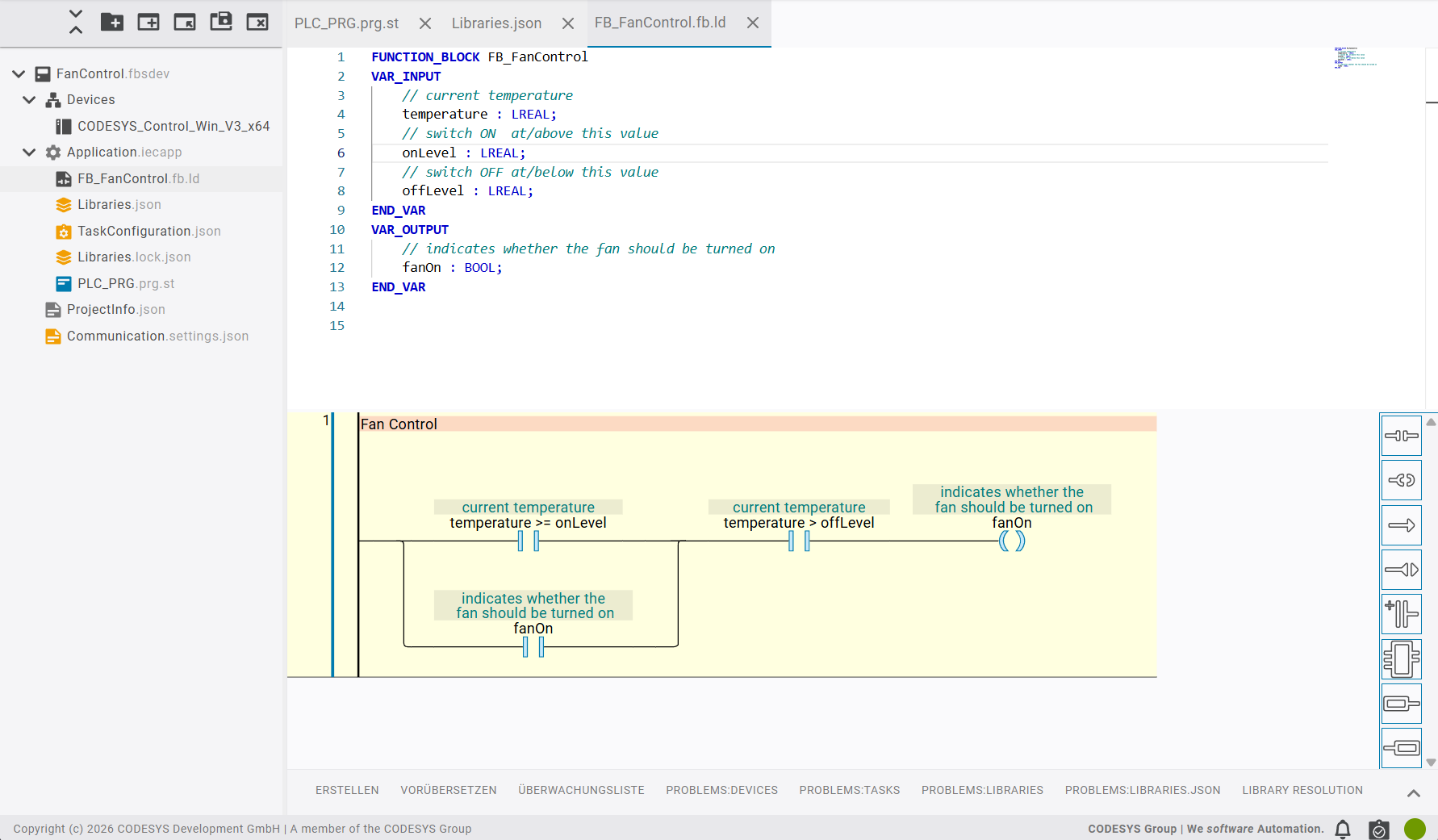
La rete corrisponde alla seguente espressione:
fanOn := (temperature >= onLevel OR fanOn) AND (temperature > offLevel);
. Componenti della rete:Un contatto di confronto con la condizione
temperature >= onLevelParallelamente a questo e al di sotto, un contatto autobloccante
fanOnIn serie con questo, un confronto di contatto con la condizione
temperature > offLevelUna bobina
fanOn
La rete funziona in modo tale che la ventola si accenda a una temperatura superiore a
onLevel(30 °C). Tramite il contatto autobloccantefanOn, la ventola rimarrà accesa finché la temperatura non scende sottooffLevel(25 °C).
In
PLC_PRG.prg.stVerrà implementata la simulazione della temperatura nel tempo, nonché la trasmissione del valore corrente all'unità di controllo.Suggerimento
La funzione di completamento automatico ti aiuterà durante la digitazione. Ad esempio, se digiti
tick : TONVerrà visualizzato un elenco di suggerimenti. Cliccando sulla freccia a destra di un suggerimento, verrà visualizzato un testo di aiuto che descrive il timer.Nell'implementazione, se digiti
fanControl(La funzione di completamento automatico mostrerà i parametri e le descrizioni specificate nel blocco funzione. In questo modo, saprai sempre a quale campo corrisponde ciascun valore.Aprire
PLC_PRGe specificare il seguente programma:PROGRAM PLC_PRG VAR // 500 ms heartbeat tick : Standard.TON; // two-point fan controller (LD) fanControl : FB_FanControl; // simulated temperature [°C] temperature : LREAL := 22.0; // fan command fanOn : BOOL; END_VAR // implementation here... // 1) Heartbeat: TRUE for one cycle every 500 ms tick(IN := NOT tick.Q, PT := T#500MS); // 2) On each tick the temperature drifts: the fan cools, otherwise it heats up IF tick.Q THEN if fanOn THEN temperature := temperature - 1.0; ELSE temperature := temperature + 1.0; END_IF END_IF // 3) The controller decides whether the fan runs (ON at 30 °C, OFF at 25 °C) fanControl(temperature:= temperature, onLevel:= 30.0, offLevel:= 25.0, fanOn=> fanOn); END_PROGRAM
L'orologio
tickgenera un impulso ogni500 msAd ogni impulso, la temperatura cambia di un gradino. Quando la ventola è in funzione, scenderà. Altrimenti, salirà.Fare clic con il pulsante destro del mouse su
Application.iecappelemento e seleziona l' Creazione dell'applicazione comando.CODESYS 4 compila il progetto.
Nel COSTRUIRE output, verifica che il progetto sia stato compilato correttamente.
Download di un programma sul controller
Fare doppio clic su
Communication.settings.jsonarticolo.IL Impostazioni di comunicazione si aprirà nell'editor.
Fai clic su Configura il dispositivo pulsante.
IL Browser dei dispositivi Si aprirà una finestra di dialogo che mostrerà i controller disponibili.
Suggerimento
Se non vedi un dispositivo nell'elenco, è molto probabile che SoftPLC non sia in esecuzione. Controlla l'icona nella barra delle applicazioni di CODESYS Control Win V3 x64 e avviare il controller se necessario.
Fai clic su Rinfrescato icona accanto alla barra di ricerca per scansionare nuovamente la rete. Connetti dispositivo Il comando verifica la connessione al controller selezionato e segnala se è raggiungibile. Il controller dovrebbe ora essere presente nell'elenco.
Seleziona il tuo controller e fai clic su Connetti dispositivo pulsante.
Poiché sul dispositivo non è ancora stata configurata la gestione degli utenti, Creazione dell'utente iniziale per il dispositivo Si aprirà una finestra di dialogo.
Nel Accedi al dispositivo finestra di dialogo, inserisci le tue credenziali e fai clic Login.
La notifica Connessione riuscita verrà visualizzato.
Nel Browser dei dispositivi dialogo, clicca Selezionare.
Fare clic con il pulsante destro del mouse Applicazione.iecapp e selezionare il Scarica l'applicazione comando.
Fare clic con il pulsante destro del mouse Applicazione.iecapp e selezionare il
Log Incomando.Inserisci le tue credenziali, se richiesto.
Nel Conferma il download dialogo, clicca Scaricamento.
Una notifica Accesso effettuato con successo verrà visualizzato. La visualizzazione nell'angolo in alto a destra cambia come segue:

Apri il PLC_PRG programma nell'editor.
Il monitoraggio in linea nell'editor visualizzerà i valori correnti direttamente dopo la variabile.
Osserva i valori nel LISTA DI OSSERVAZIONE: nella vista inferiore, passare alla LISTA DI OSSERVAZIONE tab. Il LISTA DI OSSERVAZIONE è ancora vuoto.
Aggiungi 2 espressioni e seleziona ciascuna delle Applicazione voci nel Applicazione colonna:
PLC_PRG.temperaturePLC_PRG.fanOn
Nell'angolo in alto a destra della finestra, fai clic su
 pulsante per avviare l'applicazione attiva.
Verranno visualizzati i valori delle variabili monitorate.
Cosa hai realizzato in questo tutorial
Hai creato un'area di lavoro con un progetto dispositivo.
Hai programmato un programma ST e hai incluso un blocco funzione da una libreria standard.
Hai programmato un blocco funzione LD.
Hai compilato l'applicazione senza errori e l'hai scaricata sul controller.
Hai osservato le variabili nel LISTA DI OSSERVAZIONE.
Continua con il Esternalizzazione dei blocchi funzione a una libreria Tutorial.