Progetti per dispositivi di elaborazione e progetti di libreria in un unico spazio di lavoro.
Questa guida mostra un modello di sviluppo che illustra come lavorare contemporaneamente su un progetto per un dispositivo e su un progetto di libreria in un unico spazio di lavoro. Le modifiche apportate al progetto di libreria sono immediatamente disponibili nel progetto per il dispositivo.
Requisiti:
CODESYS 4 è aperto.
Creazione di uno spazio di lavoro e di un progetto di biblioteca
Fai clic su Menu → Crea uno spazio di lavoro comando.
In alternativa, è possibile selezionare il comando utilizzando il
 pulsante o Centro di comando.
IL Seleziona un percorso per il file dell'area di lavoro Si aprirà una finestra di dialogo.
In questa finestra di dialogo, assegnare un nome al nuovo spazio di lavoro, ad esempio
Calculator– e clicca sul pulsante per selezionare il percorso desiderato nel file system. Quindi fai clic OK.
IL Aggiungi il progetto all'area di lavoro Si aprirà una finestra di dialogo.
In questa finestra di dialogo, selezionare il Progetto di creazione della biblioteca comando.
Nel Crea un nuovo progetto di biblioteca nella finestra di dialogo, specificare i dati del nuovo progetto di libreria.
Fai clic su
pulsante per selezionare la posizione.Specificare il nome del progetto, ad esempio
CalculatorLibrary.Specificare i valori per tutti gli altri parametri obbligatori.
Il numero di versione deve essere un semver di 3 o 4 parti, ad esempio
2.1.0O1.0.0.0.
Fai clic su Creare pulsante.
Verrà creato il progetto della biblioteca.
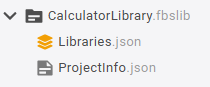
Il progetto della libreria verrà visualizzato nel navigatore dell'area di lavoro come segue:
Creazione di POU della biblioteca nel progetto della biblioteca
Nel navigatore dell'area di lavoro, fare clic con il pulsante destro del mouse su
CalculatorLibrary.fbslibelemento e seleziona l' Aggiungi elemento → Funzione comando.Nel Aggiungi funzione finestra di dialogo, specificare un nome per la funzione, ad esempio
Addition- EINTcome il Valore di ritorno.Selezionare Testo strutturato (ST) come il Lingua di implementazione e clicca Creare.
IL
Addition.fn.stLa funzione verrà aggiunta al navigatore dell'area di lavoro e aperta nell'editor.Nell'editor, aggiungi le dichiarazioni delle variabili per le variabili di input
x : INT;Ey := INT;nonché il codice di implementazioneAddition := x+y;in modo che la funzione finale appaia così:// Small function to perform addition // x + y FUNCTION Addition : INT VAR_INPUT x : INT; y : INT; END_VAR VAR END_VAR Addition := x+y; END_FUNCTIONNel navigatore dell'area di lavoro, aggiungi un'altra funzione denominata
Subtractioncon il Valore di ritornoINTal progetto della biblioteca Seleziona Testo strutturato (ST) come il Lingua di implementazione e clicca Creare.Nell'editor, aggiungi anche le dichiarazioni delle variabili e il codice di implementazione al
Subtractionfunzione quindi la funzione finale appare così:// Small function to perform a subtraction // x - y FUNCTION Subtraction : INT VAR_INPUT x : INT; y : INT; END_VAR VAR END_VAR Subtraction := x - y; END_FUNCTION
Creazione di un progetto di dispositivo che utilizza la libreria
Requisito: L'area di lavoro con il progetto di libreria creato nella guida precedente deve essere aperta.
Seleziona il Menu → Progetto di creazione del dispositivo comando oppure fai clic sul
 icona e seleziona il comando.
Nella finestra di dialogo successiva, specifica i dati per il tuo nuovo progetto e poi fai clic Creare.
Fai clic su
pulsante per selezionare la posizione. Scegli la stessa posizione del progetto della biblioteca.Scegli il nome del progetto, ad esempio
CalculatorDevice.Specificare i valori per tutti gli altri parametri obbligatori.
Il numero di versione deve essere un semver di 3 o 4 parti, ad esempio
2.1.0O1.0.0.0.
Nel Aggiungi PLC finestra di dialogo, selezionare il controller – ad esempio CODESYS Control Win V3 x64 – e clicca OK.
Nel prossimo dialogo Aggiungi programma,
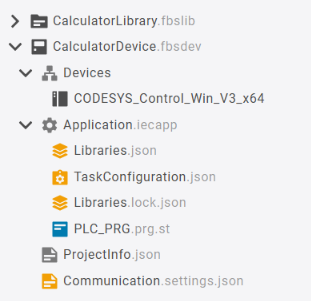
PLC_PRGè già dato come il Nome E Testo strutturato (ST) viene selezionato come Lingua di implementazione Fare clic Creare per confermare il dialogo.Il progetto del dispositivo verrà creato e aggiunto al navigatore dell'area di lavoro in parallelo al progetto della libreria già creato:
IL
PLC_PRG.prg.stIl programma verrà aperto nell'editor.Nel navigatore dell'area di lavoro, fare doppio clic su
Libraries.jsonfile del progetto del dispositivo e fare riferimento alCalcLibprogetto di biblioteca.{ "references": { "Standard": { "$type": "Placeholder", "placeholder": "Standard" }, "CalcLib": { "$type": "RelativePath", "path": "../../CalculatorLibrary.fbslib" } }, "placeholderOverrides": {}}Fare clic con il pulsante destro del mouse su
Libraries.jsonfile e selezionare il Librerie Resolve comando nel menu contestuale.Le librerie verranno risolte.
IL
Libraries.lock.jsonL'articolo verrà aggiornato con i riferimenti della biblioteca.
Passa all'editor dell'
PLC_PRG.prg.stScrivi il programma e aggiungi la dichiarazione di una variabile e il codice di implementazione. Quando digiti le prime lettere del nome della libreria, la funzione di completamento automatico ti suggerirà la libreria. Il programma completato avrà questo aspetto:PROGRAM PLC_PRG VAR iVar : INT := 0; END_VAR iVar := CalcLib.Addition(iVar, 2); iVar := CalcLib.Subtraction(iVar, 1); END_PROGRAMFare clic con il pulsante destro del mouse su
Application.iecappelemento e seleziona l' Creazione dell'applicazione comando.CODESYS 4 compila il progetto. Se non si sono verificati errori, puoi procedere con Impostazione della comunicazione con il controller e accesso al controller.
Apporta le modifiche desiderate alla libreria direttamente nel progetto della libreria.
Al successivo accesso, CODESYS 4 rileva il cambiamento e apre il Conferma il download dialogo. Non è necessario risolvere nuovamente le librerie.
Impostazione della comunicazione con il controller e accesso al controller
Fare doppio clic su
Communication.settings.jsonarticolo.IL Impostazioni di comunicazione La procedura guidata si aprirà nell'editor.
Fai clic su Configura il dispositivo pulsante.
IL Browser dei dispositivi Si aprirà una finestra di dialogo.
Fai clic su Aggiungi Gateway pulsante.
Importante
Il controller deve essere in esecuzione per poter configurare il gateway.
Nel Aggiungi Gateway finestra di dialogo, scegli un nome per il tuo gateway e fai clic Aggiungere.
Nota: i valori per indirizzo IP E Porta rimangono invariati.
Il gateway verrà visualizzato nel browser del dispositivo.
Verranno visualizzati i controller disponibili.
Fai clic sul controller per selezionarlo e fai clic su Connetti dispositivo pulsante.
Poiché sul dispositivo non è ancora stata configurata la gestione degli utenti, Creazione dell'utente iniziale per il dispositivo Si aprirà una finestra di dialogo.
Scegli un nome utente e una password. Conferma la password e fai clic Fare domanda a.
Nota: la password scelta deve essere lunga almeno 8 caratteri e contenere almeno una lettera maiuscola, una lettera minuscola, un carattere speciale e una cifra.
Nel Accedi al dispositivo finestra di dialogo, inserisci le tue nuove credenziali e fai clic Login.
La notifica Connessione riuscita verrà visualizzato.
Nel Browser dei dispositivi dialogo, clicca Selezionare.
Per ulteriori informazioni, consultare quanto segue:
Communication.settings.jsonFare clic con il pulsante destro del mouse su Applicazione.iecapp applicazione e selezionare Scarica l'applicazione comando.
Nel Conferma il download finestra di dialogo, fare clic su Scaricamento pulsante.
Fai clic su
 icona (in alto a destra) oppure premere il pulsante Alt+F8 Scorciatoia per accedere al controller.
La notifica Accesso effettuato con successo verrà visualizzato.
Fai clic su
 icona (in alto a destra) per avviare il programma.
Apri il
PLC_PRGprogramma nell'editor.Il monitoraggio in linea nell'editor mostrerà il valore variabile del
iVarvariabile.Fai clic su
 icona (in alto a destra) per interrompere il programma.
Fai clic su
 icona (in alto a destra) oppure premere il pulsante Ctrl+F8 Scorciatoia per disconnettersi dal controller.