Appel d'événements d'alarme dans le programme

Alarmes de type observation Alarme (API) sont déclenchés par programmation dans le code de l'application à l'aide des fonctionnalités du AlarmManager bibliothèque et Gestionnaire d'alarme iAlarm 9 interface. Les alarmes peuvent être activées (ActivateAlarm)) ou désactivé (DeactivateAlarm) via l'interface. Les transitions d'état peuvent être définies comme vous le souhaitez. Ces types d'alarmes sont définis soit directement dans un groupe d'alarmes, soit en tant qu'instance d'alarme dans un modèle de groupe d'alarmes.
Contrairement à l'observation par le biais d'événements (Événement (API), les alarmes peuvent être utilisées pour toutes les classes d'alarme avec toutes les méthodes d'accusé de réception.
Important
En fonction de la classe d'alarme et de ses méthodes d'accusé de réception, il peut être nécessaire que l'utilisateur de la visualisation accuse réception de l'alarme au moment de l'exécution.
Alarme via l'API
Définition d'une alarme avec Alarme (API) type
Dans
Alarm Configuration, définissez un groupe d'alarmes.Dans un groupe d'alarmes, définissez une alarme du type d'observation Alarme (API).
Dans le Classe colonne, sélectionnez par exemple la classe d'alarme
Warning Orangeet spécifiez le message d'alarme souhaité sous Message.
L'alarme ID_36, qui est déclenchée via une API, est définie.
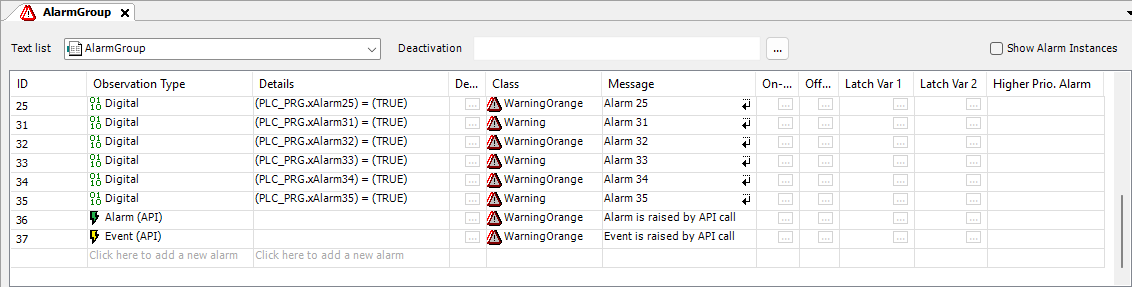
Vous pouvez définir une telle alarme avec n'importe quelle classe d'alarme. Les détails ne sont pas requis, ce qui signifie qu'aucune condition d'alarme n'est donnée. L'alarme est déclenchée par un appel d'API.
Implémentation d'un appel d'API
Placez le curseur à la position du programme où l'appel d'API doit avoir lieu.
Insérez l'appel d'API.
Astuce
Laissez l'assistant de saisie (F2) vous y aideront.
Mise en œuvre
Ce code active l'alarme
ID_20dans le groupe d'alarmeAlarms1Line.// Activate by API Call Alarmmanager.AlarmGlobals.g_AlarmHandler.ActivateAlarm(1,Alm_Alarms1Line_Alarm_IDs.ID_20);
Ce code désactive l'alarme
ID_20dans le groupe d'alarmeAlarms1Line.// Deactivate by API Call Alarmmanager.AlarmGlobals.g_AlarmHandler.DeactivateAlarm(1,Alm_Alarms1Line_Alarm_IDs.ID_20);
Alarme avec alarme (API) via une instance d'alarme
Ceci est particulièrement pertinent pour les développeurs de bibliothèques. En outre, les états d'alarme peuvent être définis explicitement par programmation via les méthodes API fournies
Définition d'une alarme avec Alarme (API) type
Dans
Alarm Configuration, définissez un modèle de groupe d'alarmes.Dans un groupe d'alarmes, définissez une alarme du type d'observation Alarme (API).
Dans le Classe colonne, sélectionnez par exemple la classe d'alarme
Warninget spécifiez le message d'alarme souhaité sous Message.
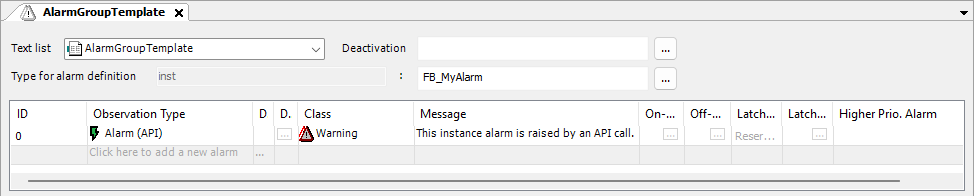
L'alarme ID_0, qui est déclenchée via une API, est définie.
Astuce
Vous pouvez également définir une alarme API dans groupe d'alarmes.
Implémentation d'un bloc fonctionnel et d'un appel d'API
Ajoutez un bloc fonctionnel à votre application pour définir les états d'alarme de l'alarme nouvellement définie dans le code IEC.
Sélectionnez le nœud de l'application et cliquez sur Ajouter un objet → POU commande.
Configurez le POU comme suit : nom
MyAlarmFB, tapez Bloc fonctionnel, langage de mise en œuvre ST.Déclaration
FUNCTION_BLOCK MyAlarmFB
VAR_INPUT
END_VAR
VAR_OUTPUT
END_VAR
VAR
END_VAR
Sélectionnez le POU et ajoutez le
ActivateAlarmetDeactrivateAlarmméthodes.Ouvrez l'éditeur ST du
ActivateAlarmméthode et programme l'appel de bibliothèque.Astuce
Laissez l'assistant de saisie (F2) vous y aideront.
Ce code active l'alarme
ID_0à partir du modèle de groupe d'alarmes.METHOD ActivateAlarm : BOOL VAR_INPUT END_VAR
// Activate Alarm Instance Alarm by API Call
Alarmmanager.AlarmGlobals.g_AlarmHandler.ActivateAlarmInstance(THIS, Alm_AlarmGroupTemplate_Alarm_IDs.ID_0);
Ouvrez l'éditeur ST du
DesctivateAlarmméthode et programme l'appel de bibliothèque.Ce code désactive l'alarme
ID_0à partir du modèle de groupe d'alarmesAGT.METHOD DeactivateAlarm : BOOL VAR_INPUT END_VAR
// Deactivate Alarm Instance Alarm by API Call
Alarmmanager.AlarmGlobals.g_AlarmHandler.DeactivateAlarmInstance(THIS,Alm_AlarmGroupTemplate_Alarm_IDs.ID_0);
Navigateur d'objets
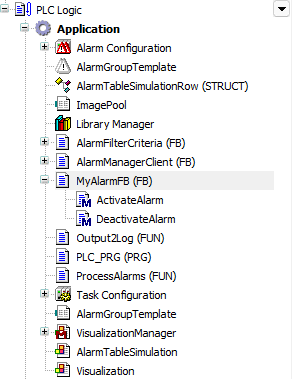
Instanciez le bloc fonctionnel dans le modèle de groupe d'alarmes.
Ouvrez l'éditeur de
AlarmGroupTemplateet cliquez sur le bouton représentant une ellipse verticale dans le Type de définition de l'alarme rangée.L'assistant de saisie s'ouvre.
En dessous
Application, sélectionnez leMyAlarmFBbloc fonctionnel.
La définition de l'alarme est instanciée.
Implémentez l'appel API en code IEC et ajoutez les appels d'alarme aux emplacements souhaités.
Déclaration
PROGRAM PLC_PRG
VAR
    alarmTemplateInstance : MyAlarmFB;
END_VAR
Mise en œuvre
    // Deactivate by API Call
    alarmTemplateInstance.DeactivateAlarm();
// Activate by API Call alarmTemplateInstance.ActivateAlarm();Créez les instances d'alarme.
Ouvrez le
Alarm Configurationéditeur et cliquez sur Instances d'alarme onglet.Cliquez sur Création ou mise à jour d'instances d'alarme bouton.
Les instances d'alarme au sein du
Alarm Configurationsont reconnus et mis à jour.