Élément de visualisation : Curseur rond
Symbole:

Catégorie : Apparreils de mesure
Un curseur rond est un contrôle qui permet de définir une valeur sur une trajectoire circulaire. L'utilisateur de la visualisation déplace une poignée ou un bouton le long d'un cercle ou d'un arc. La valeur actuelle de l'élément est ajustée en conséquence lorsque le bouton est enfoncé et déplacé le long de l'échelle de l'arc du curseur.
Propriétés des éléments
Toutes les propriétés des éléments sont-elles disponibles ?
Toutes les propriétés ne sont disponibles qu'après avoir sélectionné le Avancé option ou la Toutes les catégories filtrer dans Propriétés.
Nom de l'élément |
Attribution de nomsAttribuez des noms individuels aux éléments afin qu'ils soient trouvés plus rapidement dans la liste des éléments. |
Type d'élément | Curseur rond |
Position
La position définit l'emplacement et la taille de l'élément dans la fenêtre de visualisation. Elle est basée sur le système de coordonnées cartésiennes. L'origine se situe dans le coin supérieur gauche de la fenêtre. L'axe horizontal positif des X est orienté vers la droite. L'axe vertical positif des Y est orienté vers le bas.
X | La coordonnée X (en pixels) du coin supérieur gauche de l'élément Exemple: |
Y | La coordonnée Y (en pixels) du coin supérieur gauche de l'élément Exemple: |
Largeur | Spécifié en pixels Exemple: |
Hauteur | Spécifié en pixels Exemple: |
Astuce
Vous pouvez modifier les valeurs en faisant glisser la module  symboles vers d'autres positions dans l'éditeur.
Valeur
Variable | Variable (type de données numérique) Exemple : Une fois exécutée, la valeur de la variable contient la position à laquelle l'utilisateur a déplacé le curseur. |
Format de valeurs | Texte avec espace réservé et spécification de format pour afficher la valeur actuelle de la variable Exemple : |
Position | Définit la position dans la zone intérieure de l'élément pour le texte défini dans Format de valeur propriété
|
Police | Police pour la sortie de texte Exemple : Par défaut
|
Couleur de police | Couleur de police pour la sortie de texte Exemple : noir
|


Arc
Échelle d'arc de la commande rotative
Utiliser dégradée |
|
Sélction de dégradé | Cliquez sur la ligne pour ouvrir l'éditeur de dégradé pour la configuration des couleurs. |
Couleur de l'arc | Définit la couleur de la zone actuellement sélectionnée. Ce paramètre n'est pas utilisé si Utiliser une couleur dégradée l'option a été activée.
|
Transparence | Spécifie la valeur de transparence comprise entre 0 (entièrement transparent) et 255 (opaque) et détermine par conséquent la transparence de la couleur correspondante. Transparence en lecture seuleSi la couleur est une couleur de style et possède déjà une valeur de transparence, cette propriété est protégée en écriture. |
Couleur d'arrière-plan de l'arc | Couleur de fond qui s'affiche
|
Transparence | Spécifie la valeur de transparence comprise entre 0 (entièrement transparent) et 255 (opaque) et détermine par conséquent la transparence de la couleur correspondante. Transparence en lecture seuleSi la couleur est une couleur de style et possède déjà une valeur de transparence, cette propriété est protégée en écriture. |
Largeur de l'arc | Valeur fixe pour la largeur de l'arc (en pixels) Exemple : Pour rendre l'affichage plus dynamique, vous pouvez spécifier une variable au lieu d'une valeur fixe. Pour ce faire, double-cliquez dans le champ de valeur. Puis le |
Variable | Variable pour la largeur de l'arc Pour modifier la propriété par programmation lors de l'exécution, vous pouvez spécifier une variable. Dans ce cas, une valeur spécifiée dans la propriété ci-dessus n'aura aucun effet. En cliquant sur Après avoir double-cliqué dans le champ, |
Fin de l'arc |
|
Valeur initiale | Valeur de départ fixe de l'échelle d'arc Exemple : Pour rendre l'affichage plus dynamique, vous pouvez spécifier une variable au lieu d'une valeur fixe. Pour ce faire, double-cliquez dans le champ de valeur. Puis le |
Variable | Variable (optionnelle) pour la valeur de départ Pour modifier la propriété par programmation lors de l'exécution, vous pouvez spécifier une variable. Dans ce cas, une valeur spécifiée dans la propriété ci-dessus n'aura aucun effet. En cliquant sur Après avoir double-cliqué dans le champ, |
Valeur finale | Valeur finale fixe de l'échelle de l'arc Exemple : Pour rendre l'affichage plus dynamique, vous pouvez spécifier une variable au lieu d'une valeur fixe. Pour ce faire, double-cliquez dans le champ de valeur. Puis le |
Variable | Variable (optionnelle) pour la valeur finale Pour modifier la propriété par programmation lors de l'exécution, vous pouvez spécifier une variable. Dans ce cas, une valeur spécifiée dans la propriété ci-dessus n'aura aucun effet. En cliquant sur Après avoir double-cliqué dans le champ, |
Angle de départ | Valeur fixe pour l'angle de départ (en degrés) L'angle de départ définit la position sur le cercle où commence l'échelle d'arc de la commande rotative. L'angle (en degrés) est mesuré dans le sens des aiguilles d'une montre à partir de l'axe X positif (3 heures) et détermine le point de départ visuel de la commande. Les valeurs possibles sont comprises entre 0 et 359. Exemple : Pour rendre l'affichage plus dynamique, vous pouvez spécifier une variable au lieu d'une valeur fixe. Pour ce faire, double-cliquez dans le champ de valeur. Puis le |
Variable | Variable (en option) pour l'angle de départ Pour modifier la propriété par programmation lors de l'exécution, vous pouvez spécifier une variable. Dans ce cas, une valeur spécifiée dans la propriété ci-dessus n'aura aucun effet. En cliquant sur Après avoir double-cliqué dans le champ, |
Angle de rotation | Valeur fixe pour l'angle de rotation La valeur indique la plage angulaire de la commande rotative dans le sens des aiguilles d'une montre, à partir de l'angle de départ défini. Un angle de pivotement plus grand augmente la plage de rotation autour du cercle. Les valeurs valides sont comprises entre 0 et 359. Exemple : Pour rendre l'affichage plus dynamique, vous pouvez spécifier une variable au lieu d'une valeur fixe. Pour ce faire, double-cliquez dans le champ de valeur. Puis le |
Variable | Variable (en option) pour l'angle de rotation Pour modifier la propriété par programmation lors de l'exécution, vous pouvez spécifier une variable. Dans ce cas, une valeur spécifiée dans la propriété ci-dessus n'aura aucun effet. En cliquant sur Après avoir double-cliqué dans le champ, |


Unité
Afficher |
|
Texte | Texte pour l'unité Exemple : |
Police |
|
Couleur de police |
|
Bouton du curseur
Afficher |
|
Couleur de remplissage |
|
Transparence | Spécifie la valeur de transparence comprise entre 0 (entièrement transparent) et 255 (opaque) et détermine par conséquent la transparence de la couleur correspondante. Transparence en lecture seuleSi la couleur est une couleur de style et possède déjà une valeur de transparence, cette propriété est protégée en écriture. |
Description
Afficher |
|
Position |
|
Texte | Texte qui s'affiche sur l'élément et décrit l'objectif, par exemple Exemple : |
Police |
|
Couleur de police |
|
Image
Position |
|
Taille | Taille de l'image (en pixels) Exemple : 30 |
ID statique | Fait référence à une image du pool d'images
|
Centre
Les propriétés contiennent des valeurs fixes pour les coordonnées du point de rotation. Le point de rotation est affiché dans l'éditeur sous la forme  symbole et est utilisé comme centre de rotation et de mise à l'échelle.
Astuce
Vous pouvez également modifier les valeurs en faisant glisser le symbole vers une autre position dans l'éditeur.
X | Coordonnée X du point de rotation Double-cliquez dans le champ de valeur pour ouvrir l'éditeur de lignes. |
Y | Coordonnée Y du point de rotation Double-cliquez dans le champ de valeur pour ouvrir l'éditeur de lignes. |
Mouvement absolu
Les propriétés contiennent des variables CEI pour contrôler dynamiquement la position de l'élément. Le point de référence est le coin supérieur gauche de l'élément. Lors de l'exécution, l'élément entier est déplacé.
Mouvement | ||
X |
L'augmentation de cette valeur à l'exécution déplace l'élément vers la droite. | |
Y |
L'augmentation de cette valeur à l'exécution déplace l'élément vers le bas. | |
Rotation | Variable (type de données numérique) pour l'angle de rotation (en degrés) Exemple: Le milieu de l'élément tourne à la Centre point. Ce point de rotation est représenté par le Lors de l'exécution, l'alignement de l'élément reste le même par rapport au système de coordonnées de la visualisation. L'augmentation de la valeur fait pivoter l'élément vers la droite. | 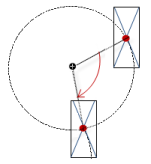 |
Graduation | Variable (type de données entier) pour déclencher un étirement centré Exemple: Le point de référence est le Centre propriété. La valeur | |
Rotation intérieure | Variable (type de données numérique) pour l'angle de rotation (en degrés) Exemple: Lors de l'exécution, l'élément tourne autour du point de rotation spécifié dans Centre selon la valeur de la variable. De plus, l'alignement de l'élément pivote selon le système de coordonnées de la visualisation. L'augmentation de la valeur dans le code tourne dans le sens des aiguilles d'une montre. Le point de rotation est représenté par le NoteSi un angle de rotation statique est spécifié dans le , l'angle de rotation statique est ajouté à l'angle de rotation variable (décalage) lors de l'exécution de la visualisation. | 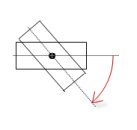 |
Astuce
Vous pouvez combiner les variables en un Conversion d'unités.
Astuce
le X, Oui, Rotation, et Rotation intérieure sont prises en charge par la fonctionnalité "Animation client".
Animation
Astuce
Ces propriétés ne sont disponibles que lorsque vous avez sélectionné l'option Prise en charge des animations client et de la superposition d'éléments natifs option dans le Gestionnaire de visualisation.
Durée de l'animation | Variable pour la durée (en millisecondes) pendant laquelle l'élément exécute une animation
. Propriétés animables
Le mouvement animé est exécuté lorsqu'au moins une valeur d'une propriété animable a changé. Le mouvement n'est alors pas saccadé, mais fluide pendant la durée d'animation spécifiée. L'élément de visualisation se déplace vers la position spécifiée tout en effectuant une rotation dynamique. Les transitions sont fluides. |
Amener au premier plan | Variable (
Exemple: |
Variables d'état
Les variables contrôlent dynamiquement le comportement de l'élément.
Invisible | variables (
Exemple: |
Désactiver les entrées | variables (
|
Astuce
le Invisible La propriété est prise en charge par la fonctionnalité "Animation client".
Autorisations
Note
Disponible uniquement lorsqu'une gestion des utilisateurs est configurée pour la visualisation.
Droits d'accès bouton | Ouvre le Droits d'accès dialogue. Vous pouvez y modifier les droits d'accès de l'élément. . Messages d'état :
|