Configuration de la saisie de texte
Les visualisations prennent en charge la saisie via la souris/les gestes ou le clavier, ainsi que les claviers virtuels pour les appareils tactiles.

Les claviers virtuels de CODESYS fournir différentes fonctionnalités. Le clavier qui doit réellement être utilisé est sélectionné à l'aide du type d'entrée. Ce type d'entrée est configuré pour l'ensemble de l'application dans le Visualization Manager. Lors de la programmation de l'entrée utilisateur pour une visualisation, un type d'entrée spécifique peut être sélectionné.
Le type d'entrée est configuré aux endroits suivants :
Dans le Gestionnaire de visualisation, vous pouvez prédéfinir une visualisation au clavier sous Paramètres de saisie de texte par défaut groupe. Il est ensuite appelé par toutes les visualisations de l'application selon les besoins. Cela fonctionne sans avoir à personnaliser les entrées utilisateur des visualisations
Dans les différents éléments de visualisation qui répondent aux entrées de l'utilisateur, vous pouvez configurer Configuration des entrées propriété avec l'action de saisie Variable d'écriture. Parmi les différents claviers virtuels, choisissez celui qui possède la gamme de fonctions souhaitée
Pour plus d'informations, consultez les rubriques suivantes :
Page d'aide pour Paramètres de la boîte de dialogue
Page d'aide pour les actions de saisie Variable d'écriture et les types d'entrées possibles
Claviers virtuels
Type d'entrée | Clavier virtuel |
|---|---|
| 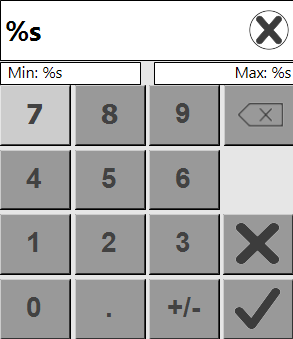 La taille et la position peuvent être modifiées. |
| 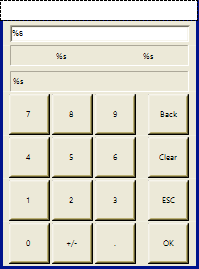 |
| Le clavier est spécifique à la langue en termes de disposition et de fonction des touches. Il est préparé pour les langues allemand, anglais (en-US) et français. Un changement de langue est possible. Si un clavier physique est également disponible, la saisie peut également être effectuée à partir de là. Le clavier virtuel est adapté à la saisie de valeurs numériques. Lors de la saisie, la conformité avec le type de données attendu (entier, nombre à virgule flottante, heure ou date/heure La taille et la position peuvent être modifiées. |
| 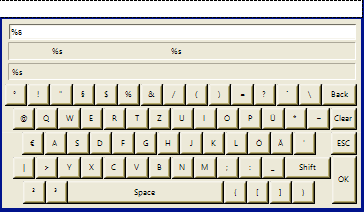 |
| Clavier numérique étendu, également pour saisir des nombres hexadécimaux |
| La boîte de dialogue fonctionne de la même manière que La taille et la position peuvent être modifiées. |
| Saisie de valeurs comprises dans une plage de nombres |
Astuce
Avec le compilateur, définissez VISU_DIALOGS_NO_GENERAL_AUTO_SIZE_UPDATE, les modifications de la position et de la taille de la boîte de dialogue en fonction d'une mise à l'échelle différente peuvent généralement être désactivées.
Options programmatiques
Les claviers virtuels VisuDialogs.*2 peut être modifié par programmation.
Astuce
Pour vous assurer que les paramètres sont conservés même lors de modifications en ligne, il est conseillé de les configurer dans le Visualization Manager à l'aide de la fonctionnalité « »Appel après l'initialisation de Visu«.
Options programmatiques
Pour modifier par programmation la mise en page par défaut ou pour étendre vos propres mises en page, vous pouvez utiliser la variable
Dialog_Variables.g_ptLanguageSpecificSettings.Pour configurer l'heure de commutation des caractères du clavier étendus, vous pouvez utiliser la variable
VisuDialogs.Dialog_Variables.g_DialogSettings.tKeyboardCharSwitchTime.Pour désactiver le bouton « Effacer le texte », vous pouvez utiliser la variable
Dialog_Variables.g_DialogSettings.xDisableClearTextButton.Pour désactiver la visibilité du mot de passe, vous pouvez utiliser la variable
Dialog_Variables.g_DialogSettings.xDisablePasswordVisibilityButton.L'heure de la journée dans les boîtes de dialogue peut être spécifiée au format 12 heures (par exemple,
3:00 PM) ou au format 24 heures sur 24 (par ex.15:00). Par défaut, le format dépend des paramètres de langue du client.Vous pouvez utiliser la variable
Dialog_Variables.g_ptLanguageSpecificSettingspour modifier le format.Si vous souhaitez définir des paramètres de langue plus différents, vous pouvez déclarer et attribuer votre propre tableau de types
VisuDlg_LanguageSpecificSetting.
Configuration de la saisie de texte via la procédure standard
Configuration via Type d'entrée = Par défaut
Lorsque l'encodage UTF-8 est activé pour le STRING Les textes contenant des caractères spécifiques à une langue sont autorisés. Ces caractères, tels que les signes diacritiques ou les caractères chinois, peuvent être spécifiés en entrée comme en sortie. Vous pouvez activer l'encodage UTF-8 dans Boîte de dialogue : Paramètres du projet : Options de compilation.
Exigence : Un projet avec une visualisation est ouvert. Le CODESYS TargetVisu n'a pas de clavier.
Déclarer une variable d'entrée dans le
PLC_PRGprogramme.Déclaration
VAR_INPUT
    stInput : STRING;
END_VAR
Ajoutez un bouton à la visualisation et sélectionnez l'élément.
Configurer le propriété avec
Text input: %s.Configurer le propriété avec
PLC_PRG.stInput.Dans le propriété, cliquez Configure.
Le Configuration d'entrée La boîte de dialogue s'ouvre. L'événement d'entrée sélectionné s'affiche sous la légende.
Sélectionnez le Écrire une variable action.
Sélectionnez la valeur
Standarddans Type d'entrée de la mise en œuvre de l'action.L'entrée est configurée comme d'habitude.
Compilez, téléchargez et démarrez l'application comme CODESYS TargetVisu.
La visualisation s'ouvre.
En tant qu'utilisateur de visualisation, cliquez sur le bouton.
Un champ de saisie s'affiche avec un clavier virtuel qui permet la saisie de texte au moyen de la souris.
Compilez, téléchargez et démarrez l'application comme CODESYS WebVisu.
La visualisation s'ouvre.
En tant qu'utilisateur de visualisation, cliquez sur le bouton.
Un champ de saisie s'affiche et invite à saisir du texte.
Configuration de la saisie de texte en particulier pour le clavier virtuel VisuDialogs.Keypad
Exigence : Un projet avec une visualisation est ouvert.
Déclarer une variable d'entrée dans le
PLC_PRGprogramme.Déclaration
VAR_INPUT
    stInput : STRING;
END_VAR
Ajoutez un bouton à la visualisation et sélectionnez l'élément.
Configurer le propriété avec
Text input: %s.Configurer le propriété avec
PLC_PRG.stInput.Dans le propriété, cliquez Configure.
Le Configuration d'entrée La boîte de dialogue s'ouvre. L'événement d'entrée sélectionné s'affiche sous la légende.
Sélectionnez le Écrire une variable action.
Sélectionnez la visualisation
Visudialogs.Keypaddans Type d'entrée de la mise en œuvre de l'action.Le clavier virtuel
Visudialogs.Keypadest sélectionné comme périphérique d'entrée.Compilez, téléchargez et démarrez l'application.
La visualisation s'ouvre.
En tant qu'utilisateur de visualisation, cliquez sur le bouton.
Le clavier virtuel s'affiche et permet la saisie de texte au moyen de la souris.
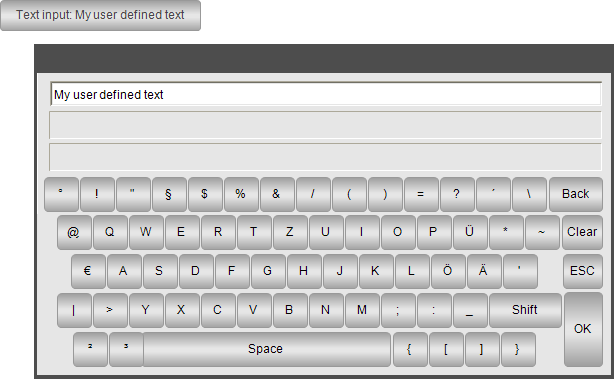
Configuration de la saisie numérique spécialement pour les pavés numériques virtuels
Exigence : Un projet avec une visualisation est ouvert.
Déclarer une variable d'entrée dans le
PLC_PRGprogramme.Déclaration
VAR_INPUT
    iInput : INT;
END_VAR
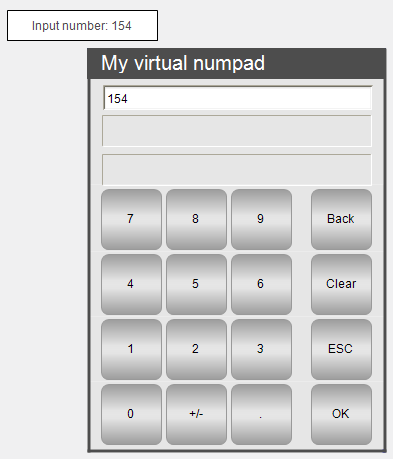
Ouvrez la visualisation et ajoutez un Rectangle élément.
Sélectionnez l'élément dans l'éditeur.
Les propriétés sont visibles dans le Propriétés voir.
Configurer le propriété avec
Number input: %i.Configurer le propriété avec
PLC_PRG.iInput.Dans le Configuration d'entrée propriété, cliquez sur le Configure bouton dans le
OnMouseClickdoubler.Le Configuration d'entrée La boîte de dialogue s'ouvre. L'événement d'entrée sélectionné s'affiche sous la légende.
Là, vous sélectionnez le
Write Variableaction dans la liste des actions possibles et cliquez sur le bouton symbole.
L'action s'affiche dans la liste des actions à exécuter. L'implémentation vierge de l'action s'affiche dans la fenêtre à droite de la liste.
Sélectionnez les paramètres suivants :
Type d'entrée réglé sur
VisuDialogs.Numpad.Choisissez la variable à modifier réglé sur Utiliser une variable de sortie de texte.
Titre du dialogue réglé sur
'My virtual numpad'.Cliquez D'ACCORD pour fermer la boîte de dialogue.
L'entrée utilisateur est configurée.
Compilez, téléchargez et démarrez l'application.
L'application s'exécute. La visualisation s'ouvre. Lorsqu'un utilisateur clique sur le rectangle, le pavé numérique s'ouvre.
Définition de la saisie de texte par défaut
Prérequis : Un projet avec visualisation et configuration de saisie utilisateur est ouvert. Pour tous. Écrire une variable actions de suivi, la valeur Défaut est sélectionné pour le Type d'entrée paramètre.
Double-cliquez sur le Gestionnaire de visualisation.
Sur le Paramètres onglet, dans le Saisie de texte par défaut groupe, cliquez dans la saisie de texte par défaut pour attribuer des visualisations.
Ces visualisations sont définies comme saisie de texte par défaut. Si une variante d'affichage ne dispose pas de clavier, ces visualisations sont appelées sans que vous ayez à adapter la saisie utilisateur.