Animation client
Le Animation client Cette fonctionnalité vous permet d'animer vos visualisations rapidement et facilement. L'animation s'exécute indépendamment du cycle de la tâche de visualisation. VISU_TASK La charge de calcul nécessaire à l'animation est exécutée directement dans le client.
Objets de visualisation utilisés comme dialogue peut également être animé.

Mouvement
Par exemple, un élément de visualisation peut s'approcher d'une position cible, pivoter de manière dynamique ou apparaître dans des transitions fluides.
Propriété animable | Mouvement |
|---|---|
Mouvement absolu → Mouvement → X, Y | La position cible spécifiée est approchée. |
Mouvement absolu → Rotation intérieure Mouvement absolu → Rotation extérieure | La rotation est animée de l'angle précédent au nouvel angle. Également groupes, cadres, et des contrôles natifs (tels que rectangles) peut pivoter. |
Recouvrir
Les éléments de visualisation et les contrôles natifs peuvent être superposés ou superposés par des éléments ou des éléments de dialogue.
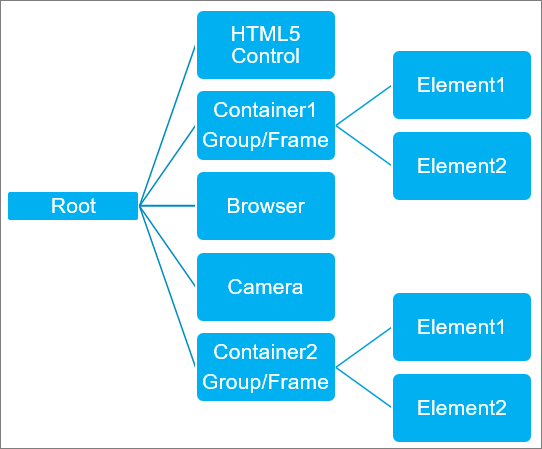
Animation temporelle
Les boîtes de dialogue sont affichées et masquées avec des transitions fluides.
Les éléments sont affichés et masqués grâce à des transitions fluides. Vous pouvez contrôler l'utilisation des Variable d'état, Invisible propriété de la visibilité d'un élément de visualisation.
Les menus s'affichent de manière fluide.
Les cadres passent facilement de l'un à l'autre et sont affichés et masqués grâce à des transitions fluides.
Animation d'images
Les images au format graphique GIF ou au format vectoriel SVG sont interprétées comme des animations et affichées en mouvement au moment de l'exécution.
Activation de l'animation client
Exigence : Le CODESYS le projet contient une application avec une visualisation.
Dans le Appareils vue, ouvrez le gestionnaire de visualisation.
Sélectionnez le Prise en charge des animations client et de la superposition d'éléments natifs option.
Note
Cette option s'affiche uniquement lorsque CODESYS WebVisu clients ou CODESYS TargetVisu Les clients ont été insérés sous le gestionnaire de visualisation. Cependant, CODESYS TargetVisu les clients doivent prendre en charge cette fonction.
Les éléments de visualisation sont configurés avec le Durée de l'animation et Mettre au premier plan propriétés. L'animation client est désormais activée.
Configuration de l'élément de visualisation
Un élément de visualisation est automatiquement animé lorsqu'au moins une propriété animable change de valeur à l'exécution. Dans ce cas, la durée de l'animation est différente de 0 et a été configurée dans le Durée de l'animation propriété. L'animation est traitée par le client.
Exigence : l’animation client est activée.
Sélectionnez un élément de visualisation.
Dans le respectif Propriétés vue, dans le Durée de l'animation champ de saisie, spécifiez la valeur
500.L'animation dure désormais 500 millisecondes.
Déclarez les variables de position, par exemple dans l'éditeur d'interface de la visualisation.
Éditeur d'interface
VAR
    iXPosition : INT;
    iYPosition : INT;
END_VAR
Sélectionnez le Mouvement absolu, Mouvement, X propriété et assigner la variable
iXPosition.Sélectionnez le Mouvement absolu, Mouvement, Oui propriété et assigner la variable
iYPosition.Programmez une configuration d'entrée, par exemple pour contrôler un changement de position.
Configuration d'entrée, Sur le clic de la souris propriété: Exécuter le code ST.
Exécuter le code ST
iXPosition := 100;
iYPosition := 100;
Créez, démarrez et téléchargez l'application.
L'application avec la visualisation est en cours d'exécution. Lorsque l'utilisateur clique sur l'élément de visualisation, celui-ci se déplace dynamiquement vers la position définie.