Configuration des paramètres de connexion
Après avoir préparé la grille des événements ainsi que le CODESYS projet, vous pouvez paramétrer la connexion et établir la connexion avec le courtier.
Ajouter une empreinte numérique à l'identité du client
L'empreinte numérique du certificat de l'appareil qui a été lue dans le Lire une empreinte du pouce le chapitre doit être spécifié comme empreinte numérique principale pour l'identité client créée.
Pour ce faire, accédez à l'aperçu du client dans le portail Azure et cliquez sur l'identité du client correspondant.
Le formulaire des propriétés est similaire au formulaire utilisé lors de la création du Client MQTT.
Dans le Empreinte du pouce principale champ, définissez l'empreinte numérique et cliquez sur Enregistrer bouton pour enregistrer les modifications.
Démarrage de l'exemple de projet
Téléchargez l'exemple d'application sur le contrôleur et démarrez-le.
La visualisation suivante s'ouvre.
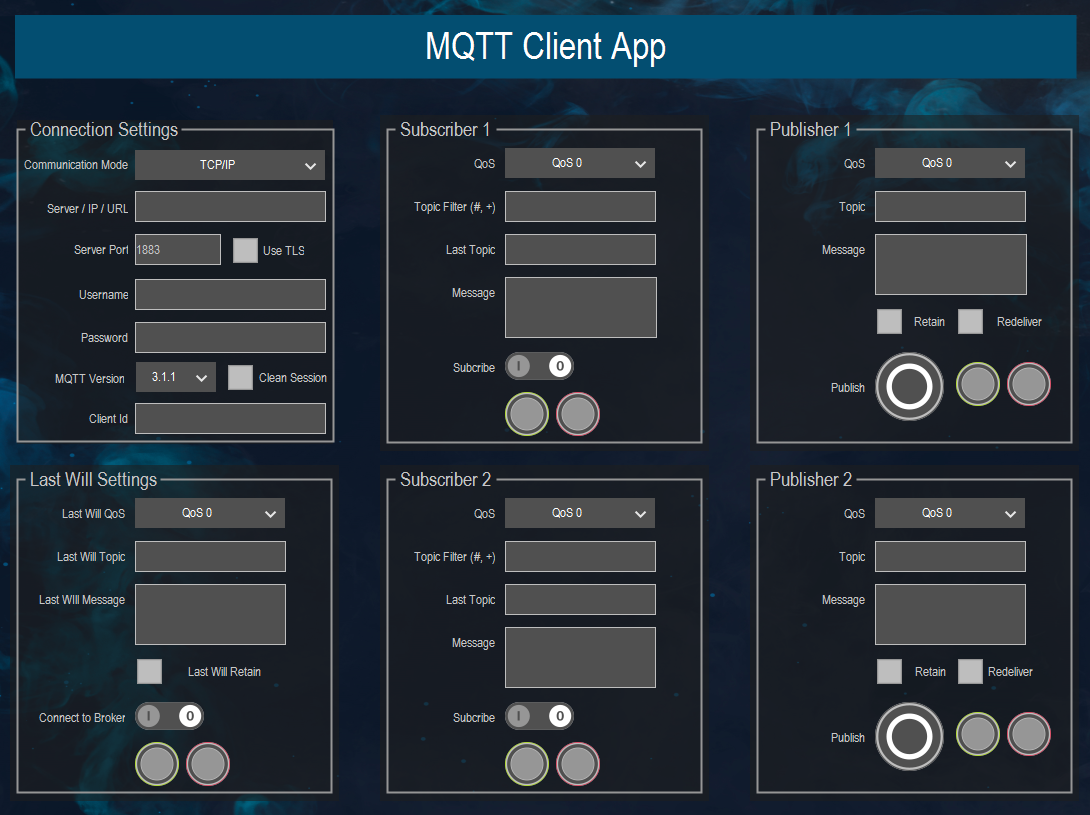
Établissement d'une connexion entre le client MQTT et le courtier
Dans le Paramètres de connexion zone, spécifiez vos paramètres de connexion :
Paramètre
Valeur
Descriptif
Server / IP / URL
<MQTT Hostname>
Le nom d'hôte MQTT que vous avez utilisé dans le contexte TLS.
Server Port
8883
Pour une communication MQTT sécurisée, le port 8883 est utilisé par défaut et est donc attendu par Event Grid Broker.
Use TLS
Vrai
Le Utiliser le protocole TLS la case à cocher doit être sélectionnée (cochée) pour que le contexte TLS configuré soit utilisé.
Important
Cette case à cocher n'a rien à voir avec le drapeau obsolète
xUseTLSde laMQTTClientbloc fonctionnel.Ce drapeau ne doit plus être utilisé.
Username
my-auth-name
Le nom d'authentification qui a été spécifié lors de la création de l'identité du client doit être spécifié dans
Usernamechamp. Dans le cas de l'exemple, c'estmy-auth-name.Pour plus d'informations, voir Création d'un client MQTT partie correspondante dans la section 2.4.
Client Id
MyClient1
N'importe quel nom
Dans le Réglages du dernier testament zone, utilisez le Connectez-vous à Broker interrupteur pour activer le
MQTTClientbloc fonctionnel.Le voyant situé en dessous devient vert dès que le client est connecté au courtier.
Tester la communication
Pour tester la communication, le client doit envoyer un message à un sujet et recevoir le message envoyé en retour.
Configuration d'un abonné
Dans le Abonné 1 zone de la visualisation, spécifiez les paramètres suivants :
Paramètre
Valeur
Descriptif
Filtre thématique
permitted/#Reçoit tous les messages dont la racine du sujet est
permitted.Lors de la création d'un
Spacessujet, le modèle de sujetpermitted/#a été utilisé, sur la base duquel les autorisations ont été accordées. Si un sujet utilisé ici ne commence pas par la racinepermitted, le client n'est pas autorisé à s'abonner à cette chaîne, ce qui entraîne à son tour un état d'erreur.Pour plus d'informations, consultez les rubriques suivantes : Création d'un espace thématique et Définition des autorisations
Utilisez le
Subscribeinterrupteur pour activer leMQTTSubscribebloc fonctionnel.Le voyant ci-dessous devient vert, comme lors de l'établissement d'une connexion avec le courtier, si l'action est terminée avec succès.
Configuration d'un éditeur
Dans le Éditeur 1 zone, spécifiez les paramètres suivants dans la visualisation :
Paramètre
Valeur
Descriptif
Thème
permitted/testEnvoie un message sur le sujet/la chaîne
permitted/test. Comme l'abonné écoute toutes les chaînes situées en dessous de la racine autorisée, il recevra ce messageLors de la création d'un
topic space, le modèle de rubriquepermitted/#a été utilisé, sur la base duquel les autorisations ont été accordées. Si un sujet utilisé ici ne commence pas par la racinepermitted, le client n'est alors pas autorisé à publier/envoyer quoi que ce soit sur cette chaîne, ce qui entraîne un état d'erreur.Pour plus d'informations, consultez les rubriques suivantes : Création d'un espace thématique et Définition des autorisations
Message
<text>
N'importe quel message à envoyer.
Démarrage d'un transfert de données et réception de données
Dans le Éditeur 1 dans la zone de visualisation, cliquez sur le grand Publier bouton pour envoyer le message défini sur le sujet « autorisé/test ».
Dans le Abonné 1 zone, vous devriez maintenant être en mesure de voir le message envoyé et le sujet sur lequel il a été reçu.
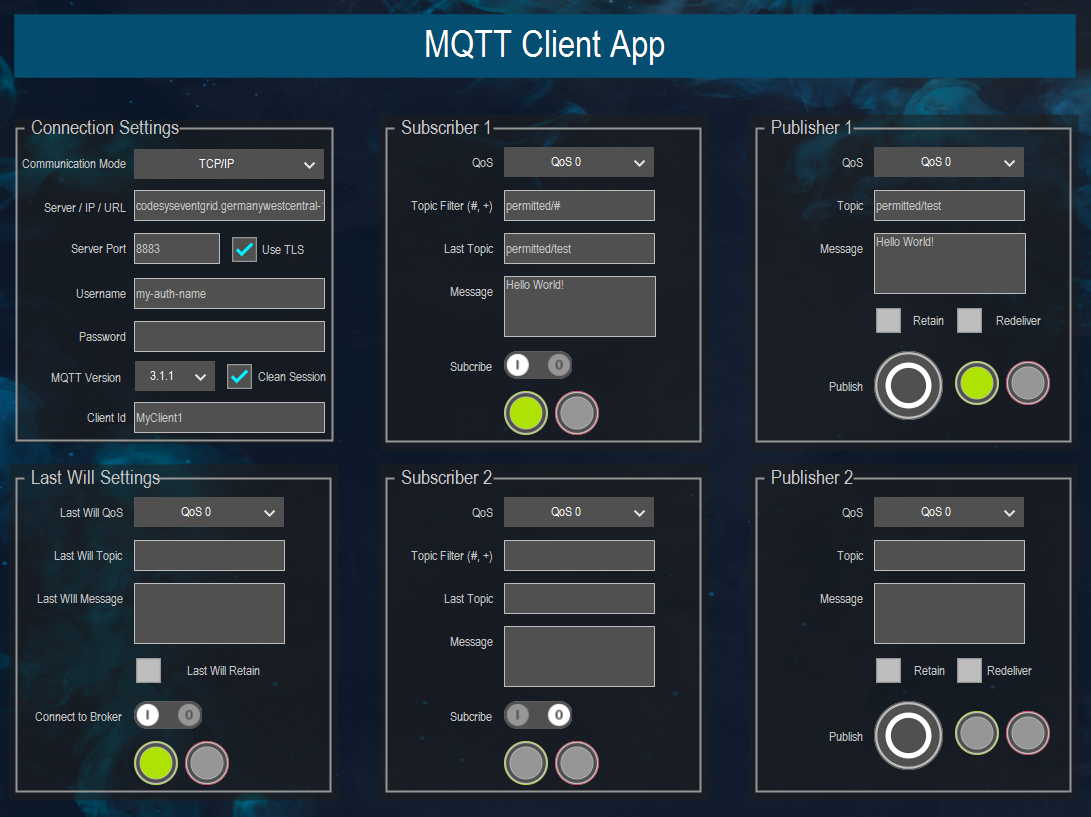
Le CODESYS MQTTClient communique correctement via le broker MQTT de l'espace de noms Azure Event Grid.