Processus d'exécution avec un utilisateur dédié
Certains produits de CODESYS disposent désormais de leur propre utilisateur et de leur propre groupe qui disposent des autorisations nécessaires à l'exécution du processus concerné. Cela renforce la sécurité du système et permet aux administrateurs système de mieux contrôler ce que l'application et le processus d'exécution peuvent modifier sur le système.
Avis
Il s'agit d'utilisateurs du système d'exploitation, et non CODESYS utilisateurs de l'application.
Tableau des versions
Ce tableau indique quels produits et quelles versions disposent d'un utilisateur et d'un groupe dédiés, ainsi que toutes les restrictions connues.
Produit | Utilisateur dédié dès la version | Utilisateur, groupe | Restrictions |
|---|---|---|---|
CODESYS Control for Linux ARM SL CODESYS Control for Linux ARM64 SL | 4.21.0.0 |
| Consultez les restrictions suivantes |
CODESYS Edge Gateway for Linux | 4.21.0.0 |
| Aucune restriction connue |
CODESYS Safe Control SL | 4.21.0.0 |
| Aucune restriction connue |
CODESYS TargetVisu for Linux SL | 4.21.0.0 |
| Aucune restriction connue |
Restrictions
Des restrictions s'appliquent aux produits suivants lorsque le processus d'exécution s'exécute en tant qu'utilisateur dédié :
L'utilisation des GPIO via
sysfsnécessite que le processus d'exécution soit exécuté en tant qu'utilisateur root.L'utilisation de XDP nécessite que le processus d'exécution soit exécuté en tant qu'utilisateur root.
Changer d'utilisateur
Outil Runtime Deploy
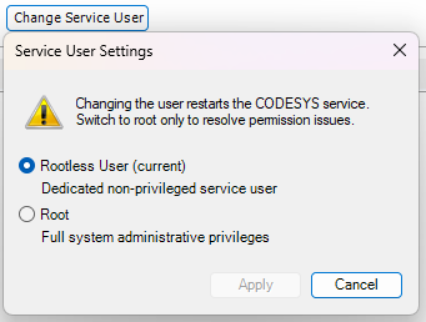
Lorsque vous utilisez l'outil Runtime Deploy, vous pouvez cliquer sur le produit correspondant dans opération onglet. Dans les actions, cliquez sur Modifier l'utilisateur du service bouton. Une boîte de dialogue s'ouvre dans laquelle vous pouvez basculer entre l'utilisateur root et un utilisateur dédié. Notez les instructions de la boîte de dialogue :
Manuel
Arrêtez le système d'exécution.
Open the file
/etc/default/<product>(for example,/etc/default/codesyscontrol).Remplacer
codesyscontrolavecrootet enregistrez et fermez le fichier.Edit the service configuration using the command
systemctl edit <product>(for example,systemctl edit codesyscontrol).Supprimez le symbole de commentaire des lignes ci-dessous
[Service]: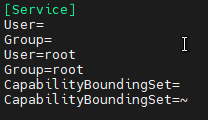
Enregistrez et fermez le fichier.
Démarrez le système d'exécution.