Client OPC UA
Le client OPC UA peut être adapté à différents environnements, qui peuvent nécessiter différents niveaux de sécurité. À cette fin, le client OPC UA fournit diverses fonctionnalités de sécurité configurables
Ces valeurs peuvent être définies à l'aide du Paramètres de sécurité de l'appareil (client OPC UA) du PLC.
Configuration d'une connexion cryptée au client UAExpert
Le client OPC UA "UaExpert" est un logiciel librement accessible que vous pouvez télécharger sur Internet. Vous pouvez utiliser ce client pour vous connecter au CODESYS Serveur OPC UA. La description suivante fait référence à ce programme. Les autres clients OPC UA fonctionnent de manière similaire.
Démarrez le programme UaExpert.
Cliquez sur .
Le Ajouter un serveur la boîte de dialogue s'ouvre.
Dans l'arborescence, développez .
Sélectionnez le type de connexion Basic256Sha256 – Signer et chiffrer (uatcp-uasc-uabinary) et cliquez D'ACCORD pour fermer la boîte de dialogue.
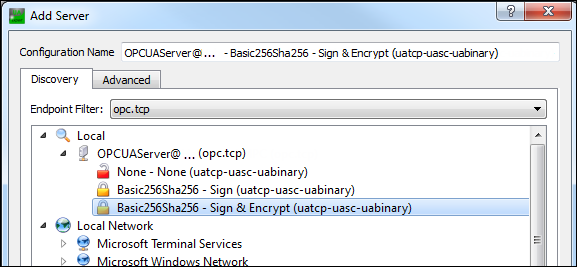
Cliquez sur .
Le Validation du certificat La boîte de dialogue s'ouvre avec un message d'erreur.
Sélectionnez le Accepter temporairement le certificat du serveur pour cette session option et cliquez Continuez.
Dans CODESYS, clique le
 symbole.
La vue est rafraîchie.
Sélectionnez le Certificats mis en quarantaine dossier.
Le UaExpert@ certificat client s'affiche dans la vue de droite.
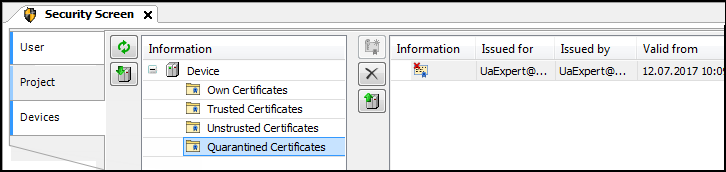
Faites glisser le certificat vers le Certificats de confiance dossier.
Désormais, le certificat client est classé comme "de confiance" par le serveur.
Dans le client UaExpert, cliquez sur .
Le Validation du certificat La boîte de dialogue s'ouvre avec un message d'erreur.
Sélectionnez le Accepter temporairement le certificat du serveur pour cette session option et cliquez Continuez.
La connexion est établie et les objets s'affichent dans le Espace d'adressage voir.
Utilisation du client OPC UA pour modifier une variable
Dans le Espace d'adressage afficher, dans le client UAExpert, développer le objet.
Les variables de la liste des variables globales sont visibles.
Sélectionnez les variables et faites-les glisser vers le Vue d'accès aux données.
Les variables et leurs valeurs actuelles sont affichées.
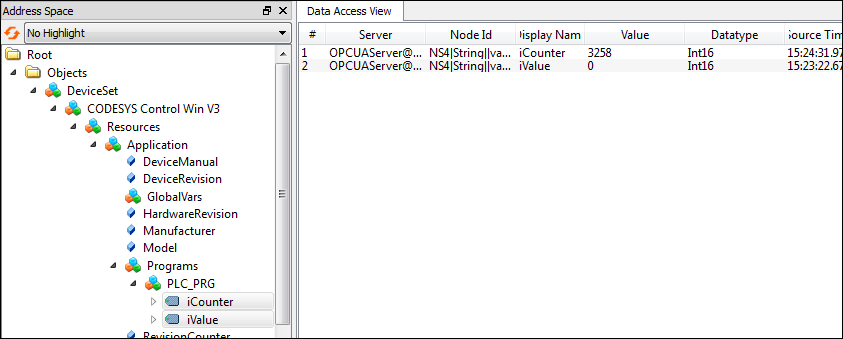
Modifiez les valeurs des variables en double-cliquant sur le Valeur domaine.