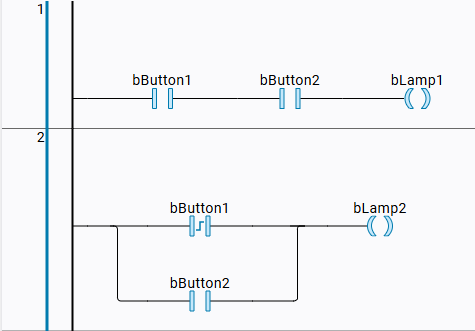
Création d'un point d'utilisation dans LD
Lors de la création d'une unité d'utilisation (POU), vous choisissez le langage de programmation. Un bloc d'un diagramme à contacts peut être constitué d'un ou plusieurs réseaux traités séquentiellement de haut en bas au sein d'un cycle de tâche. L'ordre de traitement est contrôlé par des sauts.
Faites un clic droit sur l'application. Dans le menu, cliquez sur Ajouter un élément et sélectionnez le Bloc fonctionnel commande.
Le Ajouter un bloc fonctionnel Une boîte de dialogue s'ouvrira.
Configurez le nouveau bloc fonctionnel.
Choisissez un nom.
FB_CounterSélectionner Diagramme en échelle (LD) comme langage d'implémentation.
Cliquez Créer pour fermer la boîte de dialogue.
Un nouveau fichier nommé
FB_Counter.fb.ldsera créé dans le navigateur.fbsignifie bloc fonctionnel.ldreprésente un diagramme en échelle.Le fichier du bloc fonctionnel s'affiche dans l'éditeur. La déclaration apparaît en haut et l'implémentation graphique en bas. La barre d'éléments à droite permet de créer le diagramme à contacts. Comme il s'agit d'un nouveau bloc fonctionnel, la déclaration et l'implémentation sont encore vides.
Dans la barre d'éléments, sélectionnez le
 symbole. Maintenez le bouton gauche de la souris enfoncé.
Le Réseau L'élément sera sélectionné. La position d'insertion (rectangle) du réseau s'affichera dans l'éditeur.
Faites glisser l'élément jusqu'à la position d'insertion.
Le pointeur de la souris affichera un signe plus.
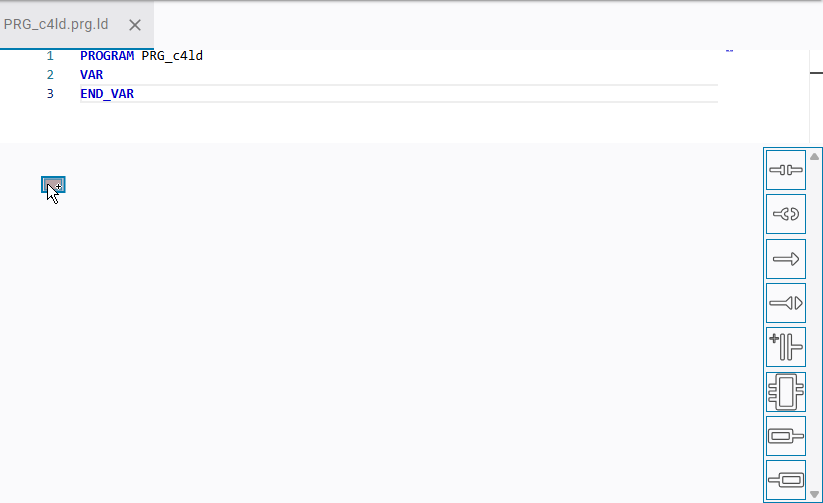
Relâchez le bouton gauche de la souris.
Réseau
1sera inséré.Dans la barre d'éléments, cliquez sur
symbole.Glissez ou cliquez
Vous pouvez faire glisser un élément depuis la barre d'éléments vers l'éditeur.
Vous pouvez également cliquer sur l'élément souhaité, puis relâcher le bouton gauche de la souris. Cliquez ensuite sur l'un des emplacements d'insertion affichés dans l'éditeur.
Les positions d'insertion seront affichées.
Cliquez sur la position d'insertion inférieure.
Réseau
2sera inséré.Programmez la logique souhaitée.
Circuit d'exemple