Bases
Important
L'affichage des différents éléments du diagramme en échelle – tels que les titres et les commentaires du réseau – est contrôlé par les paramètres du LadderEditor.prefs déposer.
Différences par rapport au diagramme en échelle dans CODESYS 3
Dans CODESYS 3, avec le CODESYS Ladder et CODESYS LD FBD En plus des modules complémentaires, deux variantes du diagramme en échelle sont fournies : le diagramme en échelle (LD) et le diagramme en échelle (LD2). Le diagramme en échelle fourni dans CODESYS 4 est similaire à LD2.
Diagramme en échelle CODESYS 4
Les éléments requis sont disponibles dans le barre d'éléments Dans l'éditeur, les commandes sont fournies dans le menu contextuel, qui fait référence à l'élément sélectionné ou à une position d'insertion sélectionnée. Il n'y a pas de menu.
Diagramme en échelle CODESYS 3
Les commandes du diagramme à échelle sont fournies dans le Diagramme en échelle Le menu et les éléments sont fournis dans le boîte à outils affichage. Les commandes sont également accessibles de manière sélective via le menu contextuel.
Les fonctionnalités suivantes sont uniquement disponibles dans le diagramme en échelle. CODESYS 3:
Le
AND,OR,ADD,MUL, etSELLes blocs peuvent être étendus pour inclure des broches d'entrée : Ajouter une broche d'entrée commande.Les broches d'entrée ou de sortie non affectées sont supprimées d'un bloc : Retirer les broches inutilisées commande.
Une visualisation peut être générée pour un point d'utilisation dans LD : Générer des visualisations SFC/LD commande.
Un bloc ST dans le diagramme à contacts (LD) permet l'exécution de parties de programme dans le langage d'implémentation ST au sein d'un réseau LD. Ceci est particulièrement avantageux pour les calculs complexes, les instructions conditionnelles et la manipulation de données. Insérer le bloc ST commande.
Les options suivantes en mode en ligne sont disponibles uniquement dans le diagramme en échelle. CODESYS 3:
Surveillance du signal actuel et des valeurs variables (surveillance en ligne)
Variables de forçage et d'écriture
Débogage à l'aide de points d'arrêt
Pour plus d'informations sur la programmation LD dans le CODESYS 3 IDE, voir ce qui suit : Aide pour CODESYS Ladder
Disposition d'un diagramme en échelle
Dans l'éditeur LD, les éléments sont disponibles dans la barre d'éléments et dans le menu contextuel.
Élément | Barre d'éléments | Commandes du menu contextuel | Éditeur | Description |
|---|---|---|---|---|
Barre de bus | 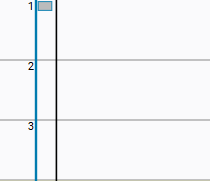 | La ligne verticale noire représente le rail d'alimentation. Il connecte les réseaux numérotés pour former un plan de contact cohérent Les réseaux sont traités séquentiellement le long de la barre omnibus, de haut en bas. | ||
 | Commande: Réseau | Un diagramme en échelle comporte au moins un réseau. Un réseau commence sur la gauche au niveau de la barre de bus et est connecté à une sortie ou à une bobine via le chemin du signal des éléments. Un réseau correspond approximativement à une instruction, c'est-à-dire à une ligne de code du ST POU qui se termine par un point-virgule. Il représente une ligne de code où, par exemple, une expression ou un appel peuvent être programmés. | ||
Réseau, Titre | 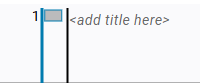 | Titre d'un réseau Dans les préférences, vous pouvez spécifier si le titre doit être affiché. | ||
Réseau, Commentaire | 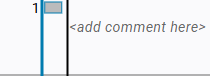 | Commentaire pour un réseau Dans les préférences, vous pouvez indiquer si le commentaire doit être affiché. | ||
Réseau, étiquette Jump | 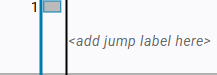 | Étiquette de saut pour un réseau Une étiquette de saut définit une cible de saut dans le diagramme en échelle. Une seule étiquette de saut est autorisée par réseau. Initialement, le texte d'espace réservé «Ajouter l'étiquette de saut ici " s'affichera. Ceci est visible lorsque le focus est sur l'étiquette de saut. | ||
Chemin actuel | La ligne horizontale du réseau peut être lue comme le chemin actuel et relie les éléments de la barre omnibus au dernier élément. Le chemin actuel s'affiche dès qu'un élément est ajouté au réseau. Les éléments peuvent être connectés en série ou en parallèle le long du chemin existant. Ceci permet de faire passer le chemin par une ou plusieurs branches. La logique se lit de gauche à droite. Les éléments connectés en série sont édités par ET. Les éléments d'une branche parallèle sont repérés par OR. | |||
 | Commande: Contact | Contactez-nous pour une entrée booléenne Un contact représente un signal d'entrée booléen. Selon l'état du signal, le contact est conducteur (fermé) ou non conducteur (ouvert). La ligne de signal est évaluée de gauche à droite. | ||
 | Commande: Bobine | Bobine pour une sortie booléenne Une bobine représente un signal de sortie booléen. Si la ligne de signal est conductrice jusqu'à la bobine, le signal de sortie est activé (position 1). Sinon, il est désactivé (position 0). Son fonctionnement est similaire à celui d'un opérateur d'affectation. La ligne de signal est évaluée de gauche à droite. | ||
 | Commande: Bloc | Un bloc est un élément qui exécute un bloc fonctionnel complexe. Lorsqu'un bloc est inséré, le réseau est d'abord étendu pour inclure un bloc vide contenant une fonction d'espace réservé. Vous pouvez ensuite lui assigner une fonction ou une instance de bloc fonctionnel. Cela détermine la disposition et la conception du bloc, ainsi que le nombre d'entrées et de sorties. Le mécanisme EN/ENO est activé par défaut. | ||
 | Commande: Saut | L'élément de saut exécute un saut vers une étiquette de saut dans un autre réseau. L'étiquette de saut se trouve au début du réseau, vers laquelle le saut est effectué, puis l'exécution se poursuit. | ||
 | Commande: Retour | 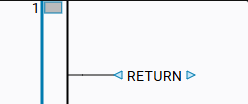 | Lorsque l'élément de retour est connecté, l'exécution du POU en cours est interrompue. Le processus du programme retourne alors au bloc appelant. Aucune autre instruction ne sera exécutée. | |
 | Commande: Saisir | Élément d'entrée principalement destiné à une valeur non booléenne | ||
 | Commande: Sortir | Élément de sortie principalement destiné à une valeur non booléenne |
Insérer des positions
Les positions d'insertion valides pour un élément sont essentielles pour programmer un circuit.
Une fois que vous avez sélectionné un élément dans la barre d'éléments, puis que vous avez fait glisser le curseur de nouveau dans la zone de l'éditeur, les positions d'insertion valides y sont affichées. Faites glisser l'élément sélectionné jusqu'à la position souhaitée. Déposez-le uniquement lorsque le curseur affiche un petit signe plus pour indiquer qu'il s'agit d'une position valide.
Les positions d'insertion sont affichées sous forme de symboles différents. Chaque symbole représente une position possible dans le diagramme en échelle et indique comment l'élément pourrait être connecté aux éléments voisins.
Rectangulaire :

Insérer la position à droite des éléments déjà insérés
Losange :
 à insérer dans une série
Insérer la position à gauche des éléments déjà insérés
Triangle :
 ,
, 
Insérer la position après une branche sur une connexion parallèle qui descend (le triangle pointe vers le bas) ou vers le haut (le triangle pointe vers le haut)
Insérer des positions | Contexte | Descriptif |
|---|---|---|
| 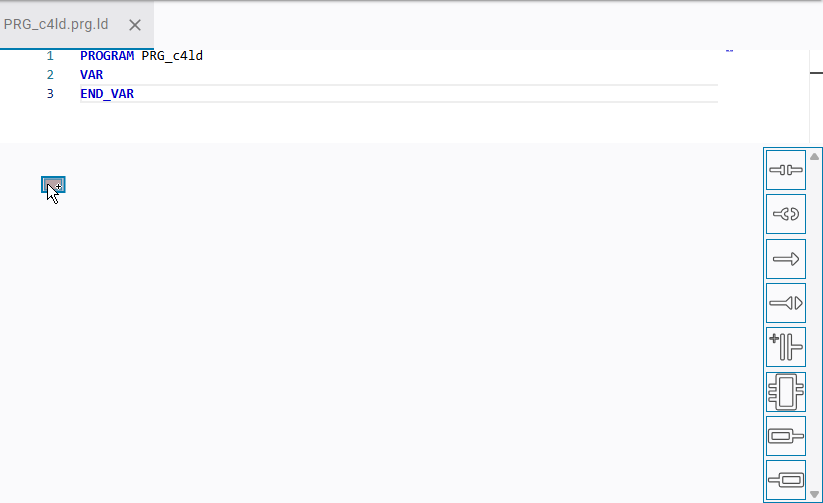 | Position initiale d'insertion Lorsque vous déplacez le pointeur de la souris sur un réseau, une barre de bus, un chemin actuel ou un élément, des icônes pour les positions d'insertion et des champs de saisie pour les titres, les commentaires ou les étiquettes de saut s'affichent. Elles indiquent les options de programmation disponibles. |
| 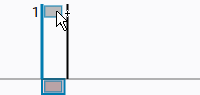 | Insérer la position d'un nouveau réseau au-dessus du réseau existant Par exemple, lorsque vous sélectionnez un contact dans la barre d'éléments, un contact supplémentaire est inséré dans le nouveau réseau. |
| 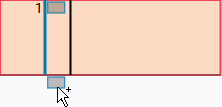 | Insérer la position en dessous du réseau existant |
| 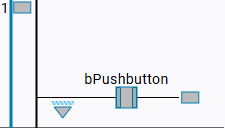 | Insérer la position à la fin de la ligne Le rectangle s'affiche lorsqu'il n'y a ni bobine ni sortie dans la connexion. |
| 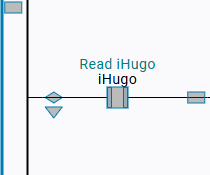 | Insérer la position à gauche des éléments déjà insérés Le losange indique la position où un autre élément est inséré dans une série avant les éléments existants. |
| Le triangle pointant vers le bas marque une position d'insertion où un élément est inséré sur une connexion parallèle après une branche. La connexion parallèle s'effectue ci-dessous. | |
| Le triangle pointant vers le haut indique une position d'insertion où un nouvel élément peut être inséré parallèlement à l'élément précédent. La connexion parallèle s'effectue ci-dessus. Exigence : une succursale existe déjà. | |
| 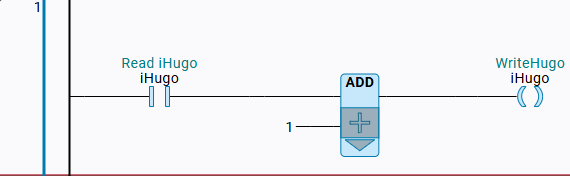 | La case indique que le bloc a été sélectionné. Par exemple, pour Paramètres de mise à jour commande. Le triangle pointant vers le bas permet d'insérer un nouvel élément parallèlement au bloc sélectionné. |

