Création d'un projet d'appareil avec CODESYS Control Win V3 x64 dans un texte structuré et un diagramme en échelle
Dans ce chapitre, vous allez créer un petit CODESYS 4 Ce projet vous permettra de démarrer avec un écran vierge et, à la fin, de disposer d'un programme fonctionnel que vous pourrez observer en direct. Vous apprendrez à créer un espace de travail avec un projet de périphérique et saurez ensuite où se trouvent ces périphériques dans le nouvel environnement.
Ce projet décrit un système de régulation de ventilateur. Lorsque la température dépasse un seuil maximal, un ventilateur se met en marche et la température diminue. Lorsque la température descend en dessous d'un seuil minimal, le ventilateur s'arrête et la température remonte. La température est simulée par le programme.
Étapes de ce tutoriel
Créer un espace de travail avec un projet d'appareil
Code du programme sous forme de diagramme à contacts (LD) et de texte structuré (ST)
. Programmes inclusFB_FanControl(LD) : Unité de commande qui active le ventilateur au-dessus de 30 °C et l'arrête en dessous de 25 °C.PLC_PRG(ST) : Simule la température à l'aide d'une minuterie et appelle l'unité de contrôle
Créez l'application
Téléchargez l'application sur le contrôleur CODESYS Control Win V3 x64
Observez l'application en mode en ligne
Exigences
CODESYS 4 est installé sur votre ordinateur. L'extension « Ladder » est déjà incluse dans le programme d'installation.
Pour plus d'informations, veuillez consulter les documents suivants : Installation en tant qu'application de bureau pour Windows
Le SoftPLC CODESYS Control Win V3 x64 est installé et fonctionne.
Départ CODESYS 4
Dans l'explorateur de fichiers, ouvrez le répertoire d'installation de CODESYS 4.
Exécutez le
CODESYS-4.exeprogramme.L'interface de programmation s'ouvrira.
Créer un espace de travail
Note
Dans ce tutoriel, tous les fichiers appartenant au projet seront créés dans D:\TemperatureControl\ Par exemple, vous pouvez choisir n'importe quel lieu.
Sélectionnez Menu → Créer un espace de travail commande ou cliquez sur la
 bouton dans le navigateur d'espace de travail.
Dans le Sélectionnez un chemin d'accès pour le fichier d'espace de travail Dans le dialogue, veuillez préciser les éléments suivants :
Nom de l'espace de travail:
TemperatureControlChemin: Cliquez sur
 bouton.
Pour Point d'entrée, choisissez le lecteur « D ».
Utilisez le Nouveau dossier commande pour ajouter le
TemperatureControlSélectionnez le dossier, puis cliquez sur Sélectionner un dossier bouton.
Cliquez D'ACCORD.
L'espace de travail sera créé et ouvert. Ajouter le projet à l'espace de travail Une boîte de dialogue s'ouvrira.
Créer un projet d'appareil
Dans le Ajouter le projet à l'espace de travail boîte de dialogue, sélectionnez Créer un projet d'appareil commande.
Note
Si le Ajouter le projet à l'espace de travail Si la boîte de dialogue n'est pas ouverte, sélectionnez l'option correspondante. Menu → Créer un projet d'appareil commande.
Dans le Créer un nouveau projet d'appareil Dans le dialogue, veuillez préciser les éléments suivants :
Chemin:
D:/TemperatureControl/Nom du projet:
FanControlVous pouvez, si vous le souhaitez, ajouter des informations supplémentaires.
Cliquez Créer.
Dans le Ajouter un automate programmable boîte de dialogue, sélectionnez CODESYS Control Win V3 x64 contrôleur.
Cliquez D'ACCORD.
Dans le Ajouter un programme boîte de dialogue, sélectionnez Texte structuré (ST) comme langage d'implémentation. Cliquez Créer.
L'assistant se fermera et le navigateur d'espace de travail affichera le
FanControl.fbsdevprojet avec leDevicesetApplicationarticles. LesPLC_PRG.prg.stLe programme sera créé ci-dessousApplication.
Résolution des bibliothèques
Pour la simulation de température, nous avons besoin d'une minuterie qui est incluse dans le Standard bibliothèque. Un nouveau projet de périphérique fait référence à la bibliothèque. Standard Les bibliothèques sont installées par défaut. Elles seront automatiquement résolues une seule fois lors de la création du projet. Pour ce projet, il n'est pas nécessaire de les résoudre à nouveau, car aucune autre bibliothèque n'est incluse.
Cependant, nous allons à nouveau résoudre explicitement les bibliothèques afin d'observer la sortie de notification.
Dans le navigateur, cliquez avec le bouton droit
Libraries.jsonet sélectionnez le Résoudre toutes les bibliothèques commande.Dans la partie inférieure, ouvrez le RÉSOLUTION DE LA BIBLIOTHÈQUE Consultez les notifications.
Création de l'unité de commande du ventilateur
Faites un clic droit sur
Applicationet sélectionnez l'article Ajouter un élément → Bloc fonctionnel commande.Choisissez le nom
FB_FanControlet sélectionnez Diagramme en échelle (LD) comme langage d'implémentation.Cliquez Créer.
Dans la partie déclaration du bloc de fonction, déclarez l'interface :
FUNCTION_BLOCK FB_FanControl
VAR_INPUT
    // current temperature
    temperature : LREAL;
    // switch ON  at/above this value
    onLevel : LREAL;
    // switch OFF at/below this value
    offLevel : LREAL;
END_VAR
VAR_OUTPUT
    // indicates whether the fan should be turned on
    fanOn : BOOL;
END_VAR
Créez un réseau nommé
Fan Controlcomme le montre la figure suivante.Astuce
Si vous n'êtes pas familier avec l'éditeur LD, veuillez lire le chapitre Programmation en schéma à contacts d'abord.
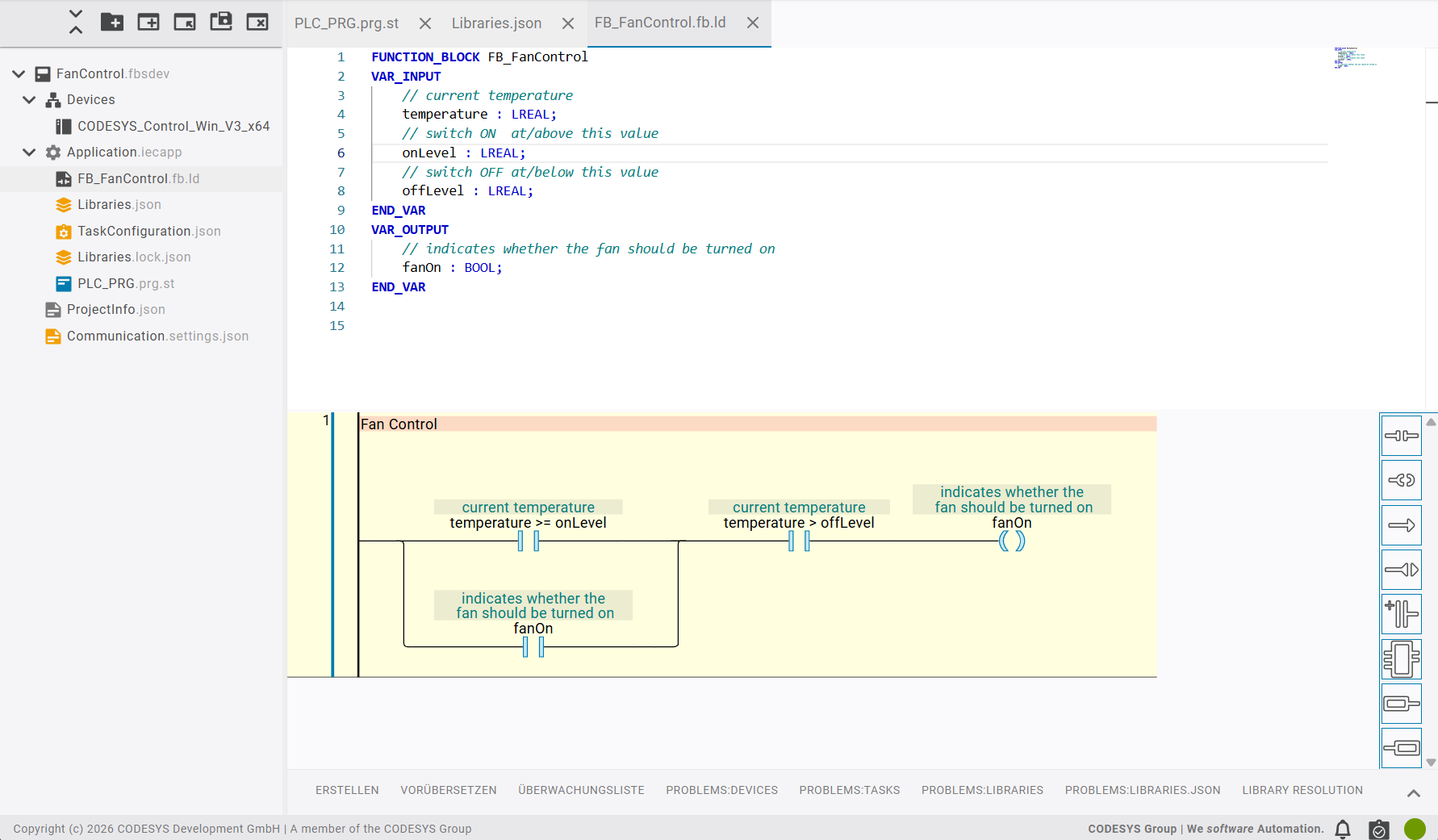
Le réseau correspond à l'expression suivante :
fanOn := (temperature >= onLevel OR fanOn) AND (temperature > offLevel);
. Composants du réseau :Un contact de comparaison avec la condition
temperature >= onLevelParallèlement à cela et en dessous, un contact auto-entretenu
fanOnDans la continuité de cela, un contact de comparaison avec la condition
temperature > offLevelUne bobine
fanOn
Le réseau fonctionne de telle sorte que le ventilateur se met en marche à une température supérieure à
onLevel(30 °C). Par contact auto-maintenufanOnLe ventilateur restera allumé jusqu'à ce que la température descende en dessous de ce seuil.offLevel(25 °C).
Dans
PLC_PRG.prg.stLa simulation de la température au fil du temps sera mise en œuvre, ainsi que la transmission de la valeur actuelle à l'unité de contrôle.Astuce
La fonction de saisie semi-automatique vous aidera pendant que vous tapez. Par exemple, si vous tapez
tick : TONUne liste de suggestions vous sera proposée. En cliquant sur la flèche à droite d'une suggestion, un texte d'aide décrivant le minuteur s'affichera.Dans l'implémentation, si vous tapez
fanControl(La fonction de saisie semi-automatique affichera ses paramètres et les descriptions que vous avez spécifiées dans le bloc de fonction. Ainsi, vous saurez toujours quelle valeur correspond à quel emplacement.Ouvrir
PLC_PRGet spécifiez le programme suivant :PROGRAM PLC_PRG VAR // 500 ms heartbeat tick : Standard.TON; // two-point fan controller (LD) fanControl : FB_FanControl; // simulated temperature [°C] temperature : LREAL := 22.0; // fan command fanOn : BOOL; END_VAR // implementation here... // 1) Heartbeat: TRUE for one cycle every 500 ms tick(IN := NOT tick.Q, PT := T#500MS); // 2) On each tick the temperature drifts: the fan cools, otherwise it heats up IF tick.Q THEN if fanOn THEN temperature := temperature - 1.0; ELSE temperature := temperature + 1.0; END_IF END_IF // 3) The controller decides whether the fan runs (ON at 30 °C, OFF at 25 °C) fanControl(temperature:= temperature, onLevel:= 30.0, offLevel:= 25.0, fanOn=> fanOn); END_PROGRAM
L'horloge
tickgénère une impulsion toutes les500 msÀ chaque impulsion, la température varie d'un cran. Lorsque le ventilateur fonctionne, elle baisse ; sinon, elle monte.Faites un clic droit sur
Application.iecappet sélectionnez l'article Créer une application commande.CODESYS 4 compile le projet.
Dans le CONSTRUIRE Vérifiez que le projet a été compilé avec succès.
Téléchargement d'un programme sur la manette
Double-cliquez sur
Communication.settings.jsonarticle.Le Paramètres de communication s'ouvrira dans l'éditeur.
Cliquez sur Configurer l'appareil bouton.
Le Navigateur d'appareil Une boîte de dialogue s'ouvrira, affichant les manettes disponibles.
Astuce
Si vous ne voyez pas d'appareil dans la liste, il est fort probable que le SoftPLC ne soit pas en cours d'exécution. Vérifiez l'icône dans la barre d'état système. CODESYS Control Win V3 x64 et démarrez le contrôleur si nécessaire.
Cliquez sur Rafraîchir icône à côté de la barre de recherche pour analyser à nouveau le réseau. Appareil de connexion Cette commande teste la connexion au contrôleur sélectionné et indique si celui-ci est accessible. Votre contrôleur devrait maintenant apparaître dans la liste.
Sélectionnez votre manette et cliquez sur Appareil de connexion bouton.
Comme la gestion des utilisateurs n'a pas encore été configurée sur votre appareil, Créer un utilisateur initial pour l'appareil Une boîte de dialogue s'ouvrira.
Dans le Se connecter à l'appareil Dans la boîte de dialogue, saisissez vos identifiants et cliquez Se connecter.
La notification Connexion réussie sera affiché.
Dans le Navigateur d'appareil boîte de dialogue, cliquez Sélectionner.
clic droit Application.iecapp et sélectionnez le Télécharger l'application commande.
clic droit Application.iecapp et sélectionnez le
Log Incommande.Saisissez vos identifiants si nécessaire.
Dans le Confirmer le téléchargement boîte de dialogue, cliquez Télécharger.
Une notification Connexion réussie L'affichage se fera comme suit :

Ouvrez le PLC_PRG programme dans l'éditeur.
Le contrôle en ligne dans l'éditeur affichera les valeurs actuelles directement après la variable.
Surveillez les valeurs dans le LISTE DE SURVEILLANCE: dans la vue inférieure, passez à la LISTE DE SURVEILLANCE onglet. Le LISTE DE SURVEILLANCE il est toujours vide.
Ajoutez 2 expressions et sélectionnez chacune des Application entrées dans le Application colonne:
PLC_PRG.temperaturePLC_PRG.fanOn
Dans le coin supérieur droit de la fenêtre, cliquez sur
 bouton pour démarrer l'application active.
Les valeurs des variables surveillées seront affichées.
Ce que vous avez accompli dans ce tutoriel
Vous avez créé un espace de travail avec un projet d'appareil.
Vous avez programmé un programme ST et inclus un bloc fonctionnel provenant d'une bibliothèque standard.
Vous avez programmé un bloc fonctionnel LD.
Vous avez compilé l'application sans erreur et l'avez téléchargée sur le contrôleur.
Vous avez observé les variables dans le LISTE DE SURVEILLANCE.
Continuez avec le Externalisation des blocs fonctionnels vers une bibliothèque tutoriel.