Projets de périphériques de traitement et projets de bibliothèque dans un seul espace de travail
Ce guide présente un modèle de développement simultané d'un projet de périphérique et d'un projet de bibliothèque au sein d'un même espace de travail. Les modifications apportées au projet de bibliothèque sont directement répercutées dans le projet de périphérique.
Exigences:
CODESYS 4 est ouvert.
Création d'un espace de travail et d'un projet de bibliothèque
Cliquez sur Menu → Créer un espace de travail commande.
Vous pouvez également sélectionner la commande en utilisant le
 bouton ou le centre de commande.
Le Sélectionnez un chemin d'accès pour le fichier d'espace de travail Une boîte de dialogue s'ouvrira.
Dans cette boîte de dialogue, donnez un nom au nouvel espace de travail – par exemple
Calculator– et cliquez sur bouton pour sélectionner le chemin souhaité dans le système de fichiers. Cliquez ensuite sur D'ACCORD.
Le Ajouter le projet à l'espace de travail Une boîte de dialogue s'ouvrira.
Dans cette boîte de dialogue, sélectionnez Créer un projet de bibliothèque commande.
Dans le Créer un nouveau projet de bibliothèque Dans la boîte de dialogue, spécifiez les données de votre nouveau projet de bibliothèque.
Cliquez sur
bouton pour sélectionner l'emplacement.Spécifiez le nom du projet, par exemple
CalculatorLibrary.Spécifiez les valeurs de tous les autres paramètres requis.
Le numéro de version doit être un numéro semver en 3 ou 4 parties, par exemple :
2.1.0ou1.0.0.0.
Cliquez sur Créer bouton.
Le projet de bibliothèque sera créé.
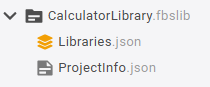
Le projet de bibliothèque s'affichera dans le navigateur d'espace de travail comme suit :
Création de points d'utilisation de bibliothèque dans le cadre du projet de bibliothèque
Dans le navigateur d'espace de travail, cliquez avec le bouton droit sur
CalculatorLibrary.fbslibet sélectionnez l'article Ajouter un élément → Fonction commande.Dans le Ajouter une fonction Dans la boîte de dialogue, spécifiez un nom pour la fonction – par exemple
Addition- etINTcomme le valeur de retour.Sélectionner Texte structuré (ST) comme le Langage d'implémentation et cliquez Créer.
Le
Addition.fn.stLa fonction sera ajoutée au navigateur d'espace de travail et ouverte dans l'éditeur.Dans l'éditeur, ajoutez les déclarations de variables pour les variables d'entrée.
x : INT;ety := INT;ainsi que le code d'implémentationAddition := x+y;de sorte que la fonction finale ressemble à ceci :// Small function to perform addition // x + y FUNCTION Addition : INT VAR_INPUT x : INT; y : INT; END_VAR VAR END_VAR Addition := x+y; END_FUNCTIONDans le navigateur d'espace de travail, ajoutez une autre fonction nommée
Subtractionavec le valeur de retourINTau projet de bibliothèque. Sélectionner Texte structuré (ST) comme le Langage d'implémentation et cliquez Créer.Dans l'éditeur, ajoutez également les déclarations de variables et le code d'implémentation.
Subtractionla fonction finale ressemble donc à ceci :// Small function to perform a subtraction // x - y FUNCTION Subtraction : INT VAR_INPUT x : INT; y : INT; END_VAR VAR END_VAR Subtraction := x - y; END_FUNCTION
Création d'un projet de périphérique utilisant la bibliothèque
Prérequis : L’espace de travail contenant le projet de bibliothèque créé dans le guide ci-dessus est ouvert.
Sélectionnez Menu → Créer un projet d'appareil commande, ou cliquez sur la
 icône et sélectionnez la commande.
Dans la boîte de dialogue suivante, spécifiez les données de votre nouveau projet, puis cliquez sur Créer.
Cliquez sur
Cliquez sur le bouton pour sélectionner l'emplacement. Choisissez le même emplacement que pour le projet de bibliothèque.Choisissez le nom du projet, par exemple
CalculatorDevice.Spécifiez les valeurs de tous les autres paramètres requis.
Le numéro de version doit être un numéro semver en 3 ou 4 parties, par exemple.
2.1.0ou1.0.0.0.
Dans le Ajouter un automate programmable boîte de dialogue, sélectionnez le contrôleur – par exemple CODESYS Control Win V3 x64 – et cliquez D'ACCORD.
Dans le dialogue suivant Ajouter un programme,
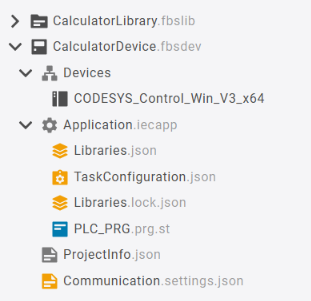
PLC_PRGest déjà donné comme le Nom et Texte structuré (ST) est sélectionné comme le Langage d'implémentation Cliquez Créer pour confirmer le dialogue.Le projet de périphérique sera créé et ajouté au navigateur d'espace de travail en parallèle du projet de bibliothèque déjà créé :
Le
PLC_PRG.prg.stLe programme s'ouvrira dans l'éditeur.Dans le navigateur d'espace de travail, double-cliquez sur
Libraries.jsonfichier du projet de périphérique et référence auCalcLibprojet de bibliothèque.{ "references": { "Standard": { "$type": "Placeholder", "placeholder": "Standard" }, "CalcLib": { "$type": "RelativePath", "path": "../../CalculatorLibrary.fbslib" } }, "placeholderOverrides": {}}Faites un clic droit sur
Libraries.jsonfichier et sélectionnez le Résoudre les bibliothèques commande dans le menu contextuel.Les bibliothèques seront résolues.
Le
Libraries.lock.jsonL'article sera mis à jour avec les références de la bibliothèque.
Passez à l'éditeur de
PLC_PRG.prg.stAjoutez au programme une déclaration de variable et le code d'implémentation. Lorsque vous saisirez les premières lettres du nom de votre bibliothèque, la fonction de saisie semi-automatique vous proposera des suggestions. Le programme final ressemblera à ceci :PROGRAM PLC_PRG VAR iVar : INT := 0; END_VAR iVar := CalcLib.Addition(iVar, 2); iVar := CalcLib.Subtraction(iVar, 1); END_PROGRAMFaites un clic droit sur
Application.iecappet sélectionnez l'article Créer une application commande.CODESYS 4 compile le projet. Si aucune erreur ne s'est produite, vous pouvez continuer. Établir la communication avec le contrôleur et se connecter à celui-ci..
Apportez les modifications souhaitées à la bibliothèque directement dans le projet de bibliothèque.
Lors de la reconnexion, CODESYS 4 détecte le changement et ouvre le Confirmer le téléchargement dialogue. Il n'est pas nécessaire de résoudre à nouveau les bibliothèques.
Établir la communication avec le contrôleur et se connecter à celui-ci.
Double-cliquez sur
Communication.settings.jsonarticle.Le Paramètres de communication L'assistant s'ouvrira dans l'éditeur.
Cliquez sur Configurer l'appareil bouton.
Le Navigateur d'appareil Une boîte de dialogue s'ouvrira.
Cliquez sur Ajouter une passerelle bouton.
Important
Le contrôleur doit être en marche pour pouvoir configurer la passerelle.
Dans le Ajouter une passerelle Dans la boîte de dialogue, choisissez un nom pour votre passerelle et cliquez Ajouter.
Remarque : Les valeurs pour Adresse IP et Port restent inchangés.
La passerelle s'affichera dans le navigateur de l'appareil.
Les manettes disponibles seront affichées.
Cliquez sur votre manette pour la sélectionner, puis cliquez sur le Appareil de connexion bouton.
Comme la gestion des utilisateurs n'a pas encore été configurée sur votre appareil, Créer un utilisateur initial pour l'appareil Une boîte de dialogue s'ouvrira.
Choisissez un nom d'utilisateur et un mot de passe. Confirmez le mot de passe et cliquez sur Appliquer.
Remarque : Le mot de passe choisi doit comporter au moins 8 caractères et contenir au moins une lettre majuscule, une lettre minuscule, un caractère spécial et un chiffre.
Dans le Se connecter à l'appareil Dans la boîte de dialogue, saisissez vos nouvelles informations d'identification et cliquez Se connecter.
La notification Connexion réussie sera affiché.
Dans le Navigateur d'appareil boîte de dialogue, cliquez Sélectionner.
Pour plus d'informations, veuillez consulter les documents suivants :
Communication.settings.jsonFaites un clic droit sur Application.iecapp l'application et sélectionnez l' Télécharger l'application commande.
Dans le Confirmer le téléchargement boîte de dialogue, cliquez sur Télécharger bouton.
Cliquez sur
 icône (en haut à droite) ou appuyez sur Alt+F8 Raccourci pour se connecter à la manette.
La notification Connexion réussie sera affiché.
Cliquez sur
 icône (en haut à droite) pour exécuter le programme.
Ouvrez le
PLC_PRGprogramme dans l'éditeur.Le contrôle en temps réel dans l'éditeur affichera la valeur changeante de
iVarvariable.Cliquez sur
 icône (en haut à droite) pour arrêter le programme.
Cliquez sur
 icône (en haut à droite) ou appuyez sur Ctrl+F8 Raccourci pour se déconnecter de la manette.