Cómo: Activar una licencia en un servidor de licencias sin conexión
El CODESYS License Server for Linux SL también ofrece la posibilidad de activar licencias sin conexión a través de la administración basada en la web.
Para obtener más información sobre CODESYS License Server for Linux SL, consulte lo siguiente: CODESYS License Server for Linux SL.
Activación con CODESYS License Server for Linux SL (solo en Linux)
Para activar un ticket de licencia en CODESYS License Server for Linux SL mediante el complemento Cockpit, proceda de la siguiente manera:
En CODESYS Development System, ejecuta el Herramientas → Implemente Control SL comando.
La herramienta de implementación se abrirá en el editor.
Proporcione sus credenciales y conéctese al dispositivo.
El estado cambia a Conectado.
Cambie a Operación pestaña.
En el cuadro de lista, seleccione CODESYS License Server for Linux SL producto.
Bajo Acciones, haga clic en el comando.
El WBM (administración basada en la web) se abrirá en el navegador.
Inicie sesión con sus credenciales de Linux.
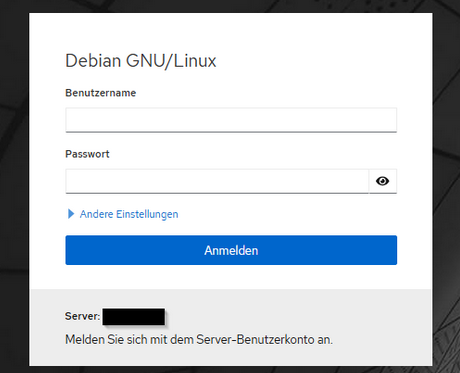
La cabina se abrirá en el navegador
Haga clic en CODESYS WBM (1) → Licencias de CODESYS (2) comandos.
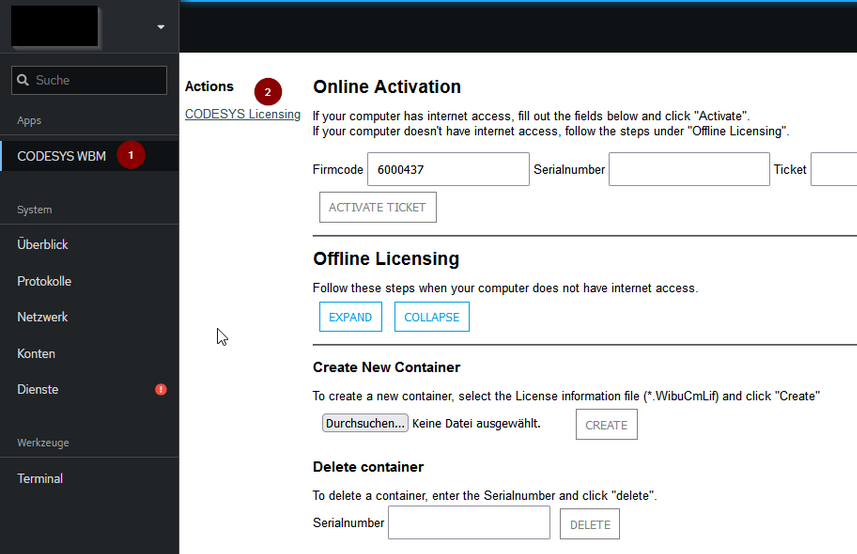
Bajo Licencias fuera de línea, haga clic en EXPANDIR botón.
Introduzca el código de empresa y el número de serie del contenedor de licencias en los campos correspondientes y haga clic RECUPERAR.
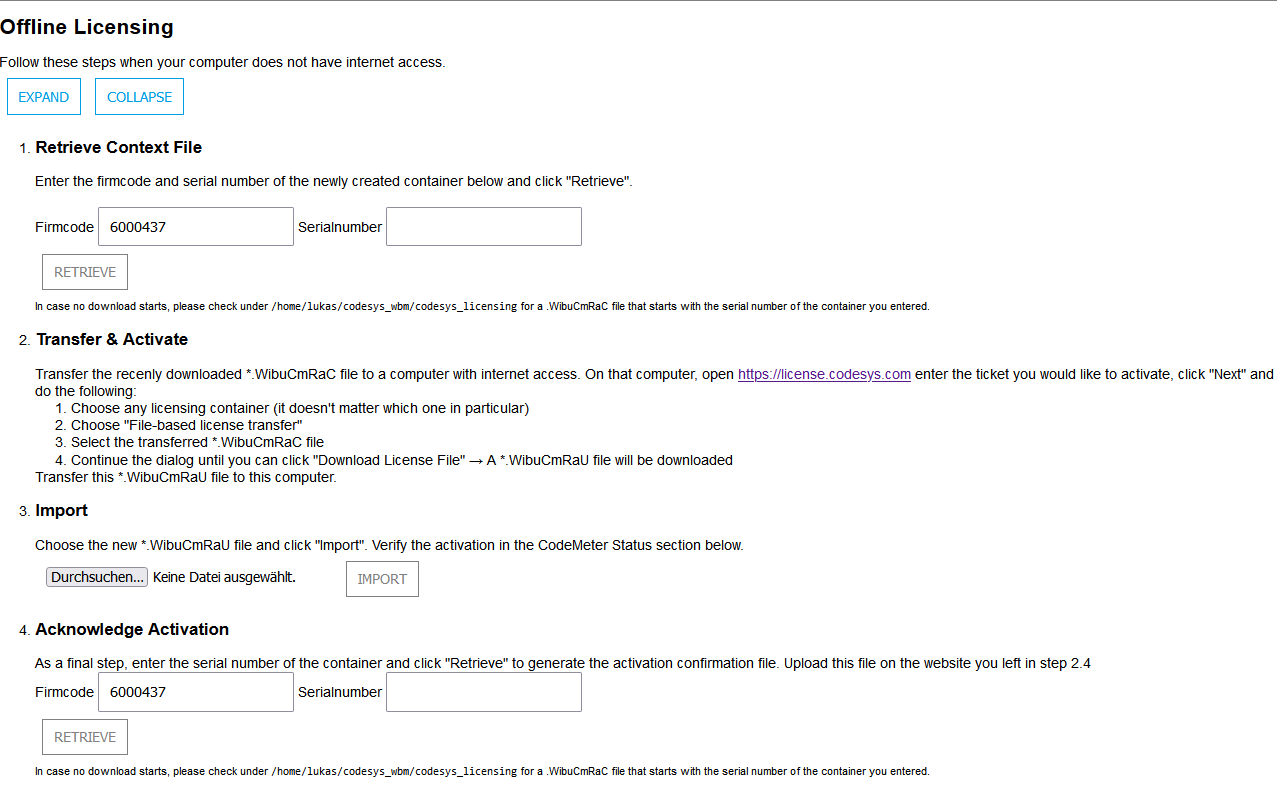
El archivo de solicitud de licencia
*.WibuCmRaCse guardará.Transfiera el archivo de solicitud de licencia a un ordenador con acceso a Internet.
Abra el WebDepot de CodeMeter License Central en su navegador e introduzca el ticket que desea activar.
Siga los cuadros de diálogo y descargue el archivo de activación de la licencia
*.WibuCmRaU.Vuelva a transferir este archivo al otro equipo.
En la sección 3. Importación, haga clic Navegar y seleccione el archivo.
Bajo 4. Confirmar la activación, introduzca el número de serie y haga clic RECUPERAR para crear un archivo de confirmación.
Sube el archivo a https://license.codesys.com bajo Transferencia de licencias basada en archivos.
Siguiente paso: Cómo: Utilizar una licencia en un servidor de licencias