Cómo hacer una copia de seguridad y restaurar un CODESYS licencia
Importante
Estas instrucciones no se aplican a los productos del CODESYS Virtual Control SL familia de productos.
Copia de seguridad y restauración de CODESYS las licencias varían según el producto. Seleccione las instrucciones adecuadas según la siguiente clasificación:
CodeMeter integrado | Ejecución de CodeMeter |
|---|---|
|
|
Codemeter Embedded

Respalde la licencia
Establecer una conexión desde CODESYS a su controlador.
En el árbol de dispositivos, selecciona tu mando y abre Archivos pestaña.
En la ventana de la derecha, haga clic en el símbolo de actualización (
 ).
).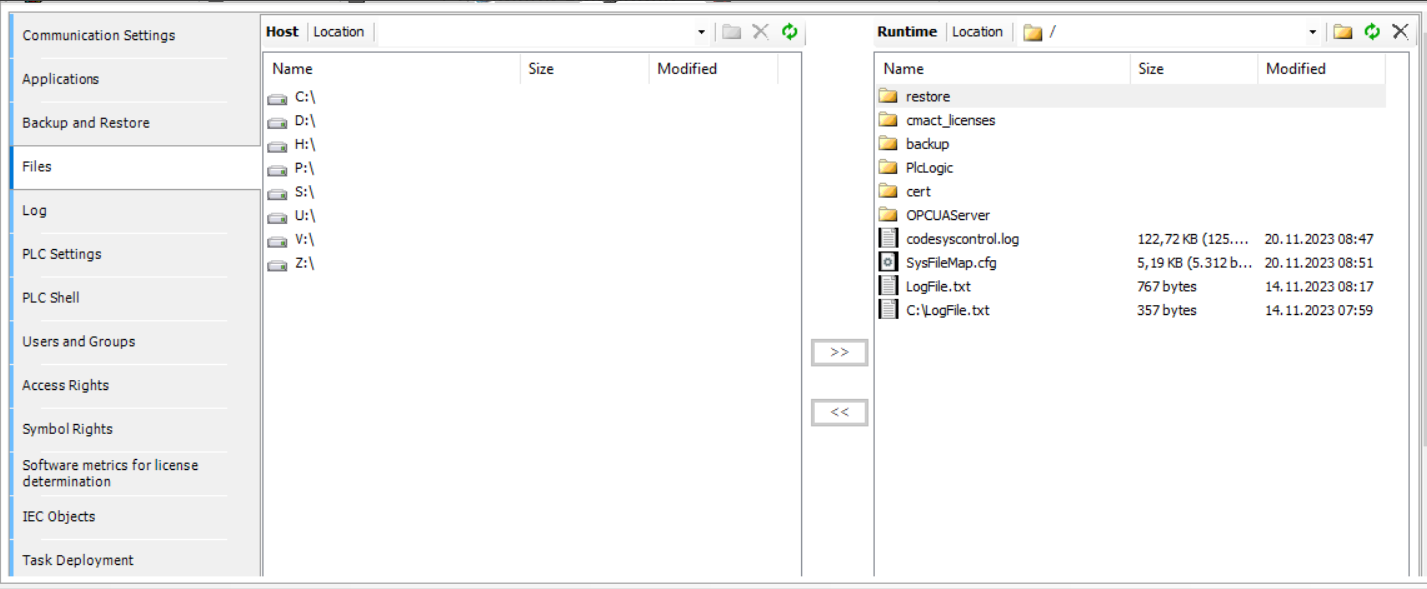
Se muestran los archivos disponibles en el mando.
En la ventana de la izquierda, selecciona el directorio en el que deseas almacenar la copia de seguridad.
En la ventana de la derecha, selecciona la
cmact_licensesdirectorio y haga clic en el botón.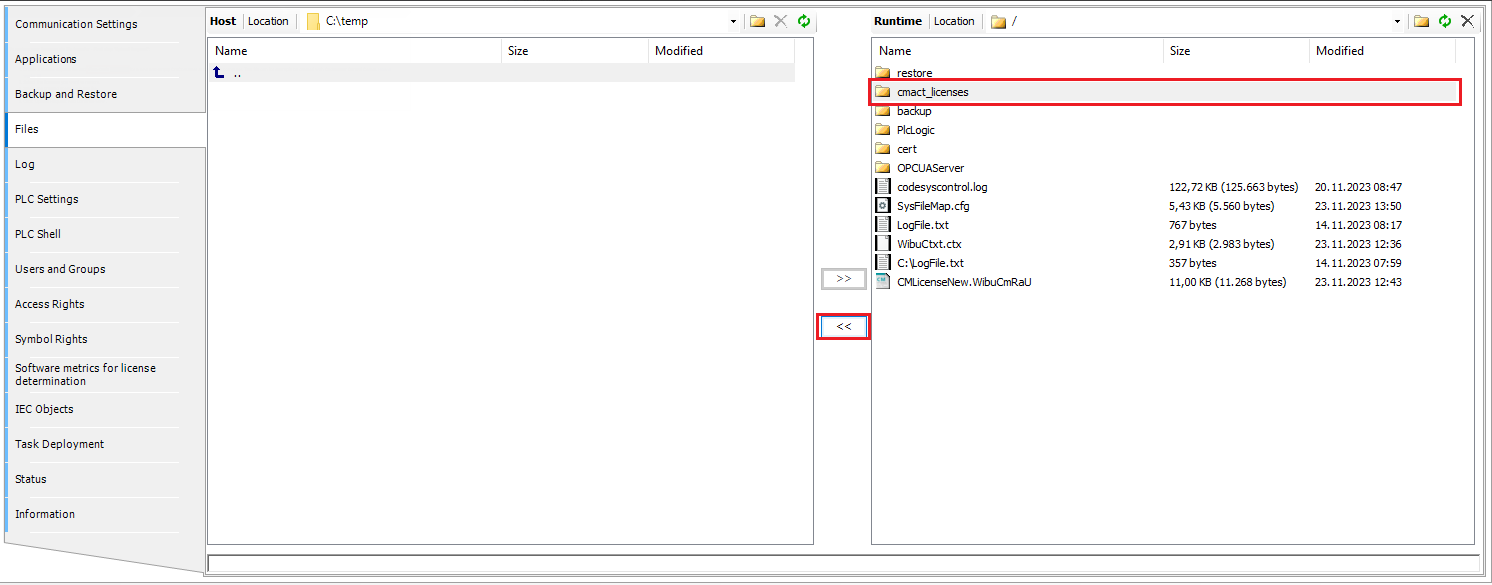
Se crea una copia de seguridad del directorio de licencias en su ordenador.
Compruebe que la copia de seguridad se ha creado correctamente.
Restauración de la licencia
Importante
Tenga en cuenta que la pérdida de datos es posible al realizar las siguientes instrucciones del paso 6. Por lo tanto, lea atentamente estas instrucciones.
Establecer una conexión desde CODESYS a su controlador.
En el árbol de dispositivos, selecciona tu mando y abre
Filespestaña.En la ventana de la derecha, haga clic en el símbolo de actualización (
).Se muestran los archivos disponibles en el mando.
En la ventana de la derecha, seleccione el directorio de destino. Debe ser el directorio de nivel superior (ubicación de almacenamiento:
/)En la ventana de la izquierda, selecciona la copia de seguridad creada anteriormente en tu ordenador y haz clic en
 botón.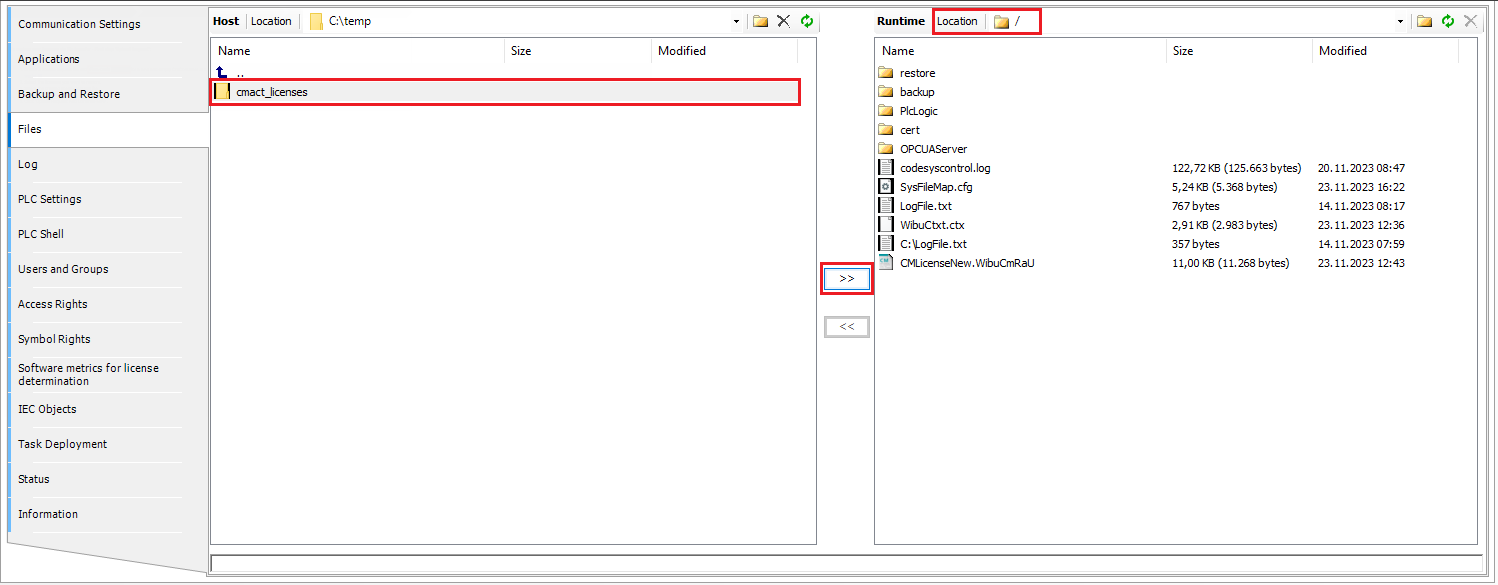
La copia de seguridad se copia en el mando.
Si ya existe un directorio con el mismo nombre, se le pedirá que sobrescriba los archivos que contenga.
Aviso
Precaución: Al seleccionar Sí, todos los archivos con el mismo nombre que en el directorio de respaldo se eliminarán del directorio existente. El mismo nombre no significa necesariamente que el contenido sea idéntico. Por lo tanto, asegúrese de no sobrescribir accidentalmente los archivos que necesita
Reinicia el mando después de que la copia de seguridad se haya transferido correctamente.
Codemeter Runtime
Diferencia entre los tipos de contenedores
El nombre del contenedor identifica si se trata de un contenedor UFC o EWF:
Nombre | Tipo de contenedor |
|---|---|
CODESYS GmbH UFC CmRuntine | contenedor UFC |
CODESYS-Control SL-V1 | contenedor EWF |
Sugerencia
Al utilizar contenedores UFC con CodeMeter Runtime, no es necesario crear una copia de seguridad.
Copia la carpeta especificada en /etc/wibu/CodeMeter/Server.ini > CmActPath a un medio de respaldo.
Nota
En CODESYS, abra el administrador de licencias.
En el Seleccione Target cuadro de diálogo, seleccione Dispositivo como objetivo y clic Siguiente.
En el Seleccione Contenedor cuadro de diálogo, seleccione SoftContainer y haga clic Siguiente.
Establecer una conexión desde CODESYS al controlador desde el que desea restaurar la licencia.
Haga clic Instalar licencias, seleccione Solicitar licencia, y haga clic Siguiente.
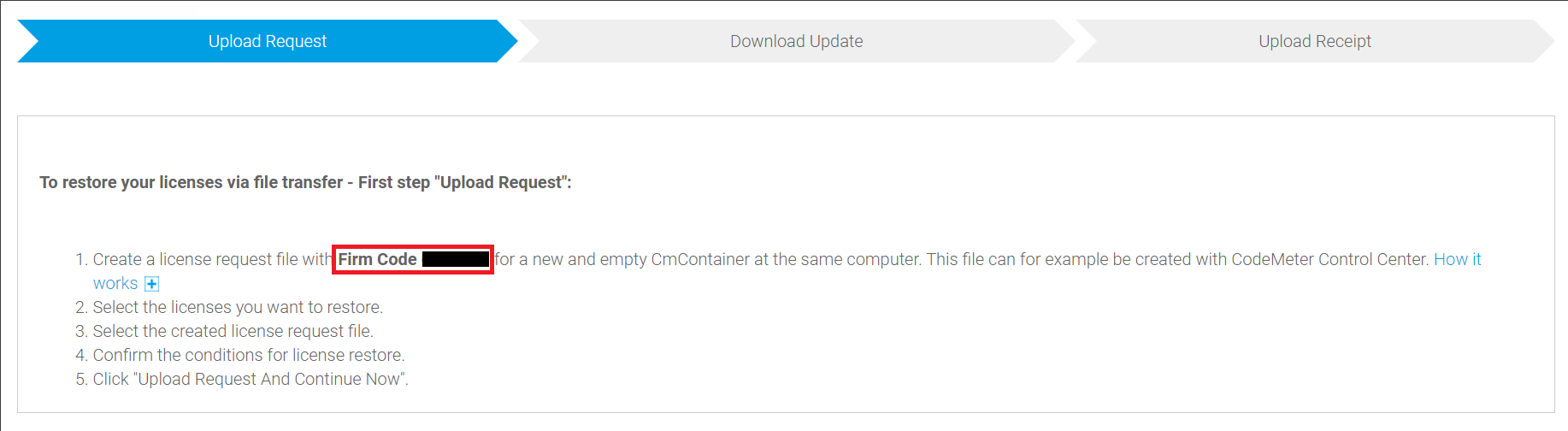
Si el Proveedor de software el campo está vacío, entonces puede usar el código de la empresa. En la sección se describe cómo recuperar el código de la empresa Recuperar el código de la empresa.
Seleccione el contenedor en el que debe instalarse la licencia y seleccione la ubicación en la que debe guardarse el archivo de solicitud de licencia en su ordenador. Haga clic Finalizar.
Abra el WebDepot de License Central y especifique el ID del ticket que desea restaurar. Haga clic Siguiente.
Haga clic Restaurar licencias.
En la parte inferior derecha, haz clic en Transferencia de licencias basada en archivos. Transferencia directa de licencia está en la página, entonces ya estás en la página correcta.
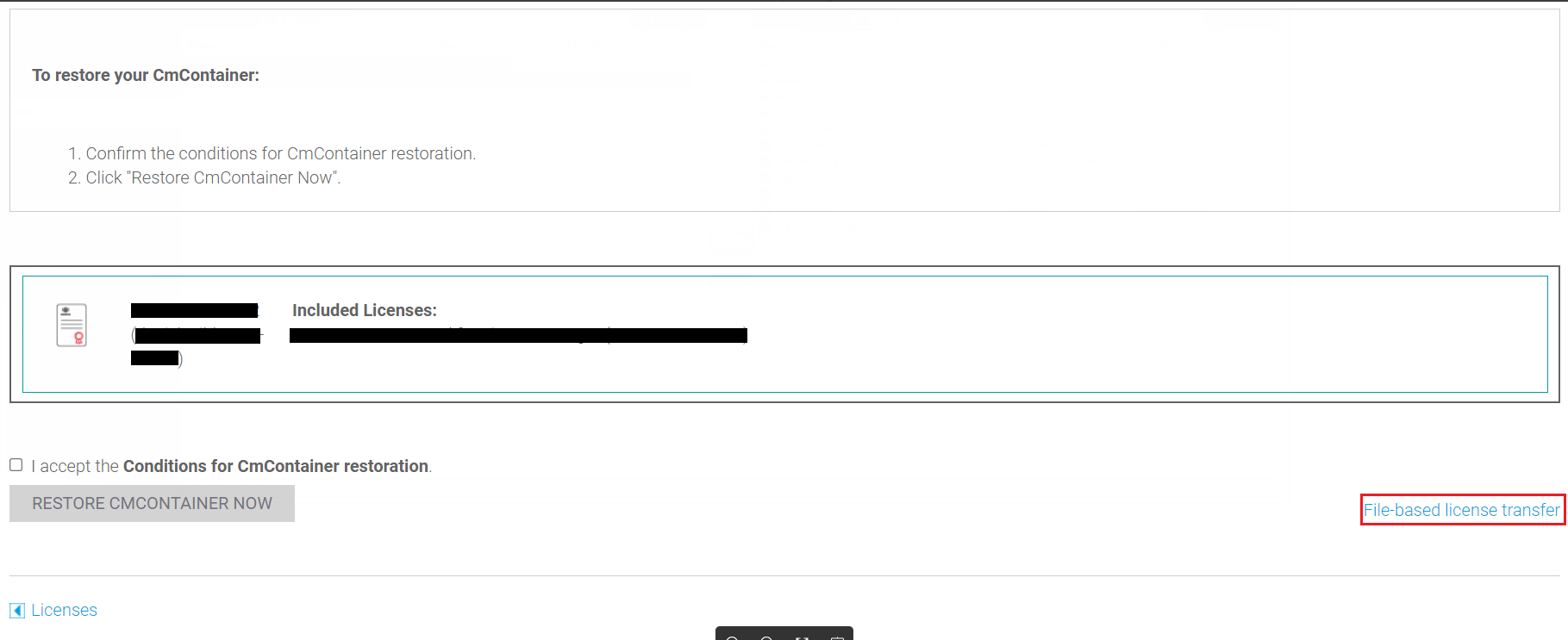
Cargue el archivo de solicitud de licencia creado anteriormente y haga clic Cargue la solicitud y continúe ahora.
Haga clic Descargue ahora el archivo de actualización de la licencia y guarde el archivo en su ordenador.
En CODESYS, abra el administrador de licencias.
En el Seleccione Target cuadro de diálogo, seleccione Dispositivo como objetivo y clic Siguiente.
En el Seleccione Contenedor cuadro de diálogo, seleccione SoftContainer y haga clic Siguiente.
Establecer una conexión desde CODESYS al controlador desde el que desea restaurar la licencia.
Haga clic Instalar licencias, seleccione Licencia de instalación, y haga clic Siguiente.
Seleccione el contenedor en el que desea instalar la licencia y seleccione el archivo de actualización descargado anteriormente (extensión:
.WibuCmRaU).Haga clic Finalizar.
Tras unos segundos, la licencia aparecerá en el administrador de licencias.
Abra el WebDepot de License Central y especifique el ID del ticket que desea restaurar. Haga clic Siguiente.
Haga clic Restaurar licencias.
En la parte inferior derecha, haz clic en Transferencia de licencias basada en archivos.
Copie el código de empresa tal y como se indica en el paso 1.
Requisito: Ya ha cambiado a contenedores EWF como se describe en Cambio entre tipos de contenedores.
Detenga el servicio de licencias:
systemctl stop codemeter.Copie la carpeta previamente respaldada a la ruta especificada en
/etc/wibu/CodeMeter/Server.ini > CmActPath.Establezca la propiedad de la carpeta especificada en
CmActPathadaemon:daemon.Inicie el servicio de licencias:
systemctl start codemeter.