Proceso de ejecución con un usuario dedicado
Algunos productos de CODESYS ahora tienen su propio usuario y grupo, que tienen permisos para ejecutar el proceso respectivo. Esto aumenta la seguridad del sistema y brinda a los administradores del sistema un mayor control sobre lo que la aplicación y el proceso de ejecución pueden cambiar en el sistema.
Aviso
Se trata de usuarios del sistema operativo, no CODESYS usuarios de la aplicación.
Tabla de versiones
Esta tabla muestra qué productos y versiones tienen un usuario y un grupo dedicados, así como cualquier restricción conocida.
Producto | Usuario dedicado a partir de la versión | Usuario, grupo | Restricciones |
|---|---|---|---|
CODESYS Control for Linux ARM SL CODESYS Control for Linux ARM64 SL | 4.21.0.0 |
| Consulte las siguientes restricciones |
CODESYS Edge Gateway for Linux | 4.21.0.0 |
| Sin restricciones conocidas |
CODESYS Safe Control SL | 4.21.0.0 |
| Sin restricciones conocidas |
CODESYS TargetVisu for Linux SL | 4.21.0.0 |
| Sin restricciones conocidas |
Restricciones
Existen restricciones para los siguientes productos cuando el proceso de ejecución se ejecuta como un usuario dedicado:
El uso de GPIO mediante
sysfsrequiere que el proceso de ejecución se ejecute como root.El uso de XDP requiere que el proceso de ejecución se ejecute como root.
Cambiar el usuario
Herramienta Runtime Deploy
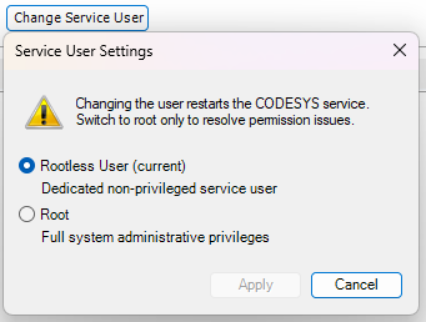
Cuando utilice la herramienta Runtime Deploy, puede hacer clic en el producto correspondiente en Operación pestaña. En las acciones, haga clic en Cambiar usuario del servicio botón. Se abrirá un cuadro de diálogo en el que podrá cambiar entre el usuario raíz y un usuario dedicado. Tenga en cuenta las instrucciones del cuadro de diálogo:
Manual
Detenga el sistema de ejecución.
Open the file
/etc/default/<product>(for example,/etc/default/codesyscontrol).Reemplazar
codesyscontrolconrooty guarde y cierre el archivo.Edit the service configuration using the command
systemctl edit <product>(for example,systemctl edit codesyscontrol).Elimine el símbolo de comentario de las líneas de abajo
[Service]: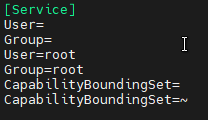
Guarda y cierra el archivo.
Inicie el sistema de ejecución.