OPC UA Client
El OPC UA Client se puede adaptar a diferentes entornos, que pueden requerir diferentes niveles de seguridad. Para ello, el cliente OPC UA proporciona varias funciones de seguridad configurables
Estos valores se pueden establecer mediante Configuración de seguridad del dispositivo (cliente OPC UA) del PLC.
Configuración de una conexión cifrada con el cliente UAExpert
El cliente OPC UA "UaExpert" es un software de libre acceso que puede descargar de Internet. Puede utilizar este cliente para conectarse a la CODESYS Servidor OPCUA. La siguiente descripción se refiere a este programa. Otros Clientes OPC UA funcionan de manera similar.
Inicie el programa UaExpert.
Hacer clic .
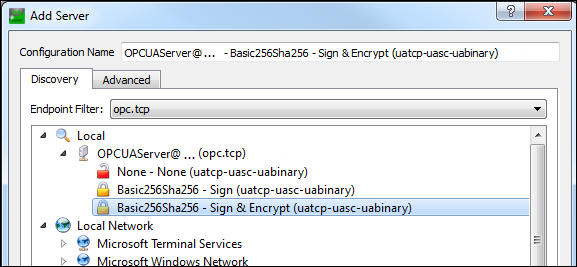
Él Agregar servidor se abre el cuadro de diálogo.
En la vista de árbol, expanda .
Seleccione el tipo de conexión Basic256Sha256 – Firmar y cifrar (uatcp-uasc-uabinary) y haga clic DE ACUERDO para cerrar el diálogo.
Hacer clic .
Él Validación de certificados se abre el cuadro de diálogo con un mensaje de error.
Selecciona el Acepte el certificado del servidor temporalmente para esta sesión opción y haga clic Continuar.
En CODESYS, haga clic en el
 símbolo.
La vista se actualiza.
Selecciona el Certificados en cuarentena carpeta.
Él UaExperto@ El certificado de cliente se muestra en la vista derecha.
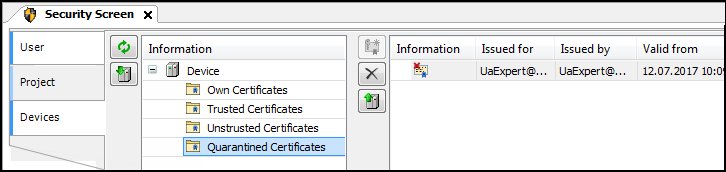
Arrastre el certificado a la Certificados de confianza carpeta.
Ahora el servidor clasifica el certificado de cliente como "de confianza".
En el cliente UaExpert, haga clic en .
Él Validación de certificados se abre el cuadro de diálogo con un mensaje de error.
Selecciona el Acepte el certificado del servidor temporalmente para esta sesión opción y haga clic Continuar.
La conexión se establece y los objetos se muestran en el Espacio de dirección vista.
Uso del cliente OPC UA para cambiar una variable
En el Espacio de direcciones vea, en el cliente UAExpert, amplíe el objeto.
Las variables de la lista de variables globales son visibles.
Seleccione las variables y arrástrelas al Vista de acceso a datos.
Se muestran las variables y sus valores actuales.
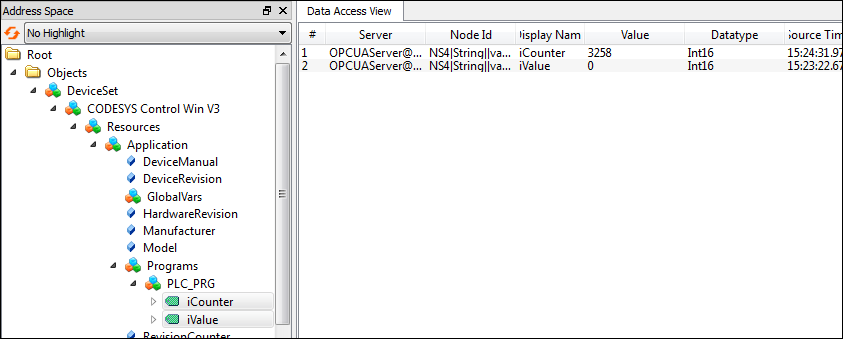
Cambie los valores de las variables haciendo doble clic en el Valor campo.