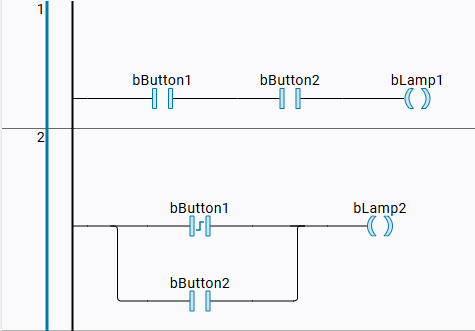
Creación de un POU en LD
Al crear una POU, usted decide qué lenguaje de programación utilizará. Un bloque en un diagrama de escalera puede constar de una o más redes que se procesan secuencialmente de arriba a abajo dentro de un ciclo de tarea. El orden se puede controlar mediante saltos.
Haz clic con el botón derecho en la aplicación. En el menú, haz clic. Agregar artículo y seleccione el comando Bloque de función.
El Agregar bloque de función Se abrirá un diálogo.
Configure el nuevo bloque de funciones.
Elige un nombre.
FB_CounterSeleccionar Diagrama de escalera (LD) como lenguaje de implementación.
Hacer clic Crear para cerrar el diálogo.
Un nuevo archivo llamado
FB_Counter.fb.ldse creará en el navegador.fbsignifica bloque de función.ldsignifica diagrama de escalera.El archivo del bloque de función se mostrará en el área de edición del bloque. La declaración se muestra en la parte superior y la implementación gráfica en la parte inferior. La barra de elementos de la derecha proporciona los elementos para el diagrama de escalera. Dado que se trata de un nuevo bloque de función, la declaración y la implementación aún están vacías.
En la barra de elementos, seleccione el
 Símbolo. Mantén pulsado el botón izquierdo del ratón.
El Red Se seleccionará el elemento. La posición de inserción (rectángulo) para la red se mostrará en el editor.
Arrastra el elemento a la posición de inserción.
El puntero del ratón mostrará un signo más.
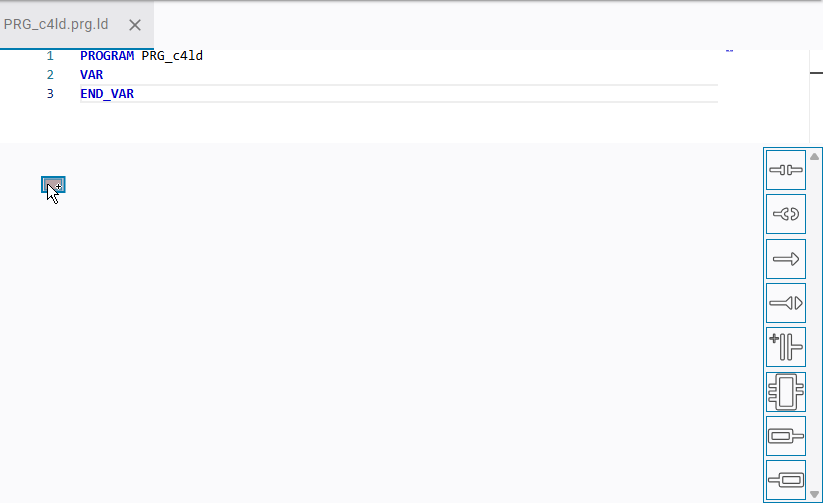
Suelte el botón izquierdo del ratón.
Red
1será insertado.En la barra de elementos, haga clic en el
símbolo.Arrastra o haz clic
Puedes arrastrar un elemento desde la barra de elementos al editor.
Como alternativa, también puede hacer clic en el elemento deseado y luego soltar el botón izquierdo del ratón. A continuación, haga clic en una de las posiciones de inserción que aparecen en el editor.
Se mostrarán las posiciones de inserción.
Haga clic en la posición de inserción inferior.
Red
2será insertado.Programa la lógica deseada.
Circuito de muestra