Lo esencial
Importante
La visualización de varios elementos del diagrama de escalera, como los títulos y comentarios de la red, se controla mediante la configuración en el LadderEditor.prefs archivo.
Diferencias en comparación con el diagrama de escalera en CODESYS 3
En CODESYS 3, con el CODESYS Ladder y CODESYS LD FBD Como complementos, se proporcionan dos variantes del diagrama de escalera: Diagrama de escalera (LD) y Diagrama de escalera (LD2). El diagrama de escalera proporcionado en CODESYS 4 es similar a LD2.
Diagrama de escalera en CODESYS 4
Los elementos necesarios están disponibles en el barra de elementos En el editor, los comandos se proporcionan en el menú contextual, que se refiere al elemento seleccionado o a una posición de inserción seleccionada. No hay menú.
Diagrama de escalera en CODESYS 3
Los comandos para el diagrama de escalera se proporcionan en el Diagrama de escalera menú, y los elementos se proporcionan en el Caja de instrumento Ver. También se puede acceder a los comandos de forma selectiva a través del menú contextual.
La siguiente funcionalidad solo está disponible en el diagrama de escalera en CODESYS 3:
El
AND,OR,ADD,MUL, ySELLos bloques se pueden ampliar para incluir pines de entrada: Agregar pin de entrada comando.Los pines de entrada o salida no asignados se eliminan de un bloque: Retire los pines no utilizados. comando.
Se puede generar una visualización para un POU en LD: Generar visualizaciones SFC/LD comando.
Un bloque ST en el diagrama de escalera (LD) permite la ejecución de partes del programa en el lenguaje de implementación ST dentro de una red LD. Esto resulta particularmente ventajoso para cálculos complejos, instrucciones condicionales y manipulación de datos. Insertar bloque ST comando.
Las siguientes opciones en modo en línea están disponibles solo en el diagrama de escalera en CODESYS 3:
Monitorización de la señal actual y de los valores variables (monitorización en línea)
Forzar y escribir variables
Depuración mediante puntos de interrupción
Para obtener más información sobre la programación LD en el CODESYS 3 IDE, consulte lo siguiente: Ayuda para CODESYS Ladder
Diseño de un diagrama de escalera
En el editor LD, los elementos se proporcionan en la barra de elementos y en el menú contextual.
Elemento | Barra de elementos | Comandos del menú contextual | Editor | Descripción |
|---|---|---|---|---|
Barra de autobús | 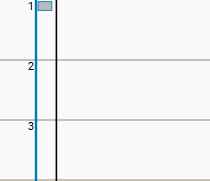 | La línea vertical negra representa la barra colectora. Conecta las redes numeradas para formar un diagrama de escalera interconectado. Las redes se procesan en orden a lo largo de la barra colectora, de arriba abajo. | ||
 | Comando: Red | Un diagrama de escalera tiene al menos una red. Una red comienza a la izquierda en la barra colectora y se conecta a una salida o bobina a través de la ruta de señal de los elementos. Una red corresponde aproximadamente a una instrucción, es decir, una línea de código en la POU ST que termina con un punto y coma. Representa una línea de código en la que, por ejemplo, se puede programar una expresión o una llamada | ||
Red, Título | 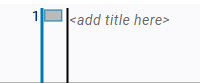 | Título para una red En las preferencias, puedes especificar si se debe mostrar el título. | ||
Red, Comentario | 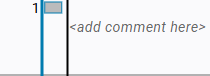 | Comentario para una red En las preferencias, puedes especificar si se debe mostrar el comentario. | ||
Red, etiqueta de salto | 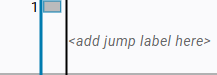 | Etiqueta de salto para una red Una etiqueta de salto define un destino de salto dentro del diagrama de escalera. Se permite una etiqueta de salto por red. Inicialmente, el texto de marcador de posición "agregar etiqueta de salto aquí " se mostrará. Esto es visible cuando el foco está en la etiqueta de salto. | ||
Trayectoria actual | La línea horizontal de la red se puede leer como la ruta actual y conecta los elementos desde la barra colectora hasta el último elemento. La ruta actual se muestra tan pronto como se agrega un elemento a la red. Los elementos pueden conectarse a lo largo del camino actual en serie o en paralelo. Esto permite enrutar el camino a través de una o más ramificaciones. La lógica se lee de izquierda a derecha. Los elementos conectados en una serie son Y. Los elementos de una rama paralela están en O | |||
 | Comando: Contacto | Contactar para una entrada booleana Un contacto representa una señal de entrada booleana. Según el estado de la señal, el contacto es conductor (cerrado) o no conductor ( La línea de señal se evalúa de izquierda a derecha. | ||
 | Comando: Bobina | Bobina para una salida booleana Una bobina representa una señal de salida booleana. Si la línea de señal es conductora hasta la bobina, la señal de salida se activa. De lo contrario, se desactiva. Esto funciona de forma similar a un operador de asignación. La línea de señal se evalúa de izquierda a derecha. | ||
 | Comando: Bloquear | Un bloque es un elemento que ejecuta un bloque de funciones complejo. Al insertar un bloque, la red se extiende primero para incluir un bloque vacío con una función de marcador de posición. A continuación, se le puede asignar una función o una instancia de bloque de función. Esto determina la disposición y el diseño del bloque, así como el número de entradas y salidas. El mecanismo EN/ENO se añade por defecto. | ||
 | Comando: Saltar | El elemento jump ejecuta un salto a una etiqueta de salto en otra red. La etiqueta de salto se encuentra al principio de la red, a la que se salta y desde donde se continúa la ejecución. | ||
 | Comando: Devolver | 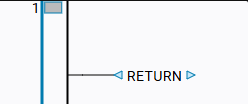 | Cuando se conecta el elemento de retorno, la ejecución de la POU actual finaliza prematuramente. El proceso del programa regresa entonces al bloque que realizó la llamada. No se ejecutarán más instrucciones. | |
 | Comando: Aporte | Elemento de entrada destinado principalmente a un valor no booleano. | ||
 | Comando: Producción | Elemento de salida destinado principalmente a un valor no booleano. |
Posiciones de inserción
Las posiciones de inserción que son válidas para un elemento son esenciales para programar un circuito.
Tras seleccionar un elemento en la barra de elementos y arrastrar el cursor de vuelta al área del editor, se mostrarán las posiciones de inserción válidas. Arrastre el elemento seleccionado a la posición deseada. Suéltelo solo cuando el cursor muestre un pequeño signo más, lo que indica que es una posición válida.
Las posiciones de inserción se muestran mediante diferentes símbolos. Cada símbolo representa una posible posición en el diagrama de escalera e indica cómo podría conectarse el elemento con los elementos vecinos.
Rectángulo:

Inserta la posición a la derecha de los elementos que ya se han insertado.
Rombo:
 para insertar en una serie
Inserta la posición a la izquierda de los elementos que ya se han insertado.
Triángulo:
 ,
, 
Insertar posición después de una ramificación en una conexión paralela que va hacia abajo (el triángulo apunta hacia abajo) o hacia arriba (el triángulo apunta hacia arriba).
Posiciones de inserción | Contexto | Descripción |
|---|---|---|
| 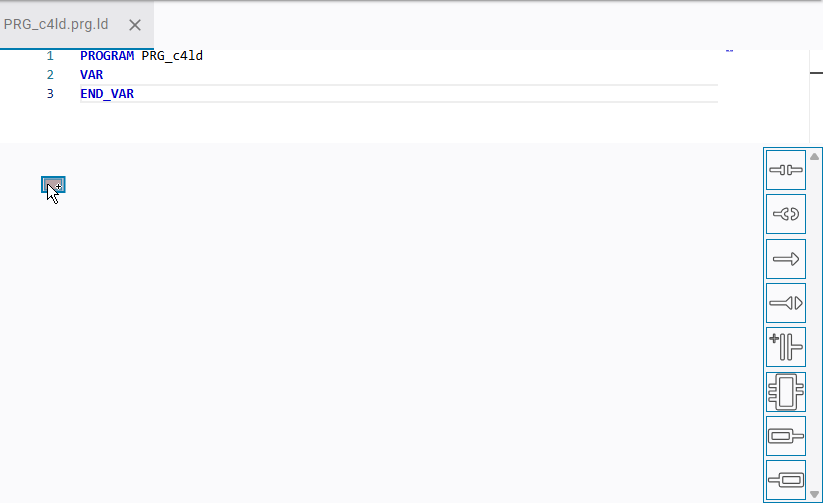 | Posición de inserción inicial Al mover el puntero del ratón sobre una red, barra colectora, ruta actual o elemento, se mostrarán iconos para las posiciones de inserción y campos de entrada para títulos, comentarios o etiquetas de salto. Estos iconos muestran las opciones de programación disponibles. |
| 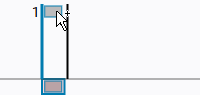 | Inserte la posición de una nueva red por encima de la red existente Por ejemplo, al seleccionar un contacto en la barra de elementos, se insertará un contacto adicional en la nueva red. |
| 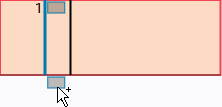 | Insertar posición debajo de la red existente |
| 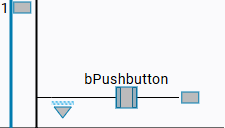 | Inserte la posición al final de la línea El rectángulo se muestra cuando no hay ni bobina ni salida en la conexión. |
| 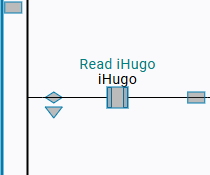 | Inserta la posición a la izquierda de los elementos que ya se han insertado. El rombo marca una posición donde se inserta otro elemento en una serie antes de los elementos ya existentes. |
| El triángulo que apunta hacia abajo marca una posición de inserción donde se inserta un elemento en una conexión paralela después de una bifurcación. La conexión paralela se extiende por debajo. | |
| El triángulo que apunta hacia arriba marca una posición de inserción en la que se puede insertar un nuevo elemento paralelo al elemento anterior. La conexión en paralelo pasa Requisito: Ya existe una rama. | |
| 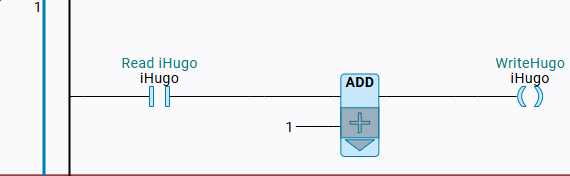 | El recuadro indica que el bloque ha sido seleccionado. Por ejemplo, para el comando Actualizar parámetros. El triángulo que apunta hacia abajo permite la inserción de un nuevo elemento paralelo al bloque seleccionado. |

