Creación de un proyecto de dispositivo con CODESYS Control Win V3 x64 en texto estructurado y diagrama de escalera
En este capítulo, crearás un pequeño CODESYS 4 Proyecto. Comenzarás con una pantalla en blanco y al final tendrás un programa funcional que podrás ver en directo. Aprenderás a crear un espacio de trabajo con un proyecto de dispositivo y, posteriormente, sabrás dónde se ubican estos elementos en el nuevo entorno.
El proyecto describe una unidad de control de ventilador. Cuando la temperatura supera un valor máximo, se enciende el ventilador y la temperatura desciende. Cuando la temperatura desciende por debajo de un valor mínimo, el ventilador se apaga y la temperatura aumenta. La temperatura se simula mediante el programa.
Pasos de este tutorial
Crea un espacio de trabajo con un proyecto de dispositivo.
Código del programa en diagrama de escalera (LD) y texto estructurado (ST).
. Programas incluidosFB_FanControl(LD): Unidad de control que enciende el ventilador por encima de 30 °C y lo apaga por debajo de 25 °C.PLC_PRG(ST): Simula la temperatura mediante un temporizador y llama a la unidad de control.
Crear la aplicación
Descarga la aplicación al controlador CODESYS Control Win V3 x64
Observe la aplicación en modo en línea.
Requisitos
CODESYS 4 está instalado en su ordenador. La configuración ya incluye la extensión "Ladder".
Para obtener más información, consulte lo siguiente: Instalación como aplicación de escritorio para Windows
SoftPLC CODESYS Control Win V3 x64 Está instalado y en funcionamiento.
A partir de CODESYS 4
En el explorador de archivos, abra el directorio de instalación de CODESYS 4.
Ejecutar el
CODESYS-4.exeprograma.Se abrirá la interfaz de programación.
Crear espacio de trabajo
Nota
En este tutorial, todos los archivos pertenecientes al proyecto se crearán en D:\TemperatureControl\ Por ejemplo, puedes elegir cualquier ubicación.
Seleccione el Menú → Crear espacio de trabajo comando o haga clic en el
 botón en el navegador del espacio de trabajo.
En el Seleccione una ruta para el archivo del espacio de trabajo. En el cuadro de diálogo, especifique lo siguiente:
Nombre del espacio de trabajo:
TemperatureControlCamino: Haga clic en el
 botón.
Para Punto de entrada Seleccione la unidad "D".
Utilice el Nueva carpeta comando para agregar el
TemperatureControlcarpeta, luego selecciónela y haga clic en el Seleccionar carpeta botón.
Hacer clic DE ACUERDO.
El espacio de trabajo se creará y se abrirá. Agregar proyecto al espacio de trabajo Se abrirá un diálogo.
Crear proyecto de dispositivo
En el Agregar proyecto al espacio de trabajo cuadro de diálogo, seleccione el comando Crear proyecto de dispositivo.
Nota
Si el Agregar proyecto al espacio de trabajo El cuadro de diálogo no está abierto, entonces seleccione el comando Menú → Crear proyecto de dispositivo.
En el Crear un nuevo proyecto de dispositivo En el cuadro de diálogo, especifique lo siguiente:
Camino:
D:/TemperatureControl/Nombre del proyecto:
FanControlOpcionalmente, puede agregar más información.
Hacer clic Crear.
En el Agregar PLC cuadro de diálogo, seleccione el CODESYS Control Win V3 x64 controlador.
Hacer clic DE ACUERDO.
En el Agregar programa cuadro de diálogo, seleccione Texto estructurado (ST) como lenguaje de implementación. Haga clic. Crear.
El asistente se cerrará y el navegador del espacio de trabajo mostrará el
FanControl.fbsdevel proyecto con elDevicesyApplicationartículos. ElPLC_PRG.prg.stEl programa se creará a continuación.Application.
Resolviendo bibliotecas
Para la simulación de temperatura, necesitamos un temporizador que está incluido en el Standard biblioteca. Un nuevo proyecto de dispositivo hace referencia a la Standard Biblioteca por defecto. Las bibliotecas se resolverán automáticamente una vez durante la creación del proyecto. Para este proyecto, no es necesario resolver las bibliotecas nuevamente, ya que no se incluyen otras.
Sin embargo, resolveremos explícitamente las bibliotecas nuevamente para observar la salida de la notificación.
En el navegador, haga clic con el botón derecho.
Libraries.jsony seleccione el comando Resolver todas las bibliotecas.En la zona inferior, abra el RESOLUCIÓN DE LA BIBLIOTECA ver para comprobar las notificaciones.
Creación de la unidad de control del ventilador
Haga clic con el botón derecho en
Applicationartículo y seleccione el dominio Agregar artículo → Bloque de función.Elige el nombre
FB_FanControly seleccione Diagrama de escalera (LD) como lenguaje de implementación.Hacer clic Crear.
En la sección de declaración del bloque de función, declare la interfaz:
FUNCTION_BLOCK FB_FanControl
VAR_INPUT
    // current temperature
    temperature : LREAL;
    // switch ON  at/above this value
    onLevel : LREAL;
    // switch OFF at/below this value
    offLevel : LREAL;
END_VAR
VAR_OUTPUT
    // indicates whether the fan should be turned on
    fanOn : BOOL;
END_VAR
Crea una red llamada
Fan Controlcomo se muestra en la siguiente figura.Sugerencia
Si no está familiarizado con el editor LD, lea el capítulo Programación en el diagrama de contactos primero.
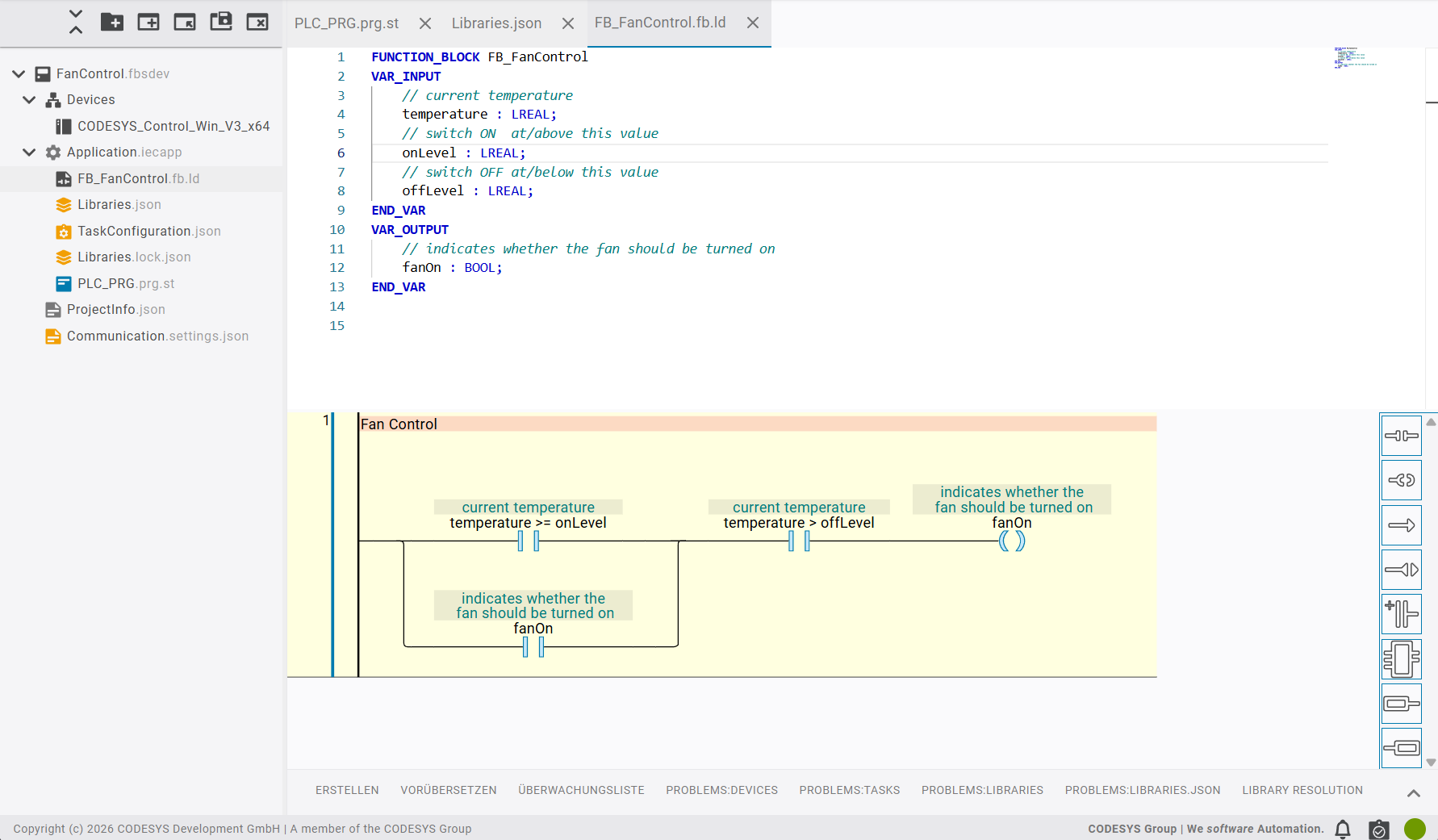
La red corresponde a la siguiente expresión:
fanOn := (temperature >= onLevel OR fanOn) AND (temperature > offLevel);
. Componentes de la red:Un contacto comparativo con la condición
temperature >= onLevelParalelamente a eso y más abajo, un contacto autosostenible
fanOnEn serie con esto, un contacto comparativo con la condición
temperature > offLevelUna bobina
fanOn
La red funciona de tal manera que el ventilador se encenderá a una temperatura superior a
onLevel(30 °C). Mediante el contacto autososteniblefanOnEl ventilador permanecerá encendido hasta que la temperatura descienda por debajo deoffLevel(25 °C).
En
PLC_PRG.prg.stSe implementará la simulación de la temperatura a lo largo del tiempo, así como el paso del valor actual a la unidad de control.Sugerencia
La función de autocompletar te ayudará mientras escribes. Por ejemplo, si escribes
tick : TONSe ofrecerá una lista de sugerencias. Al hacer clic en la flecha situada a la derecha de una sugerencia, se mostrará un texto de ayuda que describe el temporizador.En la implementación, si escribe
fanControl(La función de autocompletar mostrará sus parámetros y las descripciones que hayas especificado en el bloque de función. De esta forma, siempre sabrás qué valor corresponde a cada lugar.Abierto
PLC_PRGy especifique el siguiente programa:PROGRAM PLC_PRG VAR // 500 ms heartbeat tick : Standard.TON; // two-point fan controller (LD) fanControl : FB_FanControl; // simulated temperature [°C] temperature : LREAL := 22.0; // fan command fanOn : BOOL; END_VAR // implementation here... // 1) Heartbeat: TRUE for one cycle every 500 ms tick(IN := NOT tick.Q, PT := T#500MS); // 2) On each tick the temperature drifts: the fan cools, otherwise it heats up IF tick.Q THEN if fanOn THEN temperature := temperature - 1.0; ELSE temperature := temperature + 1.0; END_IF END_IF // 3) The controller decides whether the fan runs (ON at 30 °C, OFF at 25 °C) fanControl(temperature:= temperature, onLevel:= 30.0, offLevel:= 25.0, fanOn=> fanOn); END_PROGRAM
El reloj
tickgenera un pulso cada500 msCon cada pulso, la temperatura cambia un paso. Cuando el ventilador está en marcha, bajará. De lo contrario, subirá.Haga clic con el botón derecho en
Application.iecappartículo y seleccione el dominio Crear aplicación.CODESYS 4 compila el proyecto.
En el CONSTRUIR Después de la salida, compruebe que el proyecto se haya compilado correctamente.
Descarga de un programa al controlador
Haga doble clic en el
Communication.settings.jsonartículo.El Configuración de comunicación Se abrirá en el editor.
Haz clic en el Configurar dispositivo botón.
El Navegador de dispositivos Se abrirá un cuadro de diálogo que mostrará los controladores disponibles.
Sugerencia
Si no ve un dispositivo en la lista, lo más probable es que SoftPLC no se esté ejecutando. Compruebe el icono de la bandeja del sistema. CODESYS Control Win V3 x64 y, si es necesario, inicie el controlador.
Haz clic en el Refrescar el icono junto a la barra de búsqueda para volver a escanear la red. Conectar dispositivo Este comando prueba la conexión con el controlador seleccionado e informa si se puede acceder a él. Su controlador debería aparecer ahora en la lista.
Seleccione su controlador y haga clic en el Conectar dispositivo botón.
Debido a que aún no se ha configurado la administración de usuarios en su dispositivo, Crear usuario inicial para el dispositivo Se abrirá un diálogo.
En el Iniciar sesión en el dispositivo Diálogo, proporcione sus credenciales y haga clic. Acceso.
La notificación Conexión exitosa se mostrará.
En el Navegador de dispositivos cuadro de diálogo, haga clic Seleccionar.
clic derecho Aplicación.iecapp y seleccione el comando Descargar aplicación.
clic derecho Aplicación.iecapp y seleccione el comando
Log In.Introduzca sus credenciales si es necesario.
En el Confirmar descarga cuadro de diálogo, haga clic Descargar.
Una notificación Inicio de sesión correcto Se mostrará. La pantalla en la esquina superior derecha cambia de la siguiente manera:

Abrir el PLC_PRG programa en el editor.
El control en línea del editor mostrará los valores actuales justo después de la variable.
Observa los valores en el LISTA DE SEGUIMIENTO: en la vista inferior, cambie a la LISTA DE SEGUIMIENTO pestaña. El LISTA DE SEGUIMIENTO sigue vacío.
Agregue 2 expresiones y seleccione cada una de las Solicitud entradas en el Solicitud columna:
PLC_PRG.temperaturePLC_PRG.fanOn
En la esquina superior derecha de la ventana, haga clic en el
 Botón para iniciar la aplicación activa.
Se mostrarán los valores de las variables monitorizadas.
Lo que has logrado en este tutorial
Has creado un espacio de trabajo con un proyecto de dispositivo.
Has programado un programa ST e incluido un bloque de funciones de una biblioteca estándar.
Has programado un bloque de función LD.
Has compilado la aplicación sin errores y la has descargado al controlador.
Has observado las variables en el LISTA DE SEGUIMIENTO.
Continúa con el Subcontratación de bloques de funciones a una biblioteca tutorial.