Proyectos de dispositivos de procesamiento y proyectos de biblioteca en un mismo espacio de trabajo.
Esta guía muestra un modelo de cómo se desarrolla un proyecto de dispositivo y un proyecto de biblioteca simultáneamente en un mismo espacio de trabajo. Los cambios realizados en el proyecto de biblioteca se reflejan directamente en el proyecto del dispositivo.
Requisitos:
CODESYS 4 está abierto.
Creación de un espacio de trabajo y un proyecto de biblioteca
Haz clic en el comando Menú → Crear espacio de trabajo.
Alternativamente, podría seleccionar el comando utilizando el
 botón o Centro de mando.
El Seleccione una ruta para el archivo del espacio de trabajo. Se abrirá un diálogo.
En este cuadro de diálogo, asigne un nombre al nuevo espacio de trabajo; por ejemplo:
Calculator– y haga clic en el Botón para seleccionar la ruta deseada en el sistema de archivos. Luego haga clic. DE ACUERDO.
El Agregar proyecto al espacio de trabajo Se abrirá un diálogo.
En este cuadro de diálogo, seleccione el comando Crear proyecto de biblioteca.
En el Crear un nuevo proyecto de biblioteca En el cuadro de diálogo, especifique los datos de su nuevo proyecto de biblioteca.
Haz clic en el
Botón para seleccionar la ubicación.Especifique el nombre del proyecto, por ejemplo
CalculatorLibrary.Especifique los valores para todos los demás parámetros obligatorios.
El número de versión debe ser un semver de 3 o 4 partes, por ejemplo
2.1.0o1.0.0.0.
Haz clic en el Crear botón.
Se creará el proyecto de la biblioteca.
El proyecto de la biblioteca se mostrará en el navegador del espacio de trabajo de la siguiente manera:
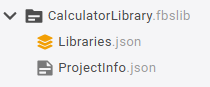
Creación de POUs de biblioteca en el proyecto de biblioteca
En el navegador del espacio de trabajo, haga clic con el botón derecho en el
CalculatorLibrary.fbslibartículo y seleccione el comando Agregar artículo → Función.En el Agregar función diálogo, especifique un nombre para la función, por ejemplo
Addition- yINTcomo el Valor de retorno.Seleccionar Texto estructurado (ST) como el Lenguaje de implementación y haga clic Crear.
El
Addition.fn.stLa función se añadirá al navegador del espacio de trabajo y se abrirá en el editor.En el editor, agregue las declaraciones de variables para las variables de entrada.
x : INT;yy := INT;así como el código de implementaciónAddition := x+y;de modo que la función final quede así:// Small function to perform addition // x + y FUNCTION Addition : INT VAR_INPUT x : INT; y : INT; END_VAR VAR END_VAR Addition := x+y; END_FUNCTIONEn el navegador del espacio de trabajo, agregue otra función llamada
Subtractioncon el Valor de retornoINTal proyecto de la biblioteca. Seleccionar Texto estructurado (ST) como el Lenguaje de implementación y haga clic Crear.En el editor, agregue también las declaraciones de variables y el código de implementación a la
Subtractionfunción, por lo que la función final se ve así:// Small function to perform a subtraction // x - y FUNCTION Subtraction : INT VAR_INPUT x : INT; y : INT; END_VAR VAR END_VAR Subtraction := x - y; END_FUNCTION
Creación de un proyecto de dispositivo que utiliza la biblioteca
Requisito: El espacio de trabajo con el proyecto de biblioteca creado en la guía anterior debe estar abierto.
Seleccione el Menú → Crear proyecto de dispositivo comando, o haga clic en el
 icono y seleccione el comando.
En el siguiente cuadro de diálogo, especifique los datos para su nuevo proyecto y luego haga clic. Crear.
Haz clic en el
Botón para seleccionar la ubicación. Elija la misma ubicación que para el proyecto de la biblioteca.Elija el nombre del proyecto, por ejemplo
CalculatorDevice.Especifique los valores para todos los demás parámetros obligatorios.
El número de versión debe ser un semver de 3 o 4 partes, por ejemplo
2.1.0o1.0.0.0.
En el Agregar PLC cuadro de diálogo, seleccione el controlador, por ejemplo CODESYS Control Win V3 x64 – y haga clic DE ACUERDO.
En el siguiente diálogo Agregar programa,
PLC_PRGya se da como el Nombre y Texto estructurado (ST) es seleccionado como el Lenguaje de implementación Haga clic en . Crear para confirmar el diálogo.El proyecto del dispositivo se creará y se añadirá al navegador del espacio de trabajo en paralelo al proyecto de biblioteca ya creado:
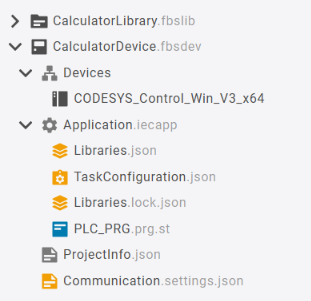
El
PLC_PRG.prg.stEl programa se abrirá en el editor.En el navegador del espacio de trabajo, haga doble clic en el
Libraries.jsonarchivo del proyecto del dispositivo y referencia elCalcLibproyecto de biblioteca.{ "references": { "Standard": { "$type": "Placeholder", "placeholder": "Standard" }, "CalcLib": { "$type": "RelativePath", "path": "../../CalculatorLibrary.fbslib" } }, "placeholderOverrides": {}}Haga clic con el botón derecho en
Libraries.jsonarchivo y seleccione el Bibliotecas de resolución comando en el menú contextual.Las bibliotecas serán resueltas.
El
Libraries.lock.jsonEl elemento se actualizará con las referencias de la biblioteca.
Cambiar al editor de la
PLC_PRG.prg.stEscribe el programa y añade una declaración de variable y el código de implementación. Al escribir las primeras letras del nombre de tu biblioteca, la función de autocompletar te sugerirá la biblioteca. El programa completo tendrá este aspecto:PROGRAM PLC_PRG VAR iVar : INT := 0; END_VAR iVar := CalcLib.Addition(iVar, 2); iVar := CalcLib.Subtraction(iVar, 1); END_PROGRAMHaga clic con el botón derecho en
Application.iecappartículo y seleccione el comando Crear aplicación.CODESYS 4 compila el proyecto. Si no se han producido errores, puede continuar con Establecer la comunicación con el controlador e iniciar sesión en el controlador..
Realice los cambios que desee en la biblioteca directamente en el proyecto de la biblioteca.
Al iniciar sesión de nuevo, CODESYS 4 detecta el cambio y abre el Confirmar descarga diálogo. No es necesario volver a resolver las bibliotecas.
Establecer la comunicación con el controlador e iniciar sesión en el controlador.
Haga doble clic en el
Communication.settings.jsonartículo.El Configuración de comunicación El asistente se abrirá en el editor.
Haz clic en el Configurar dispositivo botón.
El Navegador de dispositivos Se abrirá un diálogo.
Haz clic en el Agregar puerta de enlace botón.
Importante
El controlador debe estar en funcionamiento para poder configurar la puerta de enlace.
En el Agregar puerta de enlace Diálogo, elija un nombre para su puerta de enlace y haga clic. Agregar.
Nota: Los valores para Dirección IP y Puerto permanecen sin cambios.
La puerta de enlace se mostrará en el navegador del dispositivo.
Se mostrarán los controladores disponibles.
Haz clic en tu controlador para seleccionarlo y haz clic en el Conectar dispositivo botón.
Debido a que aún no se ha configurado la administración de usuarios en su dispositivo, Crear usuario inicial para el dispositivo Se abrirá un diálogo.
Elija un nombre de usuario y una contraseña. Confirme la contraseña y haga clic. Aplicar.
Nota: La contraseña elegida debe tener al menos 8 caracteres y contener como mínimo una letra mayúscula, una letra minúscula, un carácter especial y un dígito.
En el Iniciar sesión en el dispositivo Diálogo, proporcione sus nuevas credenciales y haga clic en Acceso.
La notificación Conexión exitosa se mostrará.
En el Navegador de dispositivos cuadro de diálogo, haga clic Seleccionar.
Para obtener más información, consulte lo siguiente:
Communication.settings.jsonHaga clic con el botón derecho en Aplicación.iecapp aplicación y seleccione el comando Descargar aplicación.
En el Confirmar descarga cuadro de diálogo, haga clic en el Descargar botón.
Haz clic en el
 icono (arriba a la derecha) o pulse el Alt+F8 Acceso directo para iniciar sesión en el controlador.
La notificación Inicio de sesión correcto se mostrará.
Haz clic en el
 Haga clic en el icono (arriba a la derecha) para ejecutar el programa.
Abrir el
PLC_PRGprograma en el editor.El monitoreo en línea en el editor mostrará el valor cambiante de la
iVarvariable.Haz clic en el
 Haga clic en el icono (arriba a la derecha) para detener el programa.
Haz clic en el
 icono (arriba a la derecha) o pulse el Control+F8 Acceso directo para cerrar sesión en el controlador.