Konfiguration der Verbindungsparameter
Nachdem Sie das Event Grid als auch das CODESYS-Projekt vorbereitet haben, können Sie die Verbindung parametrisieren und die Verbindung zum Broker aufbauen.
Fingerabdruck in Client-Identität ergänzen
Der im Kapitel Fingerabdruck auslesen ausgelesene Fingerabdruck des Gerätezertifikats muss als primärer Fingerabdruck (Primary Thumbprint) für die angelegte Client-Identiät eingetragen werden.
Navigieren Sie dazu im Azure Portal zur Client-Übersicht und klicken Sie dort auf die passende Client-Identität.
Das Eigenschaftsformular ähnelt dem Formular bei der Erstellung des MQTT-Clients.
Setzen Sie den Fingerabdruck in das Feld Primary Thumbprint ein und speichern Sie die Änderungen mit der Schaltfläche Save.
Beispielprojekt starten
Laden Sie die Beispiel-Applikation auf Ihre Steuerung und starten Sie sie.
Die folgende Visualisierungalisierung erscheint.
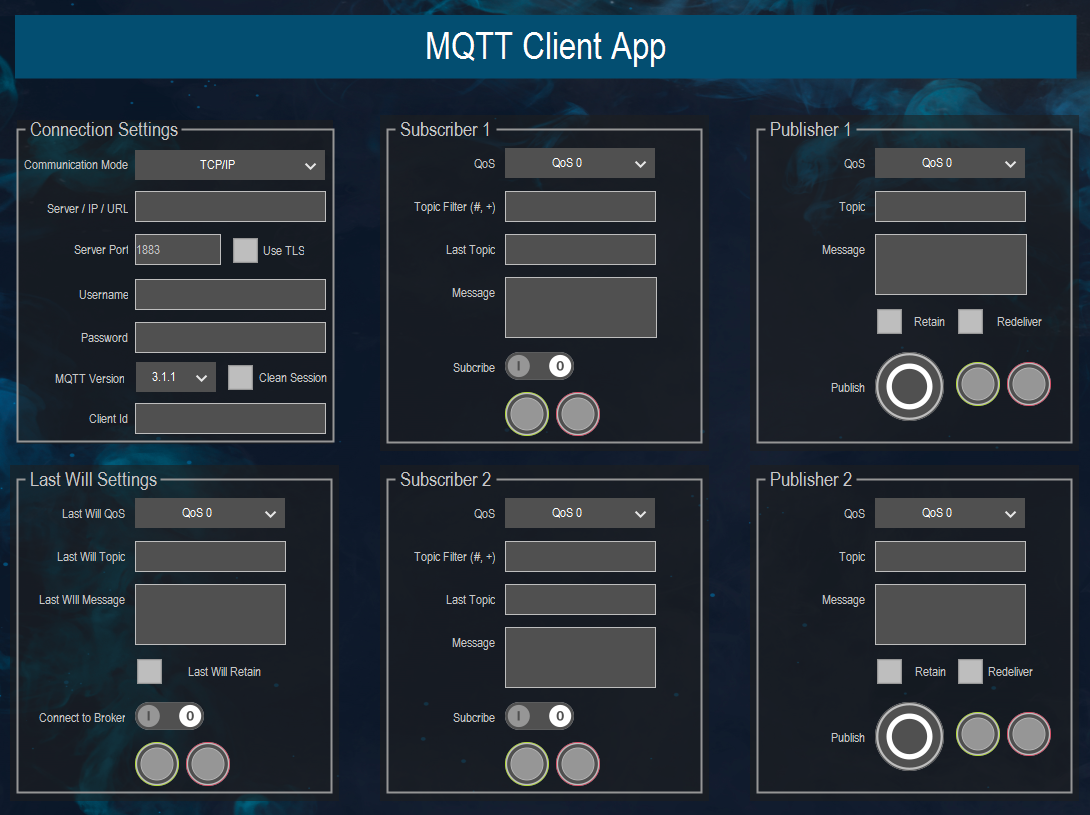
Verbindung zwischen MQTTClient und Broker aufbauen
Tragen Sie im Bereich Connection Settings Ihre Verbindungsparameter ein:
Parameter
Wert
Beschreibung
Server / IP / URL
<MQTT Hostname>
Der MQTT Hostname den Sie im TLS-Kontext eingesetzt haben.
Server Port
8883
Für die gesicherte MQTT-Kommunikation wird standardmäßig der Port 8883 genutzt und wird daher vom Event Grid Broker erwartet.
Use TLS
TrueDie Checkbox Use TLS muss gesetzt (angehakt) sein, damit der konfigurierte TLS-Kontext genutzt wird.
Wichtig
Diese Checkbox hat nichts mit dem veralteten (deprecated) Flag
xUseTLSdes FunktionsbausteinsMQTTClientzu tun.Dieses Flag sollte nicht mehr verwendet werden.
Username
my-auth-name
Als Nutzername (
Username) muss der bei der Client-Identitätserstellung angegebene Authentifizierungsname angegeben werden. Im Falle des Beispiels ist dasmy-auth-name.Für weitere Informationen siehe Erzeugen eines MQTT Clients entsprechender Teil in Abschnitt 2.4.
Client Id
MyClient1
Beliebiger Name
Aktivieren Sie den Funktionsbaustein
MQTTClientmittels des Schalter Connect to Broker im Bereich Last Will Settings.Die Lampe darunter schält auf grün, sobald der Client mit dem Broker verbunden ist.
Kommunikation testen
Um die Kommunikation zu testen, soll der Client eine Nachricht auf ein Topic senden und die gesendete Nachricht selbst wieder empfangen.
Subscriber einrichten
Tragen Sie im Bereich Subscriber 1 der Visualisierung folgende Parameter ein:
Parameter
Wert
Beschreibung
Topic Filter
permitted/#Empfängt alle Nachrichten deren Topic Root
permittedentspricht.Beim Anlegen eines Topic
Spaceswurde das Topic Templatepermitted/#verwendet, auf dessen Basis die Berechtigungen vergeben wurden. Wird hier ein Topic verwendet, das nicht mit der Wurzelpermittedbeginnt, so hat der Client keine Berechtigung diesen Kanal zu abonnieren, was in einem Fehlerzustand resultiert.Für weitere Informationen siehe Erzeugen eines Topic Spaces und Definition von Berechtigungen
Aktivieren Sie den Funktionsbaustein
MQTTSubscribemittels des SchaltersSubscibe.Die Lampe darunter schaltet wie beim Verbindungsaufbau zum Broker auf gün, wenn die Aktion erfolgreich abgeschlossen wurde.
Publisher einrichten
Tragen Sie im Bereich Publisher 1 der Visualisierung folgende Parameter ein:
Parameter
Wert
Beschreibung
Topic
permitted/testSendet eine Nachricht auf dem Topic / Kanal
permitted/test. Da der Subscriber alle Kanäle unterhalb der permitted-Wurzel abhorcht, wird er diese Nachricht empfangen.Beim Anlegen eines
Topic Spaceswurde das Topic Templatepermitted/#verwendet, auf dessen Basis die Berechtigungen vergeben wurden. Wird hier ein Topic verwendet, das nicht mit der Wurzelpermittedbeginnt, so hat der Client keine Berechtigung, etwas auf diesem Kanal zu veröffentlichen/senden, was in einem Fehlerzustand resultiert.Für weitere Informationen siehe Erzeugen eines Topic Spaces und Definition von Berechtigungen
Message
<Text>
Eine beliebige zu versendende Nachricht.
Datenübertragung starten und Daten empfangen
Klicken Sie auf die große Schaltfläche Publish im Bereich Publisher 1 auf der Visualisierung, um die definierte Nachricht auf dem Topic permitted/test zu versenden.
Im Bereich Subscriber 1 sollten Sie die versendete Nachricht und das Topic, auf dem sie empfangen wurde, nun sehen können.
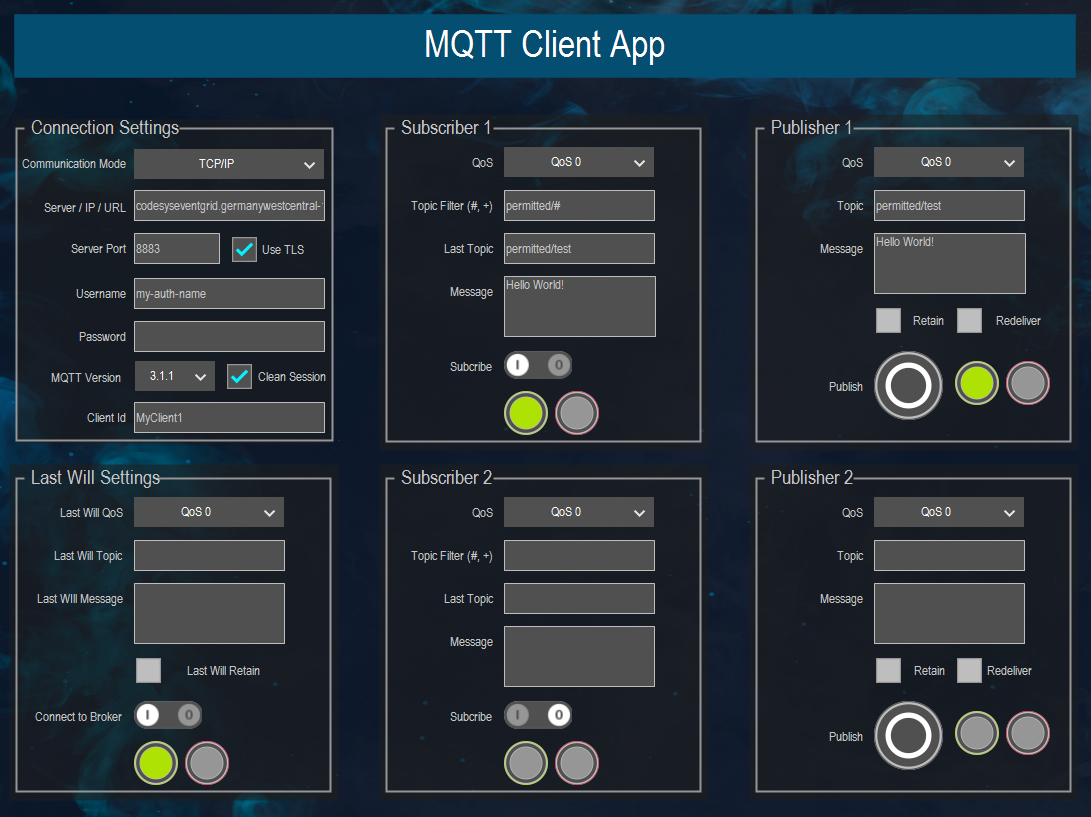
Der CODESYS-MQTTClient kommuniziert erfolgreich über den MQTT Broker des Azure Event Grid Namespaces.