Runtime-Prozess mit dediziertem Benutzer
Einige Produkte von CODESYS haben inzwischen einen eigenen Benutzer und Gruppe, mit dessen Berechtigungen der entsprechende Prozess läuft. Dies erhöht die Sicherheit des Systems und gibt Systemadministratoren mehr Kontrolle darüber, was die Applikation und der Runtime-Prozess am System verändern können.
Hinweis
Es handelt sich dabei nicht um CODESYS-Applikationsbenutzer, sondern um Benutzer auf dem Betriebssystem.
Versionstabelle
In dieser Tabelle sehen Sie, welche Produkte ab welcher Version einen dedizierten Nutzer und Gruppe haben, sowie ob Einschränkungen bekannt sind.
Produkt | Dedizierter Benutzer ab Version | Nutzer, Gruppe | Einschränkungen |
|---|---|---|---|
CODESYS Control for Linux ARM SL CODESYS Control for Linux ARM64 SL | 4.21.0.0 |
| siehe nachfolgende Einschränkungen |
CODESYS Edge Gateway for Linux | 4.21.0.0 |
| keine Einschränkungen bekannt |
CODESYS Safe Control SL | 4.21.0.0 |
| keine Einschränkungen bekannt |
CODESYS TargetVisu for Linux SL | 4.21.0.0 |
| keine Einschränkungen bekannt |
Einschränkungen
Für die folgenden Produkte gibt es Einschränkungen, wenn der Runtime-Prozess als dedizierter Nutzer läuft:
Die Verwendung von GPIOs per
sysfserfordert, dass der Runtime-Prozess als root läuft.Die Verwendung von XDP erfordert, dass der Runtime-Prozess als root läuft.
Wechsel des Benutzers
Runtime Deploy Tool
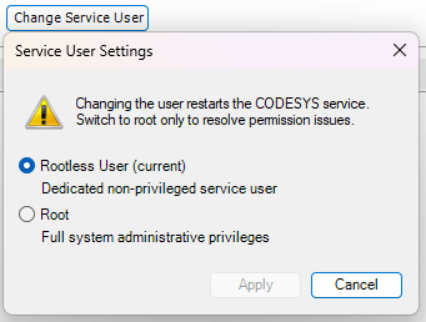
Wenn Sie das Runtime Deploy Tool verwenden, können Sie das entsprechende Produkt in der Registerkarte Operation anklicken. In den Aktionen klicken Sie auf die Schaltfläche Service-Benutzer wechseln. Es öffnet sich ein Dialog, in dem Sie zwischen dem root-Nutzer und einem dedizierten Nutzer wechseln können. Beachten Sie die Hinweise im Dialog:
Manuell
Stoppen Sie das Laufzeitsystem.
Öffnen Sie die Datei
/etc/default/<product>, beispielsweise/etc/default/codesyscontrol.Ersetzen Sie dort
codesyscontroldurchrootund speichern und schließen Sie die Datei.Editieren Sie die Service-Konfiguration mit dem Befehl
systemctl edit <product>, beispielsweisesystemctl edit codesyscontrol.Entfernen Sie das Kommentarsymbol in den Zeilen unter
[Service]: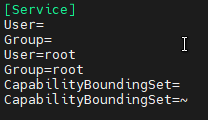
Speichern und schließen Sie die Datei.
Starten Sie das Laufzeitsystem.