Events und Alarme verwenden
Der CODESYS OPC UA Server bietet die Möglichkeit, Standard-OPC UA-Events zu versenden und Alarme in einer vereinfachten Form abzubilden.
Achtung
Ab CODESYS Communication Version 4.6.0.0 und CODESYS Development System Version 3.5.21.0 entspricht die Bestätigungsmethode ACK_REP dem OPC UA Standard.
Alle anderen Bestätigungsmethoden entsprechen nicht den Anforderungen aus der OPC UA Spezifikation. In diesen Fällen sind insbesondere die Zustandsautomaten unterschiedlich und es können keine Kommentare vergeben werden. Die Abbildung dieser Alarme dient dazu, dass eine grundlegende Interaktion zwischen einem OPC UA Client und der Alarmverwaltung möglich ist.
Für Informationen zur Alarmverwaltung und Alarmvisualisierung siehe: Alarmverwaltung und Alarmvisualisierung
Alarme und Events erzeugen
Legen Sie ein neues Projekt mit einer Steuerung CODESYS Control Win SL an.
Fügen Sie ein Objekt Alarmkonfiguration unterhalb der Applikation ein.
Fügen Sie im Bibliotheksverwalter die Bibliothek
CmpOPCUAProviderAlarmConfigurationein.Ab CODESYS Development System Version 3.5.21.0 muss anstelle der Bibliothek
CmpOPCUAProviderAlarmConfigurationdie BibliothekCompatibleAlarmManagerToOpcUaConnectoreingebunden werden.Wenn die Bibliothek eingebunden ist, verbindet sie sich automatisch als Client mit der Alarmkonfiguration und sendet die Events zum OPC UA Server.
Fügen Sie ein Objekt Symbolkonfiguration unterhalb der Applikation ein.
Fügen Sie ein Objekt Visualisierung unterhalb der Applikation ein.
Übertragen Sie das Projekt auf die Steuerung und starten Sie sie.
Alarme werden ganz normal verwendet und erzeugt. Hier sind keine besonderen Schritte notwendig.
Event-Aufruf im IEC-Code implementieren
Wenn Sie Events erzeugen wollen, sind zusätzlich nachfolgende Schritte notwendig.
Fügen Sie ein Objekt Alarmklasse unterhalb der Alarmkonfiguration ein. Benennen Sie es beispielsweise mit
Event.Die neue Alarmklasse öffnet im Editor.
Wählen Sie die Quittierungsmethode REP.
Fügen Sie ein Objekt Alarmgruppe unterhalb der Alarmkonfiguration ein. Benennen Sie es beispielsweise mit
ApplicationEvent.Die neue Alarmgruppe öffnet im Editor.
- . Ändern Sie folgende Parameter:
Überwachungstyp: Ereignis
Klasse: Event
Nachricht: „Message 1“
Fügen Sie in ein Programm, beispielsweise in der POU
PLC_PRG, einen Programmaufruf zum Auslösen des Ereignisalarms ein.
Aufruf im Code
AlarmManager.AlarmGlobals.g_AlarmHandler.RaiseEvent(Alm_AlarmConfiguration_Alarmgroup_IDs.ID_ApplicationEvent, Alm_ApplicationEvent_Alarm_IDs.ID_0);
Events mit dem OPC UA Client UaExpert monitoren
So beobachten und überwachen Sie auftretende Events über eine OPC UA-Verbindung am UaExpert-Client.
Starten Sie das Programm
UaExpert.Wählen Sie den Befehl .
Der Dialog Add Server öffnet sich.
Expandieren Sie in der Baumansicht .
Wählen Sie die Verbindungsart None und schließen Sie den Dialog mit OK.
Wählen Sie den Befehl .
In der Ansicht Address Space wird ein Objektbaum angezeigt.
Wählen Sie den Befehl .
Der Dialog Add Document öffnet sich.
Wählen Sie den „Document Type“ Event View.
Die Registerkarte Event-View öffnet sich.
Expandieren Sie in der Ansicht Address Space das Objekt .
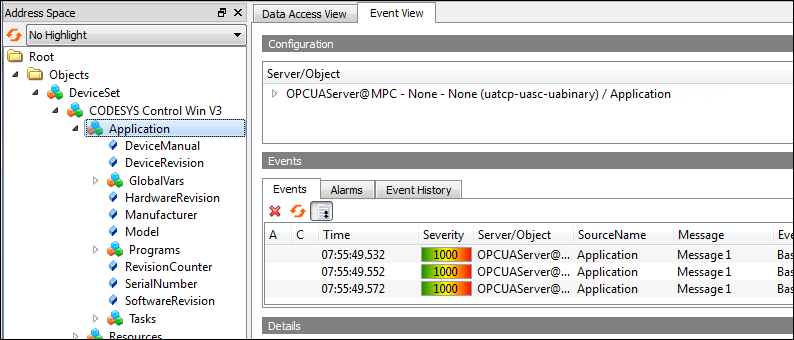
Selektieren Sie im Address Space das Objekt "CODESYS Control Win V3" und ziehen Sie es mit der Maus in die Ansicht Event-View.
Die Events werden angezeigt.