OPC UA Client
Der OPC UA Client kann an unterschiedliche Umgebungen angepasst werden, die je nachdem verschiedene Sicherheitsniveaus erfordern. Deshalb bietet der OPC UA Client verschiedene konfigurierbare Security-Funktionen.
Die Einstellung dieser Werte kann über den Gerätesicherheitseinstellungen (OPC UA Client) der SPS erfolgen.
Verschlüsselte Verbindung zum UaExpert Client einrichten
Der OPC UA Client "UaExpert“ ist eine frei verfügbare Software, die Sie aus dem Internet herunterladen können. Mit diesem Client können Sie sich mit dem CODESYS OPC UA Server verbinden. Die nachfolgende Beschreibung bezieht sich auf dieses Programm. Andere OPC UA Clients funktionieren ähnlich.
Starten Sie das Programm UaExpert.
Wählen Sie den Befehl .
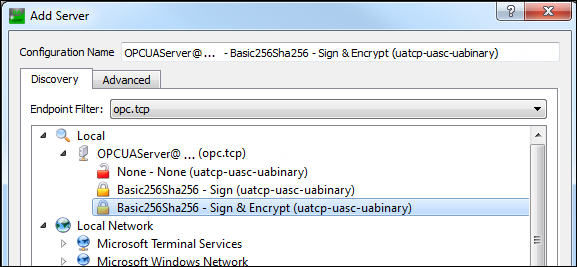
Es öffnet sich der Dialog Add Server.
Expandieren Sie in der Baumansicht .
Wählen Sie die Verbindungsart Basic256Sha256 - Sign & Encrypt (uatcp-uasc-uabinary) und schließen Sie den Dialog mit OK.
Wählen Sie den Befehl .
Der Dialog Certificate Validation öffnet sich mit einer Fehlermeldung.
Aktivieren Sie die Option Accept the server certificate temporarily for this session und klicken Sie auf Continue.
Klicken Sie in CODESYS auf das Symbol
 .
.Die Ansicht wird aktualisiert.
Selektieren Sie den Zertifikatsordner Quarantined Certificates.
In der rechten Ansicht wird das Client-Zertifikat UaExpert@ angezeigt.
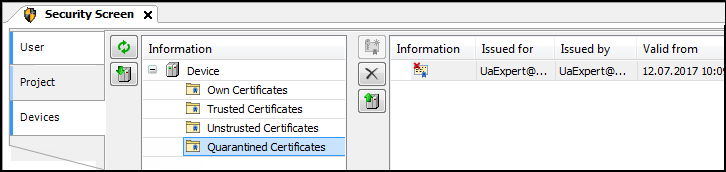
Ziehen Sie das Zertifikat mit der Maus in den Zertifikatsordner Trusted Certificates.
Das Clientzertifikat ist nun vom Server als „vertrauenswürdig“ beurteilt worden.
Wählen Sie im Client UaExpert den Befehl .
Der Dialog Certificate Validation öffnet sich mit einer Fehlermeldung.
Aktivieren Sie die Option Accept the server certificate temporarily for this session und klicken Sie auf Continue.
Die Verbindung ist aufgebaut, in der Ansicht Address Space werden Objekte angezeigt.
Variable mit dem OPC UA Client ändern
Expandieren Sie im UaExpert-Client in der Ansicht Address Space das Objekt .
Die Variablen der globalen Variablenliste werden sichtbar.
Selektieren Sie die Variablen und ziehen Sie sie mit der Maus in die Ansicht Data Access View.
Die Variablen und ihre aktuellen Werte werden angezeigt.
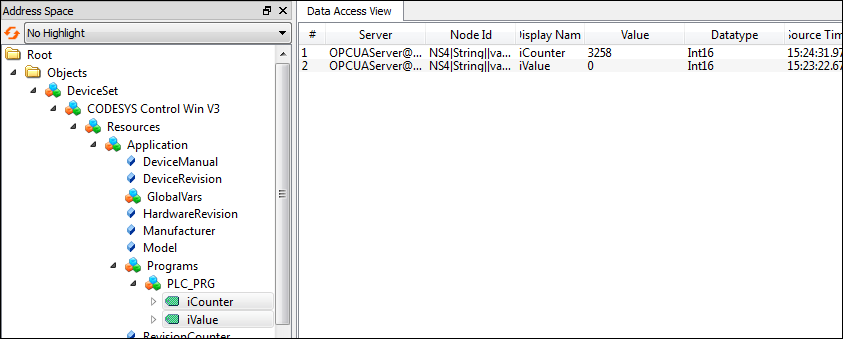
Ändern Sie die Variablenwerte durch einen Doppeklick auf das Feld Value.