Geräteprojekt mit CODESYS Control Win V3 x64 in Strukturiertem Text und Kontaktplan erstellen
In diesem Kapitel erstellen Sie ein kleines CODESYS 4-Projekt. Sie starten mit einem leeren Bildschirm und erhalten am Ende ein lauffähiges Programm, das Sie live beobachten. Dabei lernen Sie, wie ein Workspace mit einem Geräteprojekt erzeugt wird und wissen danach, wo diese in der neuen Umgebung liegen.
Das Projekt beschreibt die Regelung eines Lüfters. Wenn die Temperatur einen Maximalwert übersteigt, wird ein Lüfter eingeschaltet und die Temperatur dadurch gesenkt. Wenn die Temperatur unter einen Minimalwert fällt, schaltet der Lüfter aus und die Temperatur steigt wieder an. Die Temperatur wird durch das Programm simuliert.
Schritte der Anleitung
Erstellen eines Workspaces mit einem Geräteprojekt
Programmieren von Code in Kontaktplan (KOP) und in Structured Text (ST)
. Enthaltene ProgrammeFB_FanControl(KOP): Regler, der den Lüfter über 30 °C einschaltet und unter 25 °C ausschaltet.PLC_PRG(ST): Simuliert die Temperatur mit einem Timer und ruft den Regler auf.
Erzeugen der Applikation
Laden der Applikation auf die Steuerung CODESYS Control Win V3 x64
Beobachten der Applikation im Online-Modus
Voraussetzungen
CODESYS 4 ist auf Ihrem Rechner installiert. Das Setup beinhaltet bereits die Extension "Ladder".
Für weitere Informationen siehe: Installation als Desktop-Applikation für Windows
Die Soft-SPS CODESYS Control Win V3 x64 ist installiert und gestartet.
CODESYS 4 starten
Öffnen Sie das Installationsverzeichnis von CODESYS 4 im Dateiexplorer.
Starten Sie das Programm
CODESYS-4.exe.Die Programmieroberfläche öffnet sich.
Workspace erzeugen
Anmerkung
In dieser Anleitung werden alle zum Projekt gehörenden Dateien beispielhaft unter D:\TemperatureControl\ angelegt. Sie können einen beliebigen eigenen Speicherort wählen.
Wählen Sie den Befehl Menü → Workspace erzeugen oder klicken Sie im Workspace-Navigator auf die Schaltfläche
 .
.Geben Sie im Dialog Pfad für die Workspace-Datei auswählen Folgendes an:
Workspace-Name:
TemperatureControlPfad: Klicken Sie auf die Schaltfläche
 .
.Wählen Sie als Einstiegspunkt das Laufwerk "D".
Fügen Sie mit dem Befehl Neuer Ordner den Ordner
TemperatureControlhinzu, wählen Sie diesen aus und klicken Sie auf die Schaltfläche Ordner auswählen.
Klicken Sie auf OK.
Der Workspace ist angelegt und geöffnet. Der Dialog Projekt zum Workspace hinzufügen öffnet sich.
Geräteprojekt erzeugen
Wählen Sie im Dialog Projekt zum Workspace hinzufügen den Befehl Geräteprojekt erzeugen.
Anmerkung
Wenn der Dialog Projekt zum Workspace hinzufügen nicht geöffnet ist, wählen Sie den Befehl Menü → Geräteprojekt erzeugen.
Geben Sie im Dialog Erzeugen eines neuen Geräteprojekts Folgendes an:
Pfad:
D:/TemperatureControl/Projektname:
FanControlOptional können Sie noch weitere Informationen einfügen.
Klicken Sie auf Erzeugen.
Wählen Sie im Dialog Hinzufügen der SPS das Steuergerät CODESYS Control Win V3 x64.
Klicken Sie auf OK.
Wählen Sie im Dialog Programm hinzufügen die Implementierungssprache Strukturierter Text (ST) aus. Klicken Sie auf Erzeugen.
Der Wizard schließt und der Workspace-Navigator zeigt das Projekt
FanControl.fbsdevmit den ElementenDevicesundApplication. Unterhalb vonApplicationist das ProgrammPLC_PRG.prg.stangelegt.
Bibliotheken auflösen
Für die Temperatursimulation benötigen wir einen Timer, und dieser ist in der Bibliothek Standard enthalten. Ein neues Geräteprojekt referenziert standardmäßig die Bibliothek Standard. Während das Projekt erstellt wird, werden die Bibliotheken einmalig automatisch aufgelöst. Für dieses Projekt müssen wir die Bibliotheken nicht erneut auflösen, da wir keine weitere Bibliothek einbinden.
Um die Meldungsausgabe zu beobachten, lösen wir jedoch die Bibliotheken nochmal explizit auf.
Rechtsklicken Sie im Navigator auf
Libraries.jsonund wählen Sie den Befehl Alle Bibliotheken auflösen.Öffnen Sie im unteren Bereich die Ansicht LIBRARY RESOLUTION, um die Meldungen zu kontrollieren.
Erstellen der Lüftersteuerung
Rechtsklicken Sie auf das Element
Applicationund wählen Sie den Befehl Element hinzufügen → Funktionsbaustein.Geben Sie den Namen
FB_FanControlein und geben Sie für die Implementierungssprache Kontaktplan (KOP) an.Klicken Sie auf Erzeugen.
Deklarieren Sie die Schnittstelle im Deklarationsteil des Funktionsbausteins:
FUNCTION_BLOCK FB_FanControl
VAR_INPUT
    // current temperature
    temperature : LREAL;
    // switch ON  at/above this value
    onLevel : LREAL;
    // switch OFF at/below this value
    offLevel : LREAL;
END_VAR
VAR_OUTPUT
    // indicates whether the fan should be turned on
    fanOn : BOOL;
END_VAR
Erstellen Sie ein Netzwerk mit dem Namen
Fan Controlgemäß nachfolgender Abbildung.Tipp
Wenn Sie mit dem KOP-Editor nicht vertraut sind, lesen Sie bitte das Kapitel Programmieren in Kontaktplan.
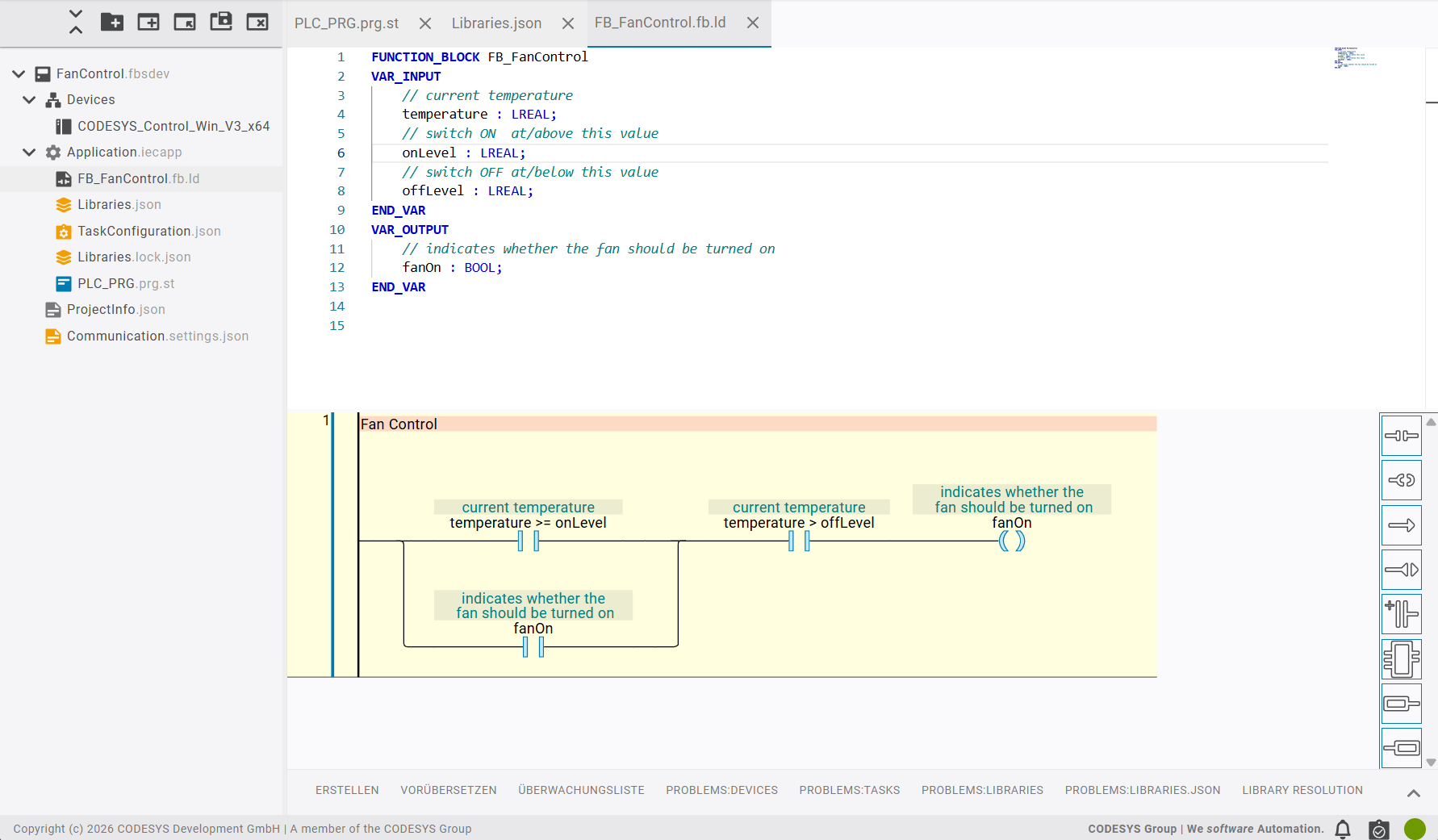
Das Netzwerk entspricht folgendem Ausdruck:
fanOn := (temperature >= onLevel OR fanOn) AND (temperature > offLevel);
. Komponenten des Netzwerks:ein Vergleichskontakt mit der Bedingung
temperature >= onLevelparallel dazu und darunter ein Selbsthaltekontakt
fanOnin Reihe dazu ein Vergleichskontakt mit der Bedingung
temperature > offLeveleine Spule
fanOn
Das Netzwerk bewirkt, dass bei einer Temperatur größer
onLevel(30 °C) der Lüfter einschaltet. Über den SelbsthaltekontaktfanOnbleibt der Lüfter eingeschaltet, bis die Temperatur unteroffLevel(25 °C) fällt.
In
PLC_PRG.prg.stwird die Simulation der Temperatur über die Zeit, sowie die Übergabe des aktuellen Werts an den Regler implementiert.Tipp
Während Sie tippen, unterstützt Sie die Autovervollständigung. Wenn Sie beispielsweise
tick : TONeingeben, erscheint eine Liste mit Vorschlägen. Wenn Sie bei einem Vorschlag auf den Pfeil rechts klicken, wird eine Hilfe angezeigt, die den Timer beschreibt.Wenn Sie in der Implementierung
fanControl(,eingeben, zeigt die Autovervollständigung dessen Parameter und die Beschreibungen an, die Sie im Funktionsbaustein eingegeben haben. So wissen Sie stets, welcher Wert wohin gehört.Öffnen Sie
PLC_PRGund geben Sie das folgende Programm ein:PROGRAM PLC_PRG VAR // 500 ms heartbeat tick : Standard.TON; // two-point fan controller (LD) fanControl : FB_FanControl; // simulated temperature [°C] temperature : LREAL := 22.0; // fan command fanOn : BOOL; END_VAR // implementation here... // 1) Heartbeat: TRUE for one cycle every 500 ms tick(IN := NOT tick.Q, PT := T#500MS); // 2) On each tick the temperature drifts: the fan cools, otherwise it heats up IF tick.Q THEN if fanOn THEN temperature := temperature - 1.0; ELSE temperature := temperature + 1.0; END_IF END_IF // 3) The controller decides whether the fan runs (ON at 30 °C, OFF at 25 °C) fanControl(temperature:= temperature, onLevel:= 30.0, offLevel:= 25.0, fanOn=> fanOn); END_PROGRAM
Der Taktgeber:
tickerzeugt alle500 mseinen Impuls. Bei jedem Impuls bewegt sich die Temperatur um einen Schritt. Wenn der Lüfter läuft, sinkt sie. Andernfalls steigt sie.Rechtsklicken Sie auf das Element
Application.iecappund wählen Sie den Befehl Applikation erzeugen.CODESYS 4 kompiliert das Projekt.
Überprüfen Sie in der Ausgabe ERSTELLEN, ob das Projekt fehlerfrei kompiliert wurde.
Programm auf die Steuerung laden
Doppelklicken Sie auf das Element
Communication.settings.json.Die Kommunikationseinstellungen öffnen sich im Editor.
Klicken Sie auf die Schaltfläche Gerät konfigurieren.
Dialog Gerätebrowser wird geöffnet und die verfügbaren Steuerungen werden angezeigt.
Tipp
Wenn Sie kein Gerät in der Liste sehen, dann läuft die Soft-SPS höchstwahrscheinlich nicht. Prüfen Sie das Tray-Symbol von CODESYS Control Win V3 x64 und starten Sie die Steuerung bei Bedarf.
Klicken Sie auf das Symbol Aktualisieren neben der Suchleiste, um das Netzwerk erneut zu durchsuchen. Der Befehl Gerät verbinden testet die Verbindung zur ausgewählten Steuerung und meldet, ob diese erreichbar ist. Nun sollte Ihre Steuerung in der Liste sein.
Wählen Sie Ihre Steuerung aus und klicken Sie auf die Schaltfläche Gerät verbinden.
Wenn noch keine Benutzerverwaltung auf Ihrem Gerät eingerichtet ist, erscheint der Dialog Initialen Benutzer für Gerät erzeugen.
Geben Sie im Dialog Auf Gerät einloggen Ihre Zugangsdaten ein und klicken Sie Einloggen.
Es erscheint die Meldung Verbindung erfolgreich.
Klicken Sie im Dialog Gerätebrowser auf Auswählen.
Klicken Sie mit der rechten Maustaste auf Application.iecapp und wählen Sie den Befehl Applikation downloaden.
Klicken Sie mit der rechten Maustaste auf Application.iecapp und wählen Sie den Befehl
Einloggen.Geben Sie bei Bedarf Ihre Anmeldedaten ein.
Klicken Sie im Dialog Download bestätigen auf Download.
Eine Meldung Einloggen erfolgreich erscheint. Die Anzeige oben rechts ändert sich wie folgt:

Öffnen Sie das Programm PLC_PRG im Editor.
Das Inline-Monitoring im Editor zeigt die aktuellen Werte direkt hinter der Variablen an.
Werte mit der ÜBERWACHUNGSLISTE überwachen: Wechseln Sie in der unteren Ansicht zur Registerkarte ÜBERWACHUNGSLISTE. Die ÜBERWACHUNGSLISTE ist noch leer.
Fügen Sie 2 Ausdrücke hinzu und wählen Sie dabei in der Spalte Application jeweils den Eintrag Application aus:
PLC_PRG.temperaturePLC_PRG.fanOn
Starten Sie die aktive Applikation mit der Schaltfläche
 oben rechts.
Die Werte der überwachten Variablen werden angezeigt.
Was Sie jetzt erreicht haben
Sie haben einen Workspace mit einem Geräteprojekt angelegt.
Sie haben ein Programm in ST programmiert und dabei einen Funktionsbaustein einer Standardbibliothek eingebunden.
Sie haben einen Funktionsbaustein in KOP programmiert.
Sie haben die Applikation fehlerfrei kompiliert und auf die Steuerung geladen.
Sie haben die Variablen in der ÜBERWACHUNGSLISTE beobachtet.
Fahren Sie fort mit der Anleitung Funktionsbausteine in eine Bibliothek auslagern.