Geräte- und Bibliotheksprojekte parallel bearbeiten
Diese Anleitung zeigt beispielhaft, wie in einem Workspace parallel an einem Geräte- und einem Bibliotheksprojekt entwickelt wird. Änderungen im Bibliotheksprojekt sind direkt im Geräteprojekt verfügbar.
Voraussetzungen:
CODESYS 4 ist geöffnet
Ein Workspace und ein Bibliotheksprojekt erzeugen
Wählen Sie den Befehl Menü → Workspace erzeugen.
Alternativ können Sie den Befehl auch über die Schaltfläche
 oder im Command Center auswählen.
Der Dialog Pfad für die Workspace-Datei auswählen öffnet sich.
Geben Sie in diesem Dialog einen Namen für den neuen Workspace, zum Beispiel
Calculatorein und wählen Sie über die Schaltfläche den gewünschten Pfad im Dateisystem aus. Anschließend klicken Sie auf OK.
Der Dialog Projekt zum Workspace hinzufügen öffnet sich.
Wählen Sie in diesem Dialog den Befehl Bibliotheksprojekt erzeugen.
Geben Sie im Dialog Erzeugen eines neuen Bibliotheksprojekts die Daten Ihres neuen Bibliotheksprojekts ein.
Wählen Sie über die Schaltfläche
den Ablageort aus.Geben Sie den Projektnamen ein, beispielsweise
CalculatorLibrary.Geben Sie Werte für alle weiteren erforderlichen Parameter ein.
Die Angabe der Version muss dreistellig oder vierstellig sein, beispielsweise
2.1.0oder1.0.0.0.
Klicken Sie auf die Schaltfläche Erzeugen.
Das Bibliotheksprojekt wird erstellt.
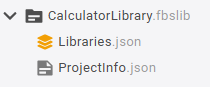
Im Workspace-Navigator wird das Bibliotheksprojekt wie folgt angezeigt:
Im Bibliotheksprojekt Bibliotheksbausteine erstellen
Rechtsklicken Sie im Workspace-Navigator auf das Element
CalculatorLibrary.fbslibund wählen Sie den Befehl Element hinzufügen... → Funktion.Geben Sie im Dialog Funktion hinzufügen einen Namen für die Funktion ein, beispielsweise
Addition, und als RückgabewertINTein.Wählen Sie die Implementierungssprache Strukturierter Text (ST) aus und klicken Sie auf Erzeugen.
Die Funktion
Addition.fn.stwird im Workspace-Navigator hinzugefügt und im Editor geöffnet.Fügen Sie im Editor die Variablendeklarationen für die Eingangsvariablen
x : INT;undy : INT;sowie den ImplementierungscodeAddition := x+y;ein, sodass die fertige Funktion nun wie folgt aussieht:// Small function to perform addition // x + y FUNCTION Addition : INT VAR_INPUT x : INT; y : INT; END_VAR VAR END_VAR Addition := x+y; END_FUNCTIONFügen Sie dem Bibliotheksprojekt im Workspace-Navigator eine weitere Funktion mit dem Namen
Subtractionund dem RückgabewertINThinzu. Wählen Sie als Implementierungssprache Strukturierter Text (ST) und klicken Sie auf Erzeugen.Fügen Sie im Editor der Funktion
Subtractionebenfalls die Variablendeklarationen und den Implementierungscode hinzu, sodass die fertige Funktion nun wie folgt aussieht:// Small function to perform a subtraction // x - y FUNCTION Subtraction : INT VAR_INPUT x : INT; y : INT; END_VAR VAR END_VAR Subtraction := x - y; END_FUNCTION
Geräteprojekt erzeugen, das die Bibliothek verwendet
Voraussetzung: Der in der obigen Anleitung erstellte Workspace mit dem Bibliotheksprojekt ist geöffnet.
Wählen Sie den Befehl Menü → Geräteprojekt erzeugen oder klicken Sie auf das Icon
 und wählen Sie den Befehl.
 Geben Sie im Folgedialog die Daten Ihres neuen Projekts ein und klicken Sie danach auf Erzeugen.
Wählen Sie über die Schaltfläche
den Ablageort aus. Geben Sie den gleichen Ablageort wie bei dem Bibliotheksprojekt ein.Geben Sie den Projektnamen ein, beispielsweise
CalculatorDevice.Geben Sie Werte für alle weiteren erforderlichen Parameter ein.
Die Angabe der Version muss dreistellig oder vierstellig sein (beispielsweise
2.1.0oder1.0.0.0).
Wählen Sie im Dialog SPS hinzufügen die Steuerung, beispielsweise CODESYS Control Win V3 x64 aus und klicken Sie auf OK.
Im anschließenden Dialog Programm hinzufügen ist als Name bereits
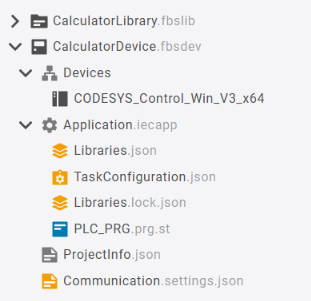
PLC_PRGeingetragen und als Implementierungssprache Strukturierter Text (ST) ausgewählt. Bestätigen Sie diesen Dialog mit einem Klick auf Erzeugen.Das Geräteprojekt wird erzeugt und im Workspace-Navigator parallel zum bereits erzeugten Bibliotheksprojekt hinzugefügt:
Das Programm
PLC_PRG.prg.stist im Editor geöffnet.Doppelklicken Sie im Workspace-Navigator die Datei
Libraries.jsondes Geräteprojekts und referenzieren Sie das BibliotheksprojektCalcLib.{ "references": { "Standard": { "$type": "Placeholder", "placeholder": "Standard" }, "CalcLib": { "$type": "RelativePath", "path": "../../CalculatorLibrary.fbslib" } }, "placeholderOverrides": {}}Rechtsklicken Sie die Datei
Libraries.jsonund wählen Sie im Kontextmenü den Befehl Bibliotheken auflösen.Die Bibliotheken werden aufgelöst.
Das Element
Libraries.lock.jsonmit den Bibliotheksreferenzen wird aktualisiert.
Wechseln Sie in den Editor des Programms
PLC_PRG.prg.stund fügen eine Variablendeklaration und den Implementierungscode hinzu. Dabei wird Ihnen beim Tippen der ersten Buchstaben des Namens Ihrer Bibliothek die Bibliothek in der Autovervollständigung vorgeschlagen. Das fertige Programm sieht nun wie folgt aus:PROGRAM PLC_PRG VAR iVar : INT := 0; END_VAR iVar := CalcLib.Addition(iVar, 2); iVar := CalcLib.Subtraction(iVar, 1); END_PROGRAMRechtsklicken Sie auf das Element
Application.iecappund wählen Sie den Befehl Applikation erzeugen.CODESYS 4 kompiliert das Projekt. Sind keine Fehler aufgetreten, können Sie mit Kommunikation zur Steuerung einrichten und auf die Steuerung einloggen fortfahren.
Nehmen Sie gewünschte Änderungen in der Bibliothek direkt im Bibliotheksprojekt vor.
Beim erneuten Einloggen erkennt CODESYS 4 die Änderung und öffnet den Dialog Download bestätigen. Ein erneutes Auflösen der Bibliotheken ist nicht erforderlich.
Kommunikation zur Steuerung einrichten und auf die Steuerung einloggen
Doppelklicken Sie auf das Element
Communication.settings.json.Der Wizard Kommunikationseinstellungen wird im Editor geöffnet.
Klicken Sie auf die Schaltfläche Gerät konfigurieren.
Der Dialog Gerätebrowser wird geöffnet.
Klicken Sie auf die Schaltfläche + Gateway hinzufügen.
Wichtig
Zum Einrichten des Gateways muss die Steuerung laufen.
Geben Sie im Dialog Gateway hinzufügen einen Namen für Ihr Gateway ein und klicken Sie auf Hinzufügen.
Hinweis: Die Werte für IP-Adresse und Port bleiben unverändert.
Das Gateway erscheint im Gerätebrowser.
Die erreichbaren Steuerungen werden angezeigt.
Wählen Sie durch Klicken auf die Steuerung Ihre Steuerung aus und klicken Sie auf die Schaltfläche Gerät verbinden.
Da noch keine Benutzerverwaltung auf Ihrem Gerät eingerichtet ist, erscheint der Dialog Initialen Benutzer für Gerät erzeugen.
Geben Sie einen Benutzernamen ein und legen Sie ein Passwort fest. Bestätigen Sie das Passwort und klicken Sie auf Anwenden.
Hinweis: Das gewählte Passwort muss mindestens 8 Zeichen lang sein und mindestens einen Großbuchstaben, einen Kleinbuchstaben, ein Sonderzeichen und eine Zahl enthalten.
Geben Sie im Dialog Auf Gerät einloggen die neuen Zugangsdaten ein und klicken Sie auf Einloggen.
Es erscheint die Meldung Verbindung erfolgreich.
Klicken Sie im Dialog Gerätebrowser auf Auswählen.
Für weitere Informationen siehe:
Communication.settings.jsonRechtsklicken Sie auf die Applikation Application.iecapp und wählen Sie den Befehl Applikation downloaden.
Klicken Sie im Dialog Download bestätigen auf die Schaltfläche Download.
Loggen Sie sich auf die Steuerung ein mit einem Klick auf das Icon
 (rechts oben) oder dem Tastaturkürzel Alt + F8.
Es erscheint die Meldung Einloggen erfolgreich.
Starten Sie das Programm mit dem Icon
 (rechts oben).
Öffnen Sie das Programm
PLC_PRGim Editor.Das Inline-Monitoring im Editor zeigt den sich verändernden Wert der Variablen
iVar.Stoppen Sie das Programm mit dem Icon
 (rechts oben).
Loggen Sie sich von der Steuerung aus mit einem Klick auf das Icon
 (rechts oben) oder dem Tastaturkürzel Strg + F8.