设备,设备库
CODESYS 4目前还没有像……那样的中央设备存储库CODESYS 3确实如此。CODESYS 4这些设备以基于文件的设备结构进行管理(DeviceTree.json)、配置文件以及设备描述的项目本地缓存中。项目本地缓存位于设备项目中。/Devices/.devDesc-cache子目录。
设备树如下所示设备工作区导航器中的项目是在以下位置定义的:DeviceTree.json文件。因此,以下所有设备均可用。设备正是清单中所列的那些设备。DeviceTree.json文件。
对于每个identification键入DeviceTree.json目录中包含设备描述。*.fbsdev/Devices/.devDesc-cache此外,这些设备描述还被用作设备配置器默认值的来源。但Modbus是个例外,它的默认值目前是固定的。
对于每个设备DeviceTree.json文件,有一个名为<device name>.device.json设备名称下方。此文件包含设备的配置信息。用户在配置选项卡中所做的所有设置。CODESYS 4用户界面存储在配置文件中。
当设备添加到工作区导航器时,会显示扩展程序提供的所有设备描述,以及项目目录下的所有设备描述。*.fbsdev/Devices/.devDesc-cache。
安装设备描述
如果您需要的设备描述在以下位置不可用:CODESYS 4然后按以下步骤操作:
打开CODESYS 3并选择工具→设备库命令。
找到您需要的设备描述,然后选择该设备。出口命令。
保存并解压ZIP文件。
在CODESYS 4右键单击设备并选择该项添加PLC命令。
在下一个对话框中,选择上传新的设备描述。
点击选择文件并打开从……导出的设备描述CODESYS 3。
点击“上传”。
该设备将被添加到列表中。
在设备树中替换控制器
如果您创建了一个项目,但插入的控制器版本与目标设备不匹配,请按以下步骤操作:
在同一工作区中,使用正确版本的控制器(如上所述)创建一个新的设备项目。
打开
DeviceTree.json新项目并复制条目"deviceName"和"identification"(上面children)。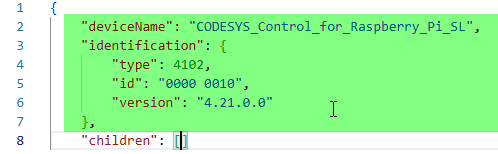
替换为
DeviceTree.json原始项目的参赛作品"deviceName"和"identification"使用剪贴板中的副本。在文件资源管理器中,打开
Devices新项目的子目录。复制
.devDesc-cache目录和新控制器的 JSON 文件。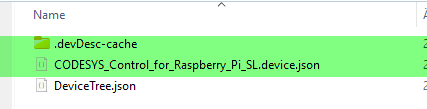
将这些文件粘贴到原始项目的相应目录中。粘贴时请覆盖任何现有文件。
现在,您项目的设备树将包含与目标设备匹配的控制器版本。