方法:ライセンスをオフラインでアクティベートする
以下の説明では、をアクティブにする方法を説明します ローカルライセンス コントローラーに接続されているコンピューターがインターネットにアクセスできない場合に、そのコントローラー上で。
オフラインでのアクティベーションは、 ライセンスマネージャー と ウェブデポ。
を起動します CODESYS Development System。
を実行してください ツール → ライセンスマネージャー コマンド。
ライセンスマネージャが開きます。
目的のデバイスを選択してクリック OK。
CODESYS Development System 選択したコントローラに接続します。
ザ・ ライセンスマネージャー — 概要 ダイアログには、使用可能なすべてのコンテナとインストールされているライセンスの概要が表示されます。
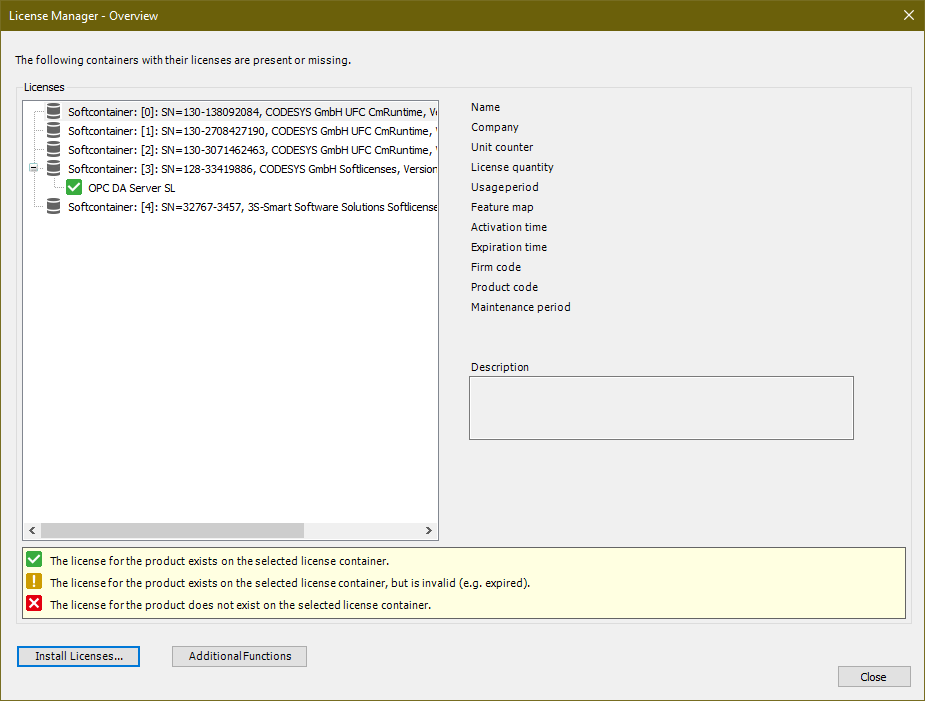
目的のコンテナを選択し、をクリックします [ライセンスをインストール]。
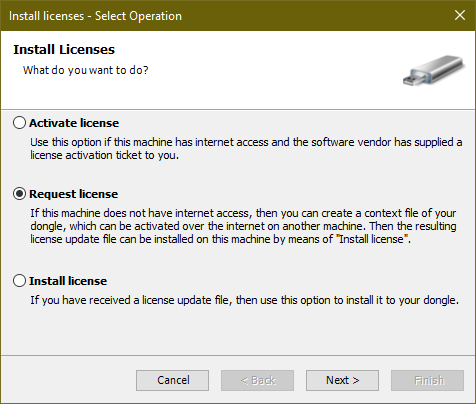
ザ・ ライセンスのインストール — [操作] を選択します。 ダイアログが開きます。
選択してください ライセンスをリクエスト オプションを選択し、クリック [次へ]。
ザ・ ライセンスのインストール — ライセンスのリクエスト ダイアログが開きます。
の中に コンテナー リストボックスで、ライセンスをインストールしたいコンテナを選択します。
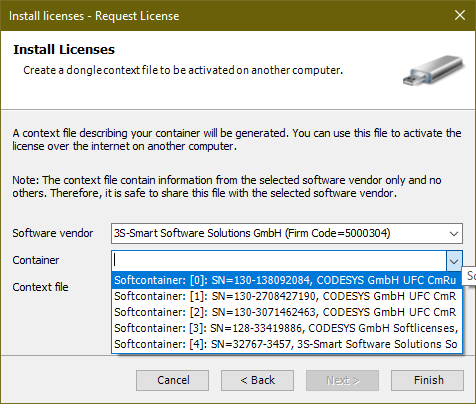
デフォルトでは、ライセンスリクエストファイルはデスクトップに保存されます。
クリック [完了]。
ライセンス要求ファイルを、インターネットにアクセスできるコンピュータにコピーします。
このコンピューターで、ページを開きます https://license.codesys.com/index.php ブラウザで。
の中に チケット フィールドで、目的のライセンスのチケット ID を指定し、をクリックします。 [次へ]。
チケットに含まれるライセンスの概要が表示されます。
クリック ライセンスをアクティベート。
選択
CmActLicenseID 2001、企業コード 6000437 が付いています。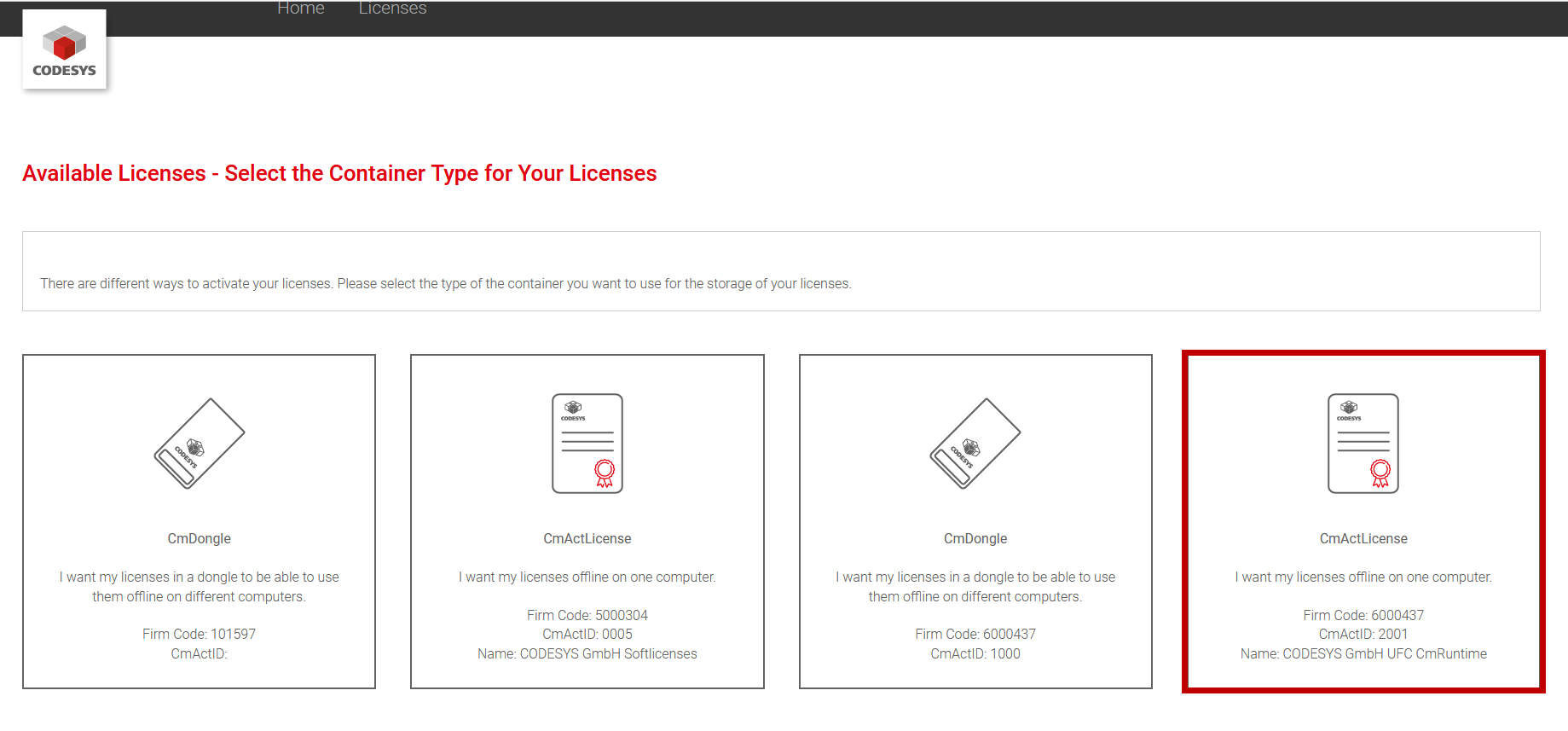
次のダイアログの右下にあるをクリックします ファイルベースのライセンス転送。
次のダイアログで、 ブラウズ ボタンを押して、以前にコピーしたコンテキストファイルを選択します。
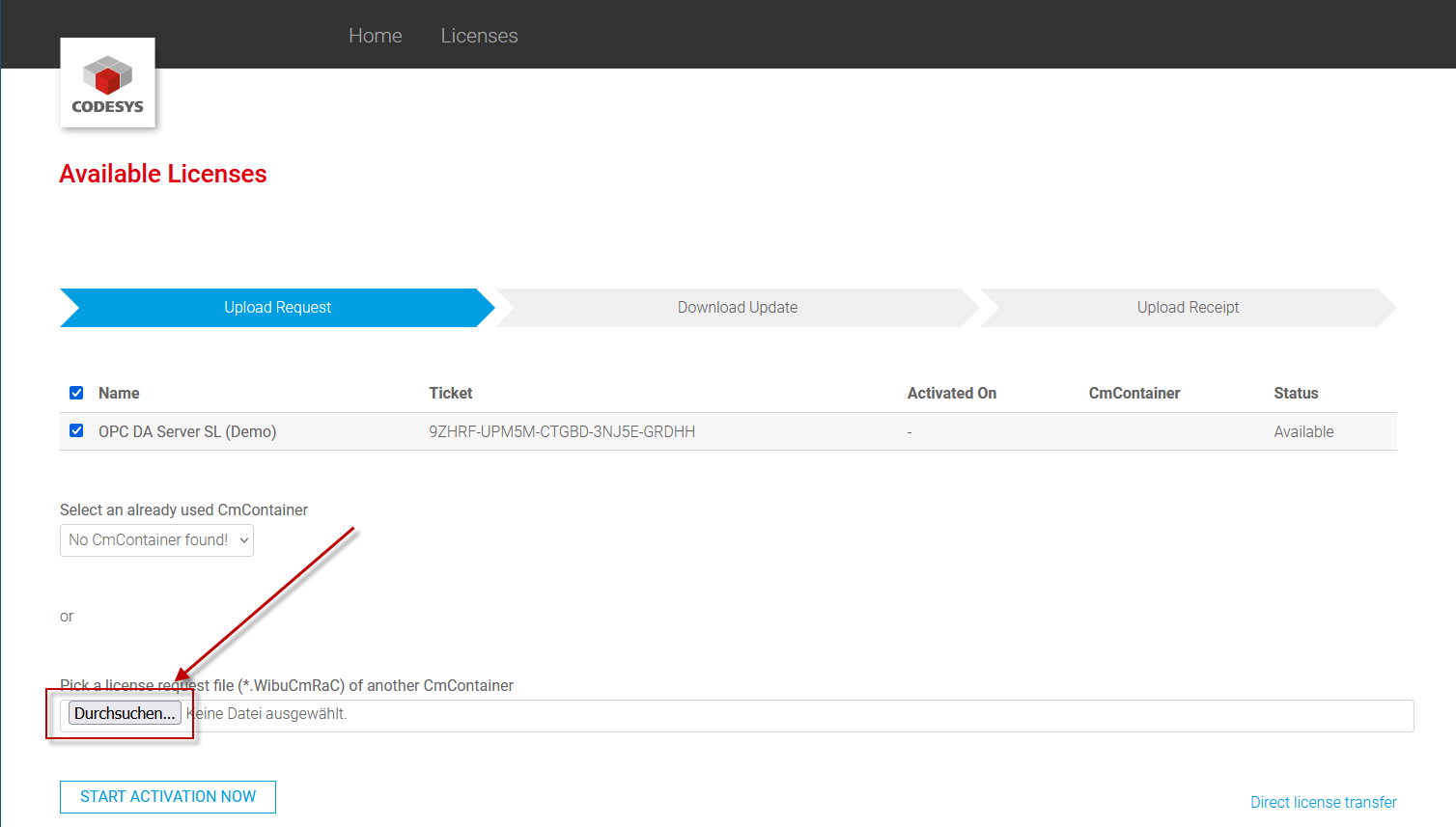
クリック 今すぐアクティベーションを開始。
ライセンスアクティベーションファイルをダウンロードする (
*.WibuCmRaU) お使いのコンピューターへ。ライセンスアクティベーションファイルを、コントローラーに接続されているコンピューターにコピーします。
コントローラーに接続します。
ステップ 1 ~ 4 を実行します。
の中に ライセンスをインストール — [操作] を選択します。 ダイアログで、 ライセンスをインストール オプションを選択し、クリック [次へ]。
次のダイアログで、目的のコンテナを選択します。
注記
コンテナ ID とファイル ID は同一である必要があります。一致しない場合、アクティベーションはできません。
ライセンスアクティベーションファイルを選択し、をクリックします [完了]。
これで、ランタイムシステムのライセンスが付与されました。