方法:デバイスで ABL ライセンスをアクティベートする
以下の説明では、をアクティブにする方法を説明します ローカルライセンス コントローラーで。以下の手順では、アプリケーションベースのライセンスを例として使用しています
の中に CODESYS Store Internationalアプリケーションベースのライセンスを購入してください。
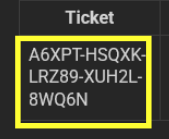
購入したライセンスに関する情報が記載されたメールが届きます。このメールには、アクティベーションに必要なチケット番号が記載されています。
を起動します CODESYS Development System。
を実行してください ツール → ライセンスマネージャー コマンド。
ライセンスマネージャが開きます。
選択してください [デバイス] オプションを押してクリック [次へ]。
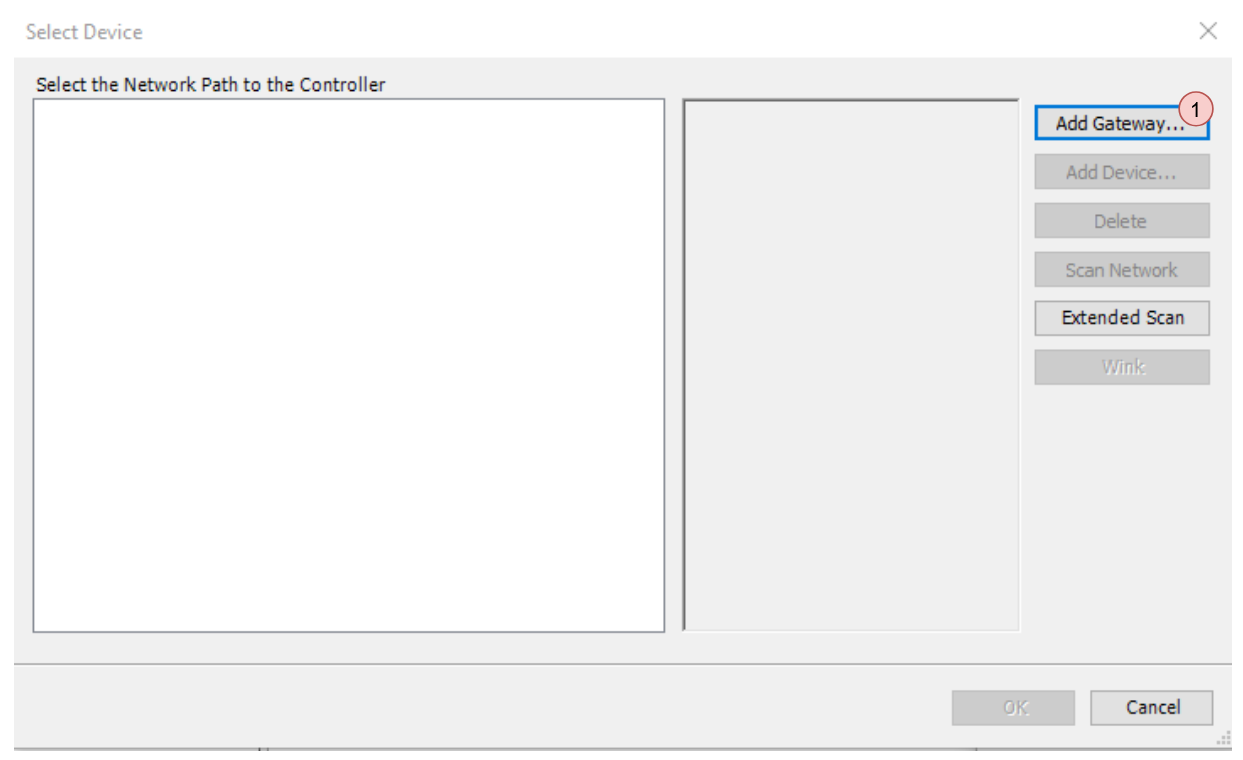
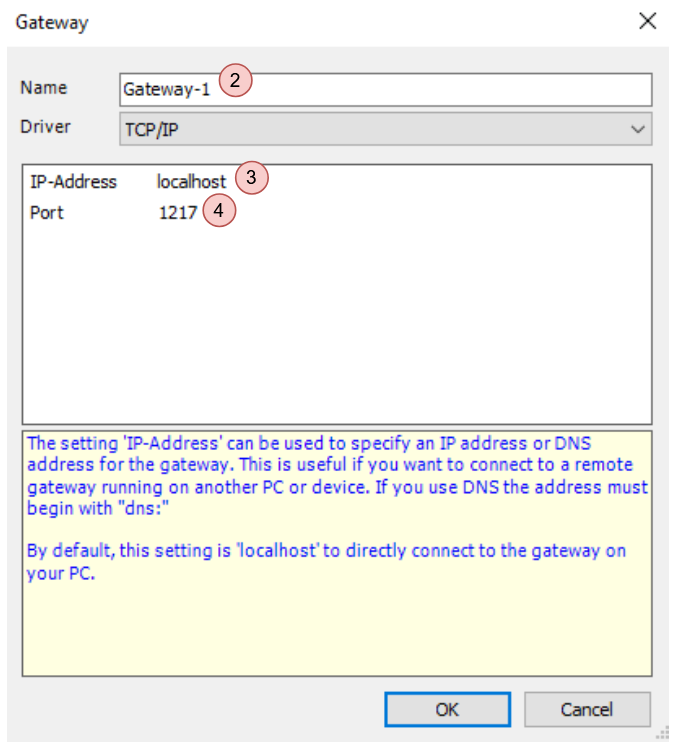
ゲートウェイがまだ存在しない場合は、新しいゲートウェイを追加し (1)、名前を割り当て (2)、IPアドレスを設定し (3)、ポートを設定 (4) してをクリックします OK ダイアログを閉じます。
ザ・ ライセンスマネージャー — 概要 ダイアログが開きます。
ゲートウェイ (5) を選択し、スキャン操作を開始し (6)、スキャンが完了するまで待ちます。
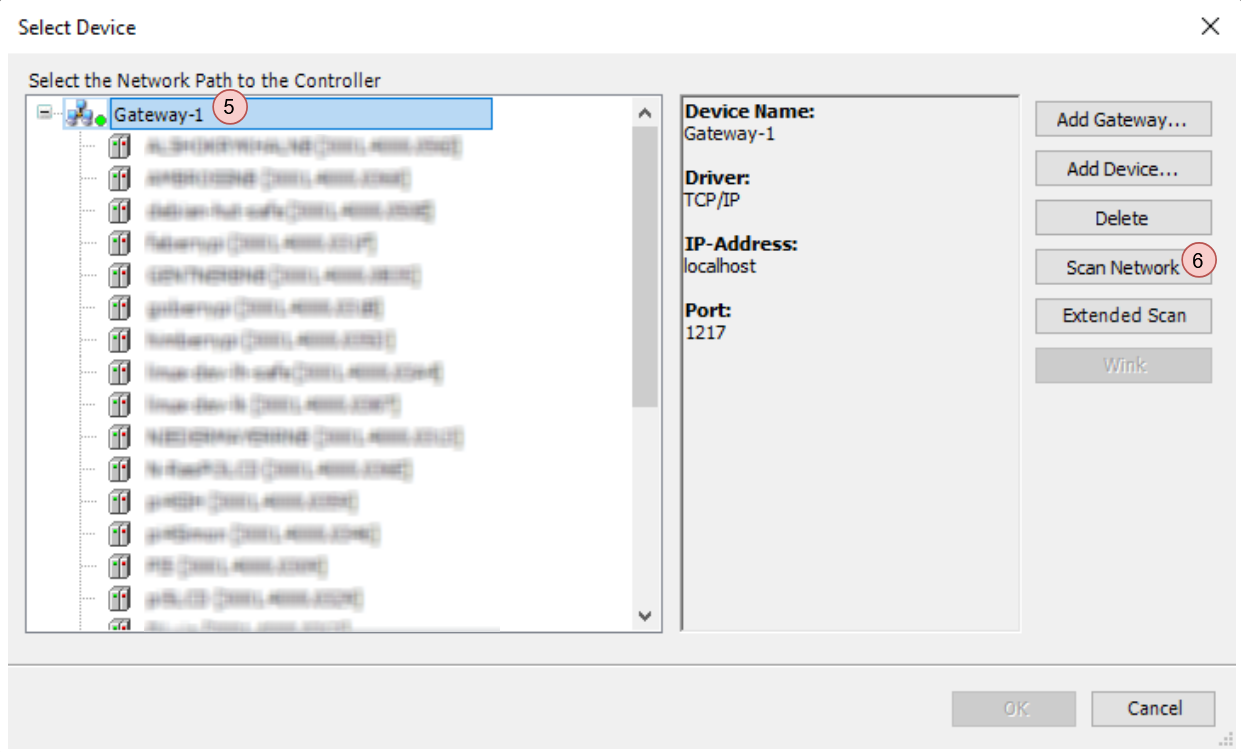
ターゲットを選択してクリック OK ダイアログを閉じます。
デバイスの認証情報がすでに設定されている場合は、ここにその情報を入力します。
「ライセンス・マネージャ」ダイアログが開きます。
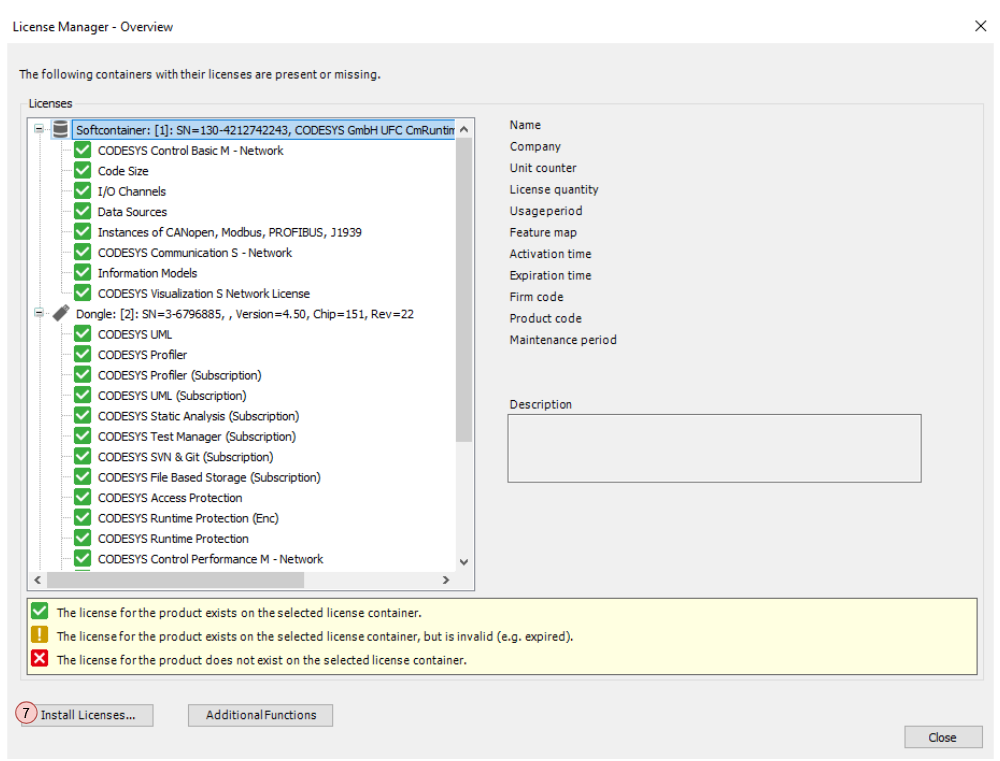
選択 ライセンスをインストール. (7)
ザ・ ライセンスのインストール — [操作] を選択します。 ダイアログが開きます。
選択 ライセンスをアクティベート そしてクリック [次へ]。
ザ・ ライセンスのインストール — ライセンスのアクティベーション ダイアログが開きます。
の中に チケット ID 入力フィールドに、メールに記載されているチケット番号を指定します。 ライセンスサーバー リストボックスは既に次のように自動的に選択されています。
license.codesys.com。チケット番号を指定すると、 コンテナ リストボックスには適切なソフトコンテナが自動的に入ります。
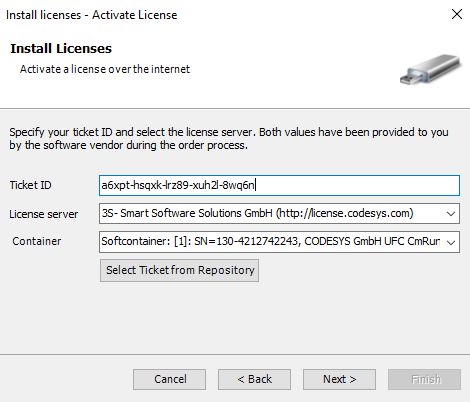
クリック [次へ]。
ライセンスサーバーへの接続 (http://license.codesys.com)) が確立され、ライセンスが有効になります。
クリック [完了]。
ザ・ ライセンスをインストール ダイアログが閉じます。
ライセンスマネージャダイアログが更新されます。認証されたライセンスはコンテナの下に一覧表示されます。