デバイス、デバイスリポジトリ
CODESYS 4現在、中央デバイスリポジトリは存在しない。CODESYS 3する。CODESYS 4デバイスはファイルベースのデバイス構造で管理されます(DeviceTree.json)、構成ファイル、およびデバイス記述のプロジェクトローカルキャッシュにあります。プロジェクトローカルキャッシュは、デバイスプロジェクトにあります。/Devices/.devDesc-cacheサブディレクトリ。
以下にデバイスツリーが表示されますデバイスワークスペースナビゲーター内のアイテムは、DeviceTree.jsonファイル。結果として、以下のすべてのデバイスが利用可能になります。デバイスは、リストされているデバイスです。DeviceTree.jsonファイル。
各identification入力DeviceTree.jsonディレクトリ内にデバイスの説明があります*.fbsdev/Devices/.devDesc-cacheこれらのデバイス記述は、とりわけデバイスコンフィギュレータのデフォルト値のソースとして使用されます。ただし、Modbusは例外で、デフォルト値は現在固定されています。
各デバイスについてDeviceTree.jsonファイル、ファイルの名前は<device name>.device.jsonデバイス名の下にあります。このファイルにはデバイスの設定が含まれています。ユーザーが設定タブで行ったすべての設定は、CODESYS 4ユーザーインターフェースは設定ファイルに保存されます。
デバイスがワークスペースナビゲーターに追加されると、拡張機能によって提供されたすべてのデバイスの説明と、プロジェクト内の以下の場所にあるすべてのデバイスの説明が表示されます。*.fbsdev/Devices/.devDesc-cache。
デバイスの説明をインストールする
デバイスの説明が必要な場合は、CODESYS 4では、以下の手順に従ってください。
開けるCODESYS 3そして選択するツール→デバイスリポジトリ指示。
必要なデバイスの説明を見つけて、輸出指示。
ZIPファイルを保存して解凍してください。
でCODESYS 4右クリックしてデバイスアイテムを選択し、 PLCを追加する指示。
次のダイアログで、新しいデバイスの説明をアップロードする。
クリックファイルを選択そして、エクスポートされたデバイスの説明を開きます。CODESYS 3。
「アップロード」をクリックしてください。
そのデバイスはリストに追加されます。
デバイスツリー内のコントローラーの交換
プロジェクトを作成した際に、挿入したコントローラーのバージョンがターゲットデバイスと一致しない場合は、以下の手順に従ってください。
同じワークスペースで、正しいバージョンのコントローラーを使用して新しいデバイスプロジェクトを作成します(上記の説明を参照)。
を開きます
DeviceTree.json新しいプロジェクトのファイルをコピーし、"deviceName"と"identification"エントリ (上記)children)。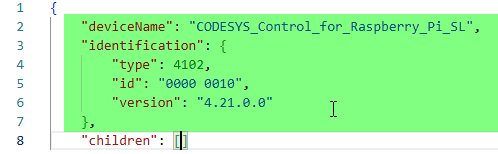
の中に
DeviceTree.json元のプロジェクトのファイル、コピーしたものを貼り付けます"deviceName"と"identification"クリップボードからのエントリ。ファイルエクスプローラーで、
Devices新しいプロジェクトのサブディレクトリ。コピー
.devDesc-cacheディレクトリと新しいコントローラーのJSONファイル。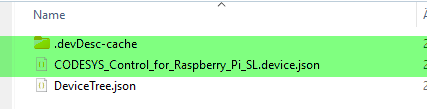
これらのファイルを元のプロジェクトのそれぞれのディレクトリに貼り付けてください。その際、既存のファイルはすべて上書きしてください。
これで、プロジェクトのデバイスツリーには、対象デバイスに一致するバージョンのコントローラが含まれるようになります。