Procedura: attivare una licenza offline
Queste istruzioni spiegano come attivare un licenza locale su un controller quando il computer collegato a questo controller non dispone di accesso a Internet.
L'attivazione offline viene effettuata tramite License Manager e il WebDepot.
Avvia il CODESYS Development System.
Esegui il Utensili → Gestore delle licenze comando.
Si aprirà il License Manager.
Seleziona il dispositivo desiderato e fai clic OK.
CODESYS Development System si connette al controller selezionato.
Le License Manager — Panoramica la finestra di dialogo mostra una panoramica di tutti i contenitori disponibili e delle licenze installate.
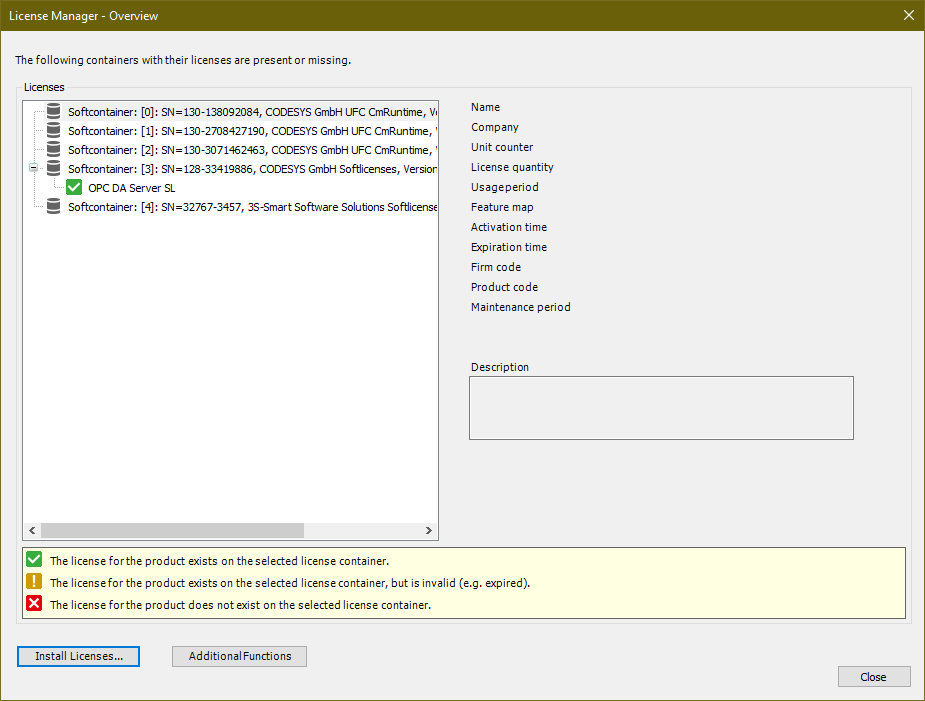
Seleziona il contenitore desiderato e fai clic Installa le licenze.
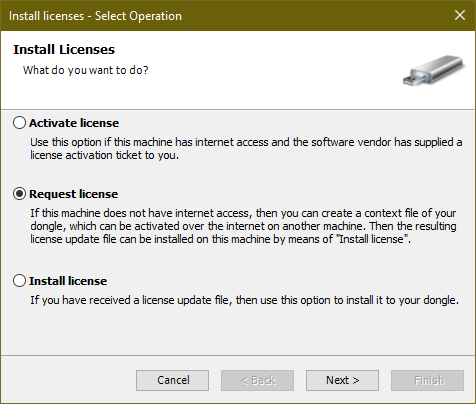
Le Installa le licenze: seleziona Operazione si aprirà una finestra di dialogo.
Seleziona il Richiedi una licenza opzione e clicca Avanti.
Le Installazione delle licenze: richiedi la licenza si aprirà una finestra di dialogo.
Nel Contenitore casella di riepilogo, seleziona il contenitore desiderato in cui desideri installare la licenza.
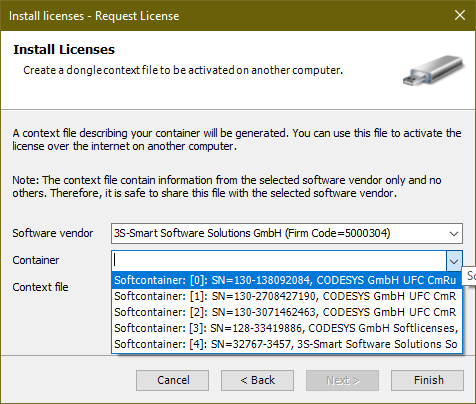
Per impostazione predefinita, il file di richiesta di licenza viene archiviato sul desktop.
Clicca Fine.
Copia il file di richiesta di licenza su un computer con accesso a Internet.
Su questo computer, apri la pagina https://license.codesys.com/index.php nel browser.
Nel Biglietto campo, specifica l'ID del ticket della licenza desiderata e clicca AVANTI.
Verrà visualizzata una panoramica delle licenze incluse nel ticket.
Clicca Attiva le licenze.
Seleziona
CmActLicensecon ID 2001 e codice aziendale 6000437.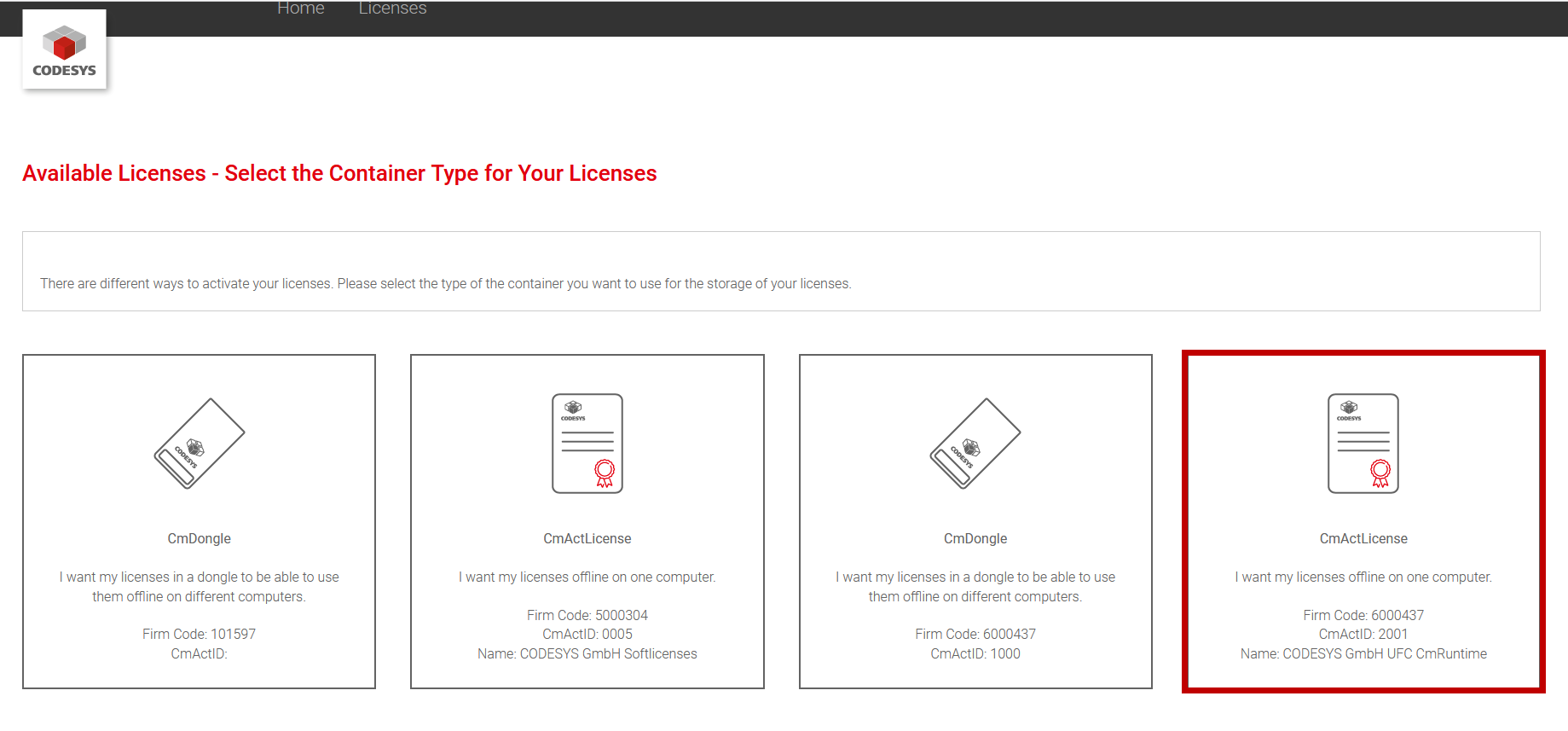
Nella finestra di dialogo successiva, in basso a destra, fai clic su Trasferimento della licenza basato su file.
Nella finestra di dialogo successiva, fai clic su Sfoglia pulsante e seleziona il file di contesto precedentemente copiato.
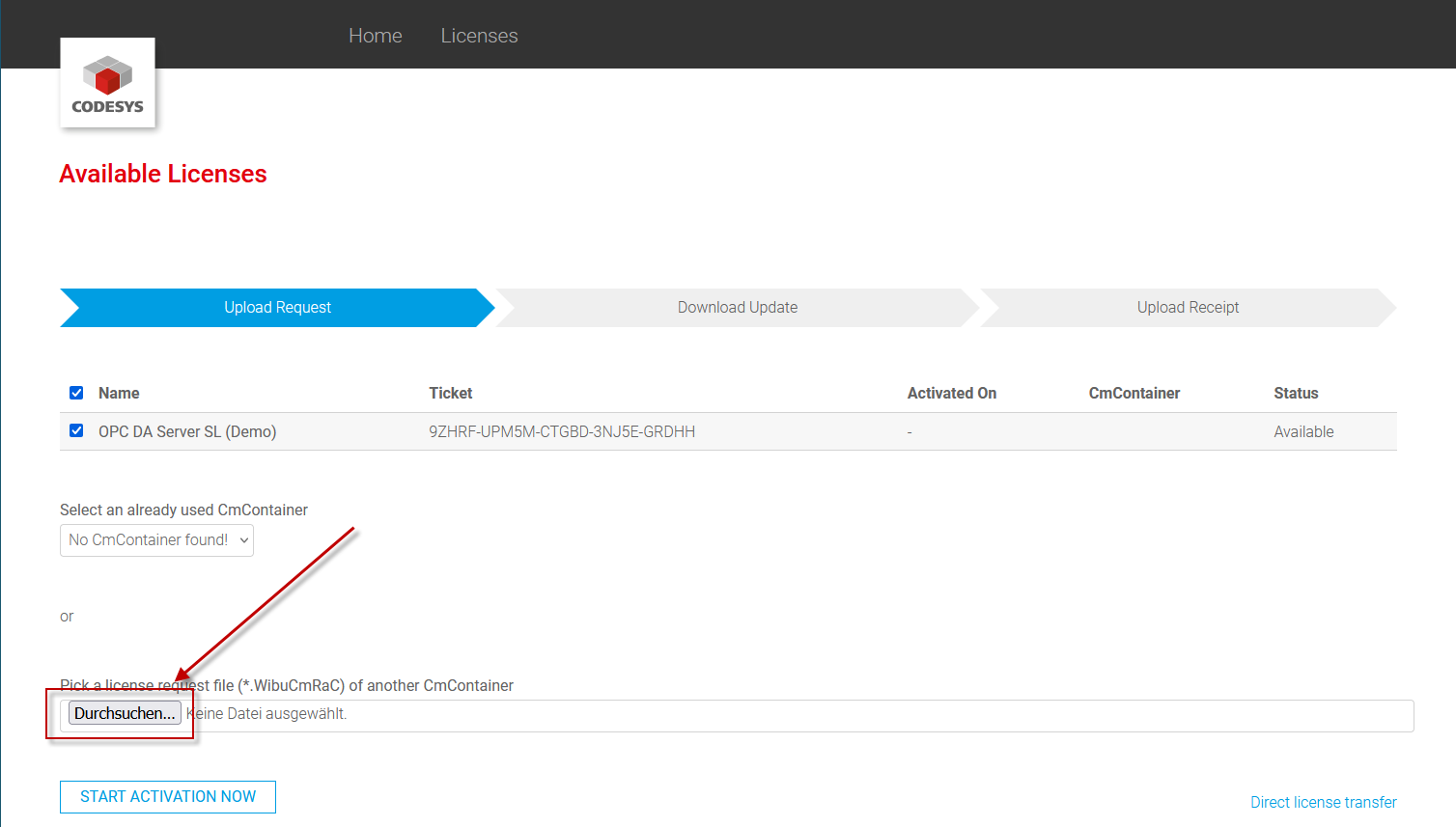
Clicca INIZIA SUBITO L'ATTIVAZIONE.
Scarica il file di attivazione della licenza (
*.WibuCmRaU) sul tuo computer.Copia il file di attivazione della licenza sul computer collegato al controller.
Connettiti al controller.
Eseguire i passaggi 1—4.
Nel Installa licenza: seleziona Operazione finestra di dialogo, seleziona Licenza di installazione opzione e fai clic Avanti.
Nella finestra di dialogo seguente, selezionate il contenitore desiderato.
Avviso
L'ID del contenitore e l'ID del file devono essere identici, altrimenti l'attivazione non è possibile.
Seleziona il file di attivazione della licenza e fai clic su Fine.
Il sistema runtime è ora concesso in licenza.