Editor di programmazione a Ladder (LD2)
La seguente guida descrive solo le singole azioni da eseguire quando si lavora nell'editor. Non viene creato alcun programma specifico.
Per ulteriori informazioni, consultare quanto segue: Navigazione in LD2
Programmazione con un elemento
Requisito: Nel tuo progetto, hai creato un POU nel linguaggio di implementazione Ladder (LD2) . Hai questo POU aperto e pronto per essere modificato nell'editor Ladder.
Inserire
Nel Cassetta degli attrezzi vista dell'editor, selezionare il Contatto Seleziona un elemento, ad esempio, e trascinalo sulla rete. Tieni premuto il pulsante del mouse. Quando lo trascini sulla rete con il cursore, tutte le posizioni di inserimento valide vengono indicate dalle seguenti icone:
Rettangolo:

Inserire la posizione a destra degli elementi già inseriti
Rombo:

Inserire la posizione a sinistra degli elementi già inseriti
Triangolo:
 ,
, 
Inserire la posizione dopo una diramazione su un collegamento parallelo che va verso il basso (il triangolo punta verso il basso) o verso l'alto (il triangolo punta verso l'alto).
Rilascia l'elemento sulla posizione di inserimento desiderata. Assicurati che il puntatore del mouse mostri un simbolo più (
 ).
).
Il contatto verrà inserito nella coda di elaborazione della rete.
Suggerimento
Seleziona il Mostra le posizioni di inserimento comando. Quindi tutte le posizioni di inserimento verranno visualizzate indipendentemente dalle azioni del mouse.
Inserisci Blocco
Inserisci un Blocco elemento nella rete. Sostituisci i tre punti interrogativi (
???) nella casella degli elementi con il nome del blocco desiderato dal progetto o da una libreria. Per fare ciò, fai doppio clic sui punti interrogativi e – idealmente – fai clic sul pulsante per utilizzare l'Assistente Ingresso .
Aggiornamento del blocco
Seleziona un blocco. Quindi seleziona il Aggiorna parametri comando.
Gli ingressi e gli uscite del blocco verranno controllati e, se necessario, regolati. Dopo aver modificato la dichiarazione di un blocco funzionale, è necessario aggiornare le istanze di tale blocco funzionale utilizzate nel diagramma a contatti.
Inserisci Ingresso
Inserire un Ingresso elemento prima del blocco. Per assegnare variabili, all'elemento sostituire i tre punti interrogativi (
???) con il nome della variabile. Se necessario, il valore predefinito Auto Dichiarazione Si aprirà una finestra di dialogo.Selezione e posizionamento
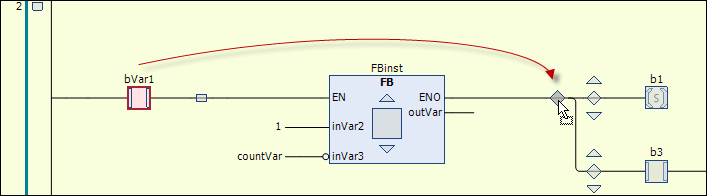
Riposiziona gli elementi nella rete. Seleziona un elemento in modo che venga evidenziato in rosso. Nel caso di un blocco, il quadrato all'interno del simbolo blocco deve essere visualizzato con uno sfondo rosso. Trascina l'elemento in un'altra possibile posizione di inserimento finché il simbolo del cursore non diventa un quadrato e quindi rilascia il pulsante del mouse.
Sostituire
Per sostituire un elemento esistente con un altro, trascina il nuovo elemento su quello che desideri sostituire. Quando il cursore si trova sull'elemento da sostituire, rilascia il pulsante del mouse.
Aggiunta di una nuova rete
Trascina il Rete elemento alla parte di implementazione.
Nel margine sinistro verrà visualizzato uno spazio di inserimento rettangolare, dove saranno anche numerate le reti.
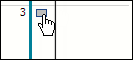
Rilascia il pulsante sinistro del mouse.
La nuova rete verrà inserita al di sopra della posizione di inserimento selezionata.
Modifica di un blocco, bobina o contatto
Seleziona un elemento, un ingresso o un uscita.
I comandi di modifica verranno visualizzati nel menu contestuale.
Selezionare il comando desiderato.
Comando: Negare (ad esempio, per negare un ingresso)
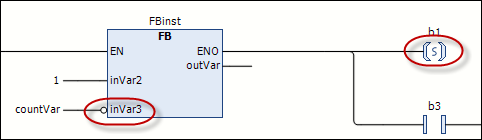
Comando: Set/Reset (ad esempio, per aggiungere una memoria di impostazione o ripristino a una bobina
Comando: Riconoscimento di fronti – Fronte di salita, Riconoscimento di fronti - Fronte di discesa (ad esempio, per modificare un contatto)
Ramificare una connessione
Differenza rispetto all'editor LD/FBD
Nell'editor LD2 di CODESYS Ladder, non ci sono elementi per rami.
In un diagramma a scaletta, i collegamenti vengono creati automaticamente quando gli elementi vengono inseriti e posizionati.
Dal Cassetta degli attrezzi Visualizza, trascina un contatto nella tua rete e poi trascina un secondo contatto nella posizione di inserimento rettangolare alla fine della connessione. Assegna un nome ai due contatti
xInput1ExInput2.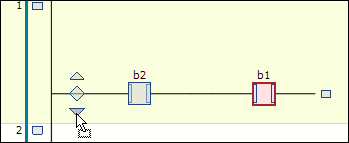
Seleziona il
xInput2contatto. Quindi trascinalo nella posizione di inserimento contrassegnata da un triangolo rivolto verso il basso prima delxInput1contatto.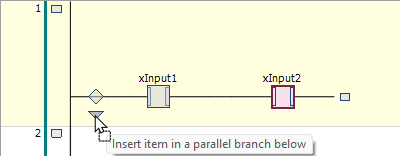
Rilascia il pulsante sinistro del mouse in quel punto.
Verrà creata una filiale. Ogni filiale conterrà un contatto.
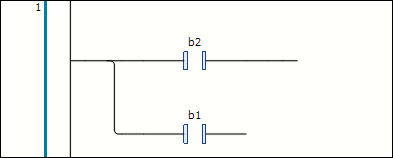
Importante
Il contatto non è stato inserito ex novo. Il contatto esistente è stato spostato in una posizione diversa con la configurazione attuale.
Mentre tieni premuto il Ctrl Premendo il tasto, fare clic su ciascuna delle posizioni di inserimento rettangolari all'estremità di entrambi i collegamenti.
Entrambe le estremità saranno selezionate. La selezione sarà indicata da rettangoli rossi. La prima selezione sarà visualizzata in grigio.
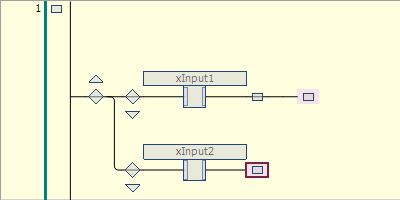
Seleziona il Chiudi ramo parallelo comando.
La diramazione si chiuderà all'estremità. I contatti saranno collegati in parallelo.
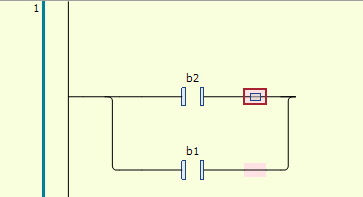
Esistono due modi per riaprire la connessione interrotta:
Seleziona uno dei due rami. Quindi trascina il rettangolo rosso sul rettangolo dell'altro ramo.
Seleziona entrambi i rami. Quindi seleziona il Apri ramo parallelo comando.
Suggerimento
Se hai un ramo chiuso con più rami paralleli, puoi sempre aprire tutti i rami usando il Apri ramo parallelo comando.
Aggiungi due contatti di fila a una rete.
Seleziona il Mostra le posizioni di inserimento comando e seleziona la rete.
Tutte le posizioni di inserimento saranno contrassegnate.
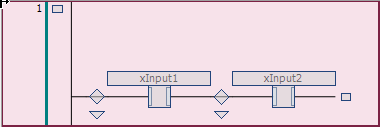
Seleziona il triangolo rivolto verso il basso nella parte anteriore del connettore.
Nel menu contestuale, selezionare il Inserisci Contatto (in parallelo) comando.
Verrà inserito un nuovo contatto . La nuova connessione verrà eseguita in parallelo e risulterà aperta al termine.
L'inserimento in parallelo sarà disponibile per tutti gli elementi possibili:
Contatto, Bobina, Blocco, Salto, Ritorno, Uscita, E Blocco ST
Suggerimento
Le scorciatoie da tastiera per l'inserimento e l'inserimento parallelo sono identiche.
Mentre tieni premuto il Ctrl Premendo il tasto, fare clic su ciascuna delle posizioni di inserimento rettangolari all'estremità di entrambi i collegamenti.
I rettangoli rossi indicheranno la selezione.
Seleziona il Chiudi ramo parallelo comando.
Le due connessioni verranno unite.
In uno dei due rami, selezionare la posizione di inserimento prima del nodo che unisce le connessioni. Quindi premere il pulsante Del chiave.
La connessione si aprirà alla fine.
Importante
Per invertire l'ordine di elaborazione nelle reti V1.2.0.0 e successive, consultare quanto segue: Ordine di elaborazione e normalizzazione
Selezione e selezione multipla
Nell'editor LD2 è possibile selezionare singole reti e singoli elementi all'interno di una rete. In entrambi i casi, è possibile anche la selezione multipla. Tutte le reti e gli elementi selezionati vengono evidenziati in rosso e contornati da un contorno.
I comandi del menu a scala e del menu contestuale agiscono contemporaneamente su tutti gli oggetti selezionati. Un comando è disponibile solo se è consentito per tutti gli oggetti selezionati.
Nel diagramma a scaletta, fare clic su una posizione in cui nessun elemento e nessuna posizione di inserimento sono selezionati. In particolare, si tratta dell'area lungo la linea di elaborazione in cui viene visualizzato il numero rete .
La rete situata all'interno dell'area cliccata verrà evidenziata in rosso e quindi selezionata.
Tieni premuto il pulsante Spostare tasto mentre fai clic su un'altra rete.
Verranno selezionate tutte le reti situate tra la prima rete cliccata e la seconda.
Tieni premuto il pulsante Ctrl tasto mentre fai clic su una rete selezionata
Questa rete non verrà più selezionata.
Fai clic su un elemento. Nel caso di un blocco, fai clic sul quadrato all'interno del simbolo blocco .
L'elemento verrà selezionato.
Fai clic su un altro elemento.
L'ultimo elemento su cui hai cliccato verrà selezionato.
Tieni premuto Ctrl mentre fai clic su altri elementi per selezionarli e deselezionarli.
Tutti gli elementi su cui si fa clic verranno selezionati.
Per la selezione multipla di elementi, il menu contestuale offre i comandi standard Taglia, Copia ed Elimina, nonché i comandi di modifica (Negare, Set/Reset, riconoscimento di fronti), tra gli altri. Il rispettivo comando agisce su tutti gli elementi selezionati per i quali è consentito.
Suggerimento
È possibile utilizzare il Comando: Apri ramo parallelo E Comando: Chiudi ramo parallelo comandi per posizionare più elementi selezionati insieme in un ramo parallelo.
Commentare una rete
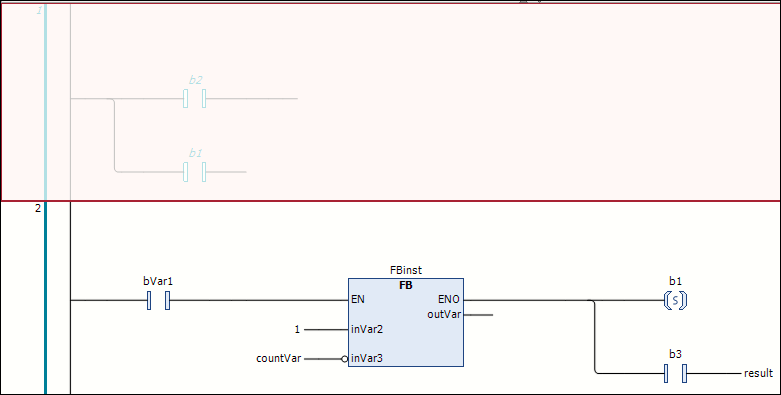
Seleziona una rete in modo che venga visualizzata completamente con uno sfondo rosso. Nel menu contestuale, seleziona il Attiva/disattiva lo stato dei commenti rete comando.
Il contenuto rete verrà visualizzato in grigio e il testo in corsivo. La rete non verrà inclusa durante l'elaborazione.
Aggiunta di un titolo rete , un commento rete e un'etichetta salto
È possibile aggiungere un titolo rete (1), un commento rete (2) e un'etichetta salto (3) a una rete. Per farlo, fare clic sulla prima, seconda o terza riga nell'angolo in alto a sinistra della rete.
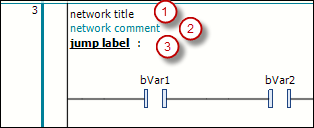
Un'etichetta salto viene utilizzata come destinazione per un Salto elemento.
La visualizzazione del titolo rete e del commento rete è definita nel Editor Ladder (LD2) categoria della CODESYS opzioni.